
「毎日大量のExcelデータ集計に追われ、残業続きで自分の時間が取れない…」 こんな悩みを抱えていませんか?
本記事では、「Python in Excel」と「Copilot」を連携して工数グラフを秒速作成する手順や、従来のマクロとの違いを実録で解説します。
関数ではなく、将来使い回せる「資産」として残す独自の手法は必見です。
AIに面倒な作業を丸投げして定時退社を叶え、最新スキルで市場価値を高めましょう!
基礎知識|Excel業務を劇的に変えるPythonとCopilotの役割

最新の機能を使う前に中心となる2つの技術について基本を押さえておきましょう。
世界的によく使われるプログラミング言語と優秀なAIアシスタントがどのように連携するのかを初心者向けにわかりやすく解説します。
データ分析に特化した世界的プログラミング言語「Python」
Pythonは世界中の技術者から圧倒的な支持を集める人気のプログラミング言語です。
最大の強みは膨大な数値を瞬時に計算して視覚的にわかりやすいグラフを描き出す高度なデータ分析の能力にあります。
人工知能の開発や複雑な統計処理を担う現場において標準的に採用されるほど非常に高い信頼性を誇る技術です。
たとえば毎日の売上履歴や顧客リストなど数万行を超える巨大な表データであっても一瞬で綺麗に整えるパワーを持っています。
一方で専門的な英数字の記述ルールを正しく暗記する学習の壁が存在し初心者がゼロから習得するには多大な時間を要しました。
圧倒的で強力な性能を持ちながらも一般の営業職や企画職にとっては非常にハードルの高い専門領域だったわけです。
優れた言語を誰もが手軽に扱えるようにした画期的な仕組みが次世代の連携システムへ繋がります。
専門知識の壁を壊すAIアシスタント「Copilot」の役割
学習の壁を完全に破壊する存在が対話型AIアシスタントのCopilotです。
人間が普段使っている自然な日本語を瞬時に読み取り難解なプログラミング言語へ自動で翻訳する画期的な役割を担います。
プロの技術者が長期間かけて覚える複雑な記述ルールをAIが全て代わりに引き受けてくれる非常に優秀な仕組みです。
利用者はチャット画面へ「売上表から不要な空白を消して」と短い命令文を直接打ち込むだけです。
意図を正確に推論したAIが目的を達成するための専用コードをたった数秒で画面へ出力してくれます。
文法のエラーを自ら修正する賢さも備えており利用者は完成したプログラムの恩恵を即座に受けられるわけです。
非エンジニアでも最新技術のパワーを自由に引き出し毎日の退社時間を大幅に早められる最強のパートナーと言えるでしょう。

実行環境となるPythonと指示役を担うCopilotの役割分担
Excelの中で2つの機能は明確に別々の役割を担って連携するシステムです。
Python in Excelはマイクロソフトの安全なクラウド上で計算を実際に実行する土台を指します。
セルの中に計算式を書き込むと高度な処理を単独で動かせる設計です。一方でCopilotは人間の代わりに計算式を考えてくれる優秀なアシスタントの役割を持ちます。
利用者がチャット画面から日本語で命令文を打ち込む場面を想像してみてください。
AIは命令文を読み取って表の数値を操作するためのプログラムを自動で書き出します。
書き出されたプログラムを受け取ってクラウドで動かす担当者がPythonという立ち位置です。
利用者は複雑な文字を一切書かずにAIへ指示を出す作業へ専念できる環境が整います。
頭脳となるAIと手足となる実行環境が組み合わさって初めて集計作業の全自動化へと繋がるわけです。
Python in ExcelをCopilotで動かす前の必須チェックリスト
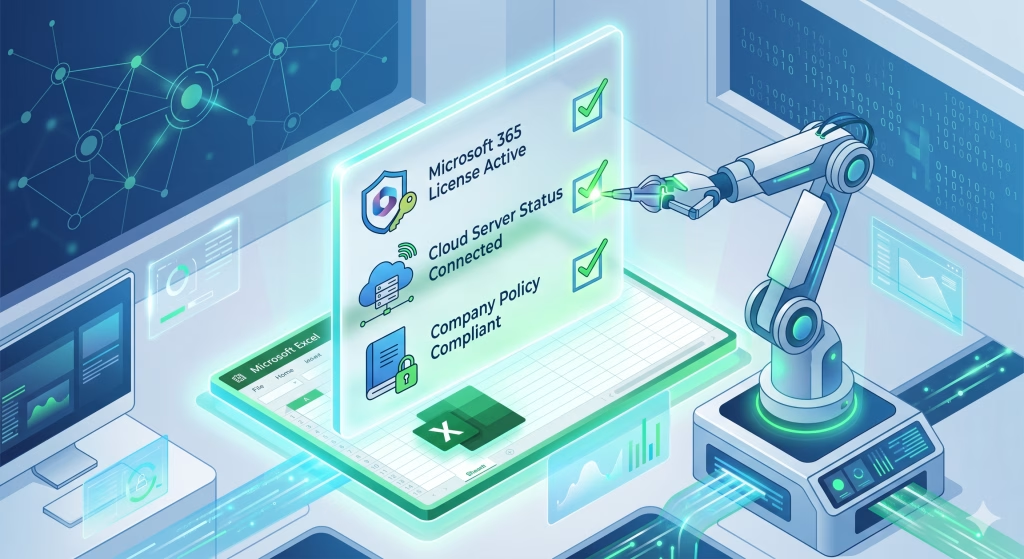
最新ツールを業務へ取り入れるためには、いくつかの前提条件をクリアしなければなりません。
手元のパソコンですぐに作業を始められるか、事前に確かめるべき重要なポイントを2つ解説します。
対象となるMicrosoft 365のライセンス契約を確認する
便利な新機能を利用するには、マイクロソフトが提供する定額制サービスへの加入が不可欠です。
買い切り型の古いExcelでは、最新のAI連携メニューを全く呼び出せません。
たとえば会社から支給されたパソコンのアプリケーションが、数年前の古いバージョンだとします。
メニュー画面を開いても、分析を実行するための専用ボタンがどこにも見当たらないはずです。
Microsoft 365の対象プランを契約し、常に最新のアップデートを保つ状態を維持しなければなりません。
まずは情報システム部門へライセンス状況を問い合わせて、利用権限があるかを真っ先に調べる手順が重要です。
未対応のプランであれば、管理担当者へ上位プランへの変更やオプション追加を相談するアクションからスタートしましょう。
正しい利用状態を確実に確保するステップが、日々の残業を減らす自動化の第一歩となります。

処理がクラウド上で実行される仕組みとルールを把握する
Pythonの計算処理は手元のパソコン内部ではなく、インターネット経由で接続された安全なサーバー上で実行されます。
本体のみで完結する従来のマクロとは異なり、常にオンライン接続を維持しなければ計算結果を返してもらえません。
たとえば外出中の電車内や、電波の届かないカフェで作業を進めようとしても途中で処理が完全にストップしてしまいます。
外部のネットワークへ数値を送信する仕組み上、企業のセキュリティ基準で利用を固く制限されているケースも少なくありません。
顧客の個人情報や会社の機密データを扱う際は、事前に社内の情報管理ルールを熟読するべきです。
外部サービスへ数値を送信してよいかを、管理部門へ問い合わせて明確にしなければなりません。
導入を本格的に進める前に、安定した通信回線と社内ルールの両方をクリアしているかを必ずチェックしましょう。
全ての条件を満たして初めて、面倒な集計をAIへ丸投げする準備が完全に整います。
Python in ExcelをCopilotで連携させるメリット

Excel内で2つの最新AI技術を組み合わせると日々の業務効率が劇的に向上します。
準備の手間を省きつつ高度な処理を実現する具体的な利点を2つ解説します。
面倒な環境構築なしですぐにデータ分析を始められる
PythonをExcel上で動かす最大の利点は専用ソフトのインストール作業が一切不要な点です。
通常プログラミングを始める前にはパソコンへ開発環境を構築する複雑な初期設定を求められます。
最新のExcelには初めから機能が組み込まれており即座に高度な分析作業へ入る仕組みです。
会社のパソコンはセキュリティの制限が極めて厳しく新しいツールを自由に追加できないケースも多いはずです。
最初から備わっていれば情報システム部門へ利用許可を申請する無駄な待ち時間も省けます。
準備に何日も費やす事態を防ぎ思い立った瞬間にすぐさま膨大な数値の計算を開始できるわけです。
手作業で行ってきた面倒な集計作業を素早く自動化できるため毎日定時で退社したい方へ強くおすすめします。
チャットの指示だけで複雑なプログラミングを自動化できる
対話型AIへ日本語の命令文を入力するだけで難解なコードを自動作成する仕組みです。
専門的なプログラミング言語の複雑な文法を一切暗記していなくても全く問題ありません。
画面右側に表示されるチャット窓へ希望する処理内容を書き込むとAIが瞬時に意図を汲み取ります。
たとえば「売上リストから関東地方の数値だけを抽出して綺麗な棒グラフを作って」と普段の言葉で入力するだけです。
エンターキーを押すと数秒後には適切な集計処理を実行する記述がシート上へ直接出力されます。
もしエラーが出た場合も「グラフの文字化けを直して」と再度伝えるだけで自動的に修正案を提示する賢さを備えています。
プログラミングに苦手意識を持つ方でも直感的に高度なシステムを操り毎日の業務時間を大幅に削れるはずです。
定時で帰り自分の趣味を楽しむ時間を確保したいビジネスマンにとって非常に強力な武器となります。
【実録】Python in ExcelをCopilotで操作し工数集計を自動化

筆者が実際の職場で日程表の数値をまとめる業務をAIへ任せた体験談を紹介します。
対話型の指示から最終的なコード化までスムーズに進んだ一連の流れを詳しく見ていきましょう。
自然言語の指示で担当別のグラフを即座に作成する
複数プロジェクトの日程表をまとめて担当者別のグラフを作る作業は非常に手間がかかります。
筆者がExcelでCopilotのチャット画面を開き操作した体験を紹介します。
入力欄へ「各担当とプロジェクトごとの工数を集計してグラフ化して」と指示を出しました。
AIモデルは初期状態で自動に設定されています。
メニューからGPT5.2やClaude Opus 4.7などの種類を自由に変更可能です。
特に推論能力が高いClaude Opus 4.7を選ぶ方法を推奨します。
さらに編集を許可する設定を有効に切り替えると効果は絶大です。
AIが表の構成を自動で読み取って工数を正確に集計しました。
煩雑なマウス操作を一切行わずに望むグラフが目の前に現れて驚くはずです。
毎日発生する集計作業の時間を劇的に減らし定時退社という理想の働き方を実現しましょう。

作成した関数の処理をそのままソースコードへ変換させる
AIが自動で作成したグラフの裏側には一般的なExcel関数が組み込まれていました。
関数のままでも目的は果たせますが今後の運用を考えてPythonのコードへ書き換えるよう追加で指示を出します。
チャット欄へ「今の関数処理をPython化して」と打ち込むだけで一瞬でプログラミング言語へ変換する賢さです。
人間が複雑な英数字をゼロから手入力する必要はなくAIが文法の間違いも自動で防いでくれます。
関数の中に隠れてしまいがちな計算のプロセスがテキストとしてセル内に明確に記述されるため処理の意図を把握しやすいはずです。
後日別の担当者がファイルを開いた際もどのような計算手順で集計したのか一目で理解できる状態に仕上がります。
属人化を防ぎチーム全体の業務効率を引き上げるためにもコードへの変換は非常に有効なアプローチと言えるでしょう。
変更箇所をパラメータ化して非エンジニアへ共有する
コードへ変換した後はプログラミングを知らない同僚でも簡単に使い回せるように工夫を施します。
AIへ「後から数値を変更しやすいようにパラメータ化して使い方を教えて」と追加で依頼するだけで完了です。
するとAIは日付や担当者名といった変動しやすい部分を変数として独立させわかりやすいマニュアルまで添えて出力しました。
専門知識を持たないメンバーでも指定されたセルの文字を書き換えるだけで最新のグラフへ自動更新される仕組みの完成です。
一度構築した便利な集計ツールを自分だけの秘密にせず部署全体へ配布すれば社内での評価は確実に高まります。
周囲からITに強い人材として頼られる存在になりキャリアアップや将来的な転職活動においても強力なアピール材料となるはずです。
自身の作業を楽にするだけでなく組織全体の生産性を高める視点がビジネスマンとしての市場価値を劇的に引き上げます。

ExcelのCopilot活用で関数ではなくPythonコード化を選ぶ理由
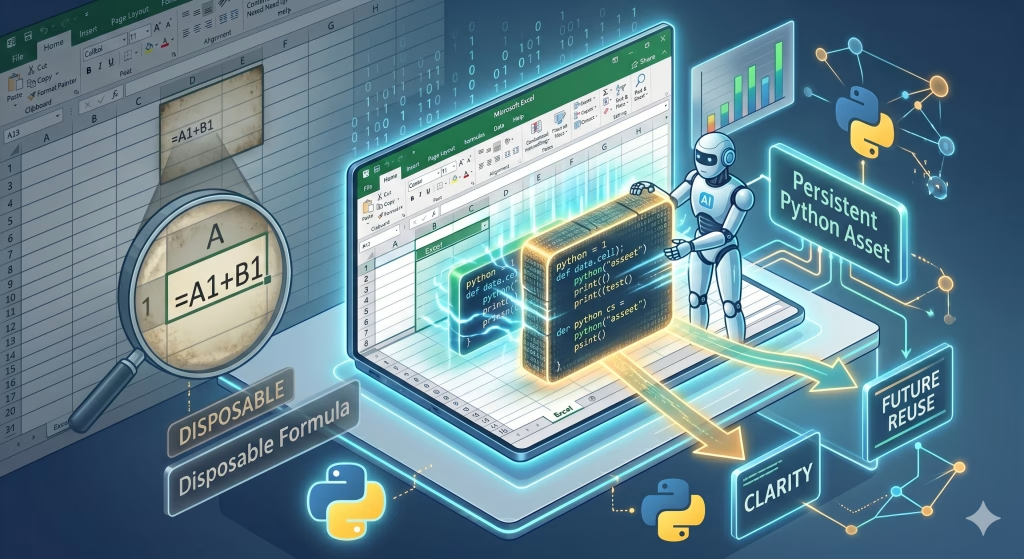
手軽な関数で終わらせずあえてプログラミング言語へ変換するのには明確な狙いがあります。
一時的な効率化にとどまらず将来の財産として仕組みを残す重要性を2つの視点から解説します。
履歴消失による処理手順のブラックボックス化を防ぐ
Excel内の対話型AIは画面を閉じるとチャットの会話履歴が全て消えてしまう仕様を持っています。
もしAIの提案した関数で複雑な集計表を完成させても数ヶ月後には作成の手順を振り返る手段が一切ありません。
AIへどのような指示を出しどんな計算式を組ませたのかという貴重なプロセスが完全に闇の中へ葬り去られます。
しかし、処理の手順をPythonのソースコードとしてセル内部へ書き出しておけば全ロジックが確実な文字として残るわけです。
後からファイルを見返した際も上から順にコードを読むだけで計算の過程を正確に追跡できるため非常に高い安心感を持ちます。
作成者本人が異動や退職で不在になっても別の担当者が安全にシートのメンテナンスを引き継げる状態を維持できるはずです。
履歴が消える弱点を補い透明性の高いプログラムとして記録を保存する姿勢が将来の業務トラブル防止へ直結するでしょう。
単発の作業を将来にわたって使い回せる業務資産に変える
関数による集計はその場限りの使い捨てになりがちですがコード化すれば半永久的に役立つ強力な道具へ昇華します。
翌月も同じ工数集計が発生した場合に関数のままだと再度AIへ細かい指示を出して微調整を繰り返す手間が生じるはずです。
一方でパラメータ化されたプログラムが手元にあれば新しいデータを貼り付けて実行ボタンを押すだけで一瞬で作業が完了します。
過去に蓄積したソースコードは自分だけの頼もしいアシスタントとして日々の労働時間を圧倒的に短縮する効果をもたらすわけです。
一回限りの便利さで満足せず未来の自分を助ける仕組みとして手元へ残し続ける意識がプロフェッショナルへの第一歩と言えます。
面倒な繰り返し作業を完全に手放し空いた時間で家族とゆっくり過ごしたり趣味の時間を満喫したりする余裕も生まれるでしょう。
日々の小さな自動化を積み重ねて確実な仕組みを構築する姿勢がプライベートの充実と社内評価アップの原動力になります。

専門的なコードを自力で解読できなくても問題ありません。
保存したテキストをチャット欄へ貼り付ければ、AIが処理の意味を解説してくれます。
知識ゼロでも安心して自動化の仕組みを残してください。
Python in ExcelをCopilotで扱う際の従来機能との違い
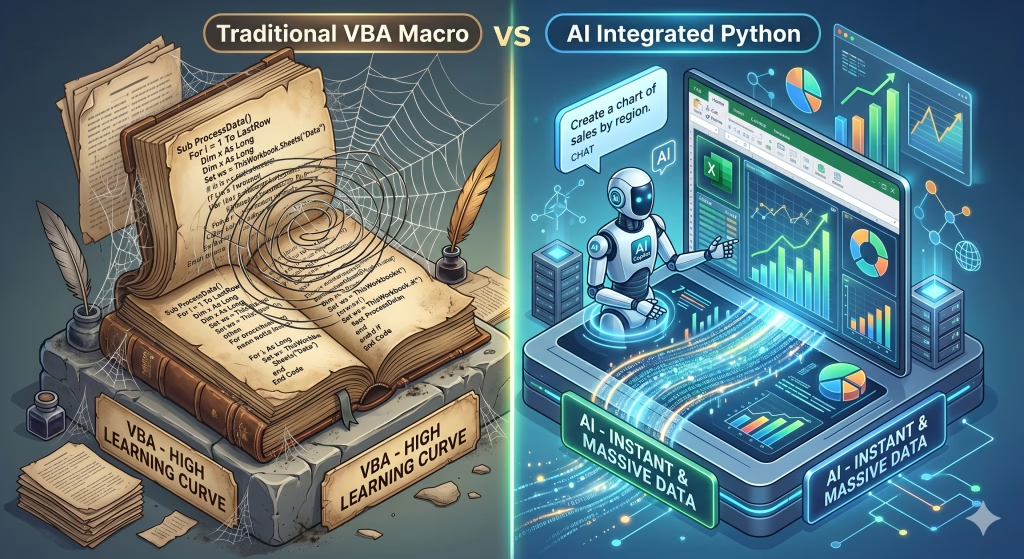
古くから親しまれてきたマクロや標準関数と最新のAI連携は何が違うのでしょうか。
導入する上で知っておくべき決定的な2つの相違点と圧倒的な優位性を初心者にもわかりやすく解説します。
マクロ開発にかかっていた膨大な学習時間を削減できる
Excelの自動化と言えばVBAと呼ばれる専用言語を使ったマクロ機能が長年の主流でした。
しかしマクロをゼロから使いこなすには専門書を深く読み込みエラーと格闘しながら独自のルールを覚える多大な努力を要します。
残業続きで忙しいビジネスマンが日々の業務をこなしながら難解な言語を新しく習得する時間は決してありません。
AI連携を採用すれば日常的な日本語で指示を出すだけで高度な処理が完成するため分厚い学習の壁を一気に飛び越えられるわけです。
専門知識が全くない状態からでも即座に自動化の恩恵を受けられる点は過去の技術と大きく異なる革命的な進化と言えます。
何百時間もかけてプログラミングを勉強する暇があるなら浮いた時間を企画立案や休日のリフレッシュへ大いに充てるべきでしょう。
手元の業務を素早く片付ける手段として最新のAIツールは最強の相棒として活躍してくれます。
標準機能では扱いが難しい大規模なデータ整形を容易にする
Excelの標準機能は数百件程度の小規模な表を計算する目的には非常に適しています。
一方で数万行を超える巨大なリストや不規則な空白が混ざったデータを扱う際はパソコンの動作が著しく重くなる危険性を伴うはずです。
Pythonは元々膨大なデータを高速で処理する目的で作られた言語であり大規模な情報のクレンジング作業を大の得意としています。
全角と半角が混在した文字の統一や不要な記号の削除といった手作業では終わらない整形も短いコードを走らせるだけで瞬時に完了するわけです。
関数を複雑に組み合わせるとセル同士の参照が絡み合ってエラーの原因を探すのも一苦労ですがコードなら順番通りに動くため迷いません。
大量の生データを分析可能な美しい状態へ整える最初の下準備こそ最新ツールの圧倒的な処理能力を最も実感できる華やかな場面と言えるでしょう。
営業企画の数字作りにおける大きな味方となります。
Python in ExcelをCopilotで業務利用する際の避けられない制約

非常に強力な連携ツールですが万能ではなくシステムの仕組み上どうしても不可能な処理が存在します。
実務へ導入する前に必ず把握しておくべき重要な制限事項を2つ紹介します。
他のExcelファイルから直接データを移行できない
最大の弱点は現在開いているファイルの外側にあるデータへ直接アクセスする権限を持たない点です。
パソコン内のデスクトップや会社の共有サーバーに保存された別のブックから数値を自動で引っ張ってくる処理はセキュリティ上の理由で制限されています。
安全なマイクロソフトのクラウド環境内で計算を実行する仕組みのため外部のファイルへ自由に通信しにいく動きを許していません。
したがって複数のファイルに散らばったデータを結合したい場合はあらかじめ人間の手で一つのシート内部へ情報を集約する事前準備を求められるわけです。
従来のマクロ機能であれば複数ファイルを開いて転記する自動化も容易だったため乗り換え直後は大きな不便さを感じるかもしれません。
全ての作業を完全に全自動化できるわけではなく素材となるデータの用意だけは自らの手を動かす必要がある点をしっかりと認識しておきましょう。
インターネット接続が不可のためブラウザ操作ができない
もう一つの大きな制約は外部のインターネット回線を通じたウェブサイトとの通信を完全に遮断されている点です。
通常のプログラミングであれば指定したウェブページへ自動でアクセスし最新の株価や競合企業の価格情報を抜き出してくるスクレイピング処理が人気を集めています。
Excel内の環境では悪意のあるプログラムによる外部への情報漏洩を防ぐ目的からネットワーク通信機能が厳格に無効化されているわけです。
ブラウザを自動で立ち上げて特定のウェブシステムへログインし画面上のボタンをクリックするといったロボットのような動きも一切再現できません。
あくまでシート内部に用意された確定済みの数値を対象とした集計やグラフ化に特化したツールとして割り切った運用計画を立てるべきでしょう。
最新のウェブ情報を取得したい場合は別の専用ツールを併用しExcel側には純粋なデータ分析だけを任せる明確な役割分担が業務効率化の鍵を握ります。
外部ファイルやウェブサイトも自動操作したい場合は、パソコン本体へPythonを直接インストールする本格的な環境へ進みます。
まずは手軽なExcelの機能で自動化を体感し、次のステップとして挑戦してください。
まとめ|Python in ExcelをCopilotで使いこなして市場価値を高めよう
今回は、Python in ExcelとCopilotを連携してデータ集計を自動化する方法を解説しました。
環境構築をせずに、チャットの指示だけでグラフ作成からコード化まで完了できる手軽さが最大の魅力です。
さらに処理手順をPythonのプログラムで残せば、履歴消失を防ぎつつ将来も使い回せる強力な業務資産へ変わります。
もちろん一部の機能制限はありますが、マクロをゼロから学ぶよりも圧倒的に効率的です。
さっそく明日のExcel業務から、この最新のAI連携を試してみてください。
面倒な作業を手放して定時退社を叶え、社内評価とご自身の市場価値を大きく引き上げましょう。