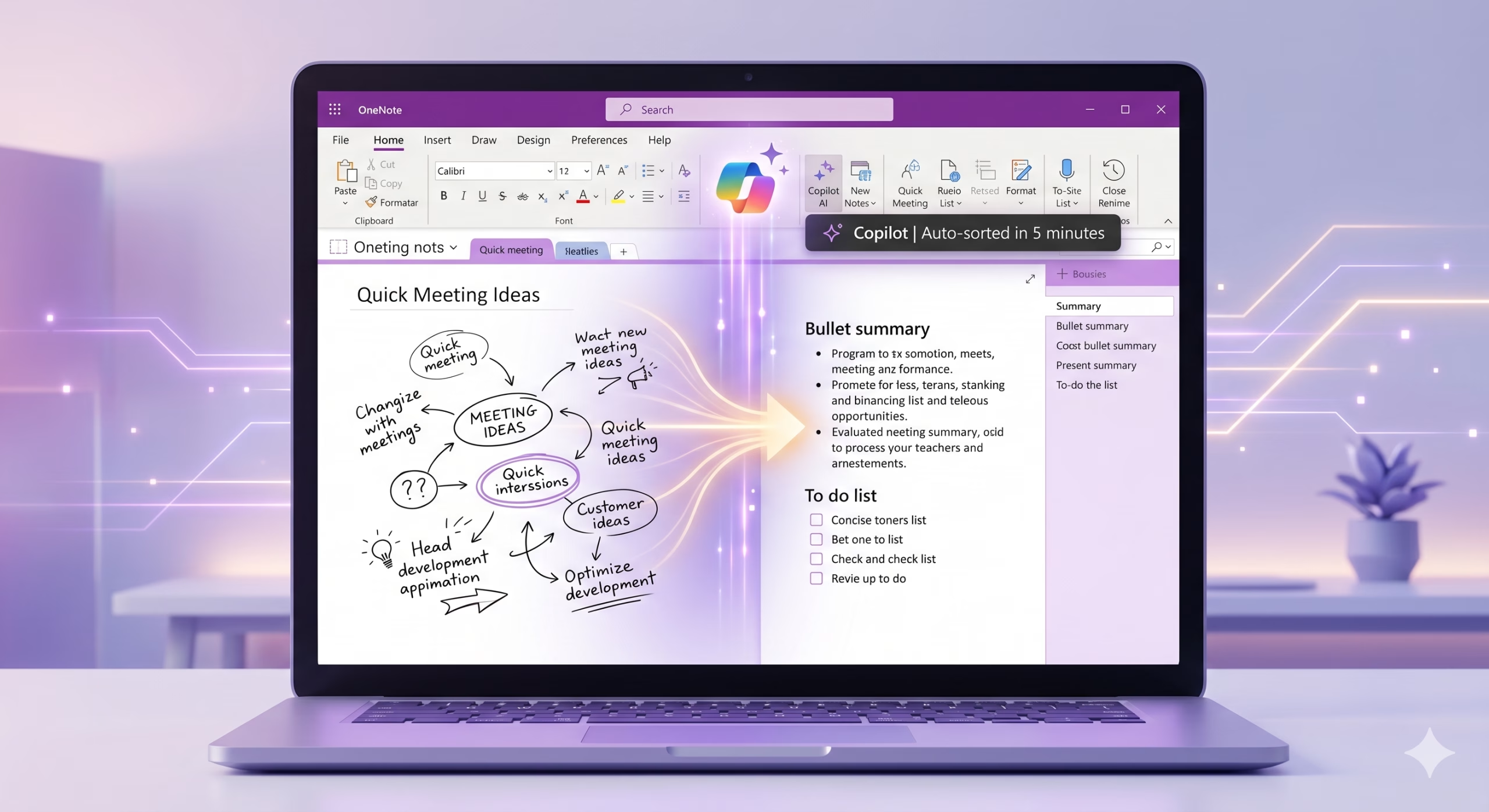
「日々の会議で、議事録作成や情報整理に追われていませんか?」「AIで効率化したいが、使いこなせるか不安」
そんな方に向けて、本記事ではOneNote Copilotの起動手順から実務ですぐに使えるプロンプトの型まで解説します。
面倒なメモ整理を5分で自動化して残業を減らし、プライベートの充実や、市場価値を高める企画業務に集中しましょう。
OneNote Copilotの使い方を学ぶための前提知識
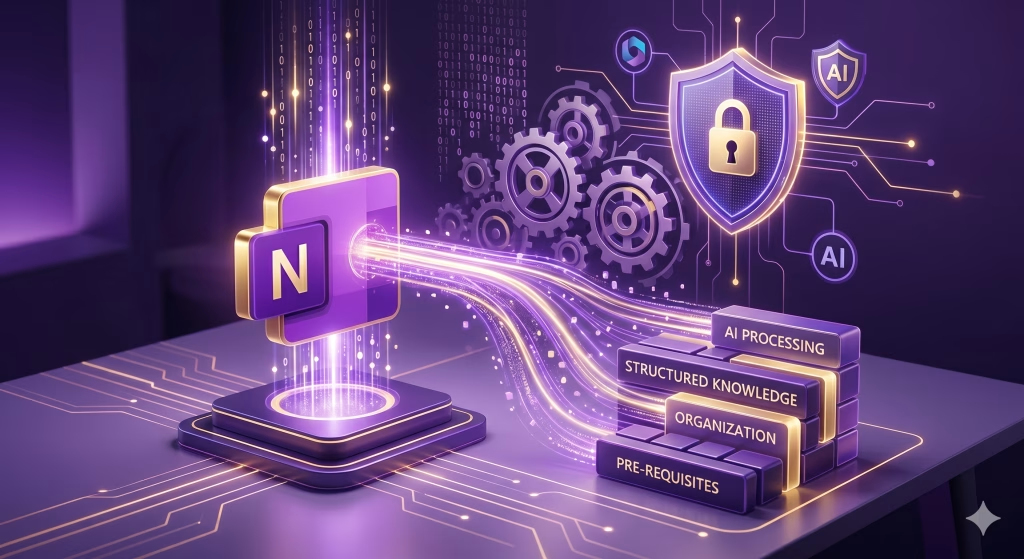
OneNoteのAI機能を効果的に活用するには事前の基礎知識が不可欠です。
AIが情報を整理する仕組みや必要なライセンス要件を正しく把握します。順番に詳細を解説します。
AIが日々の情報整理を自動化する仕組み
OneNoteに搭載されたAIは入力された文章を瞬時に解析し、情報の要約や構造化を自動で実行する機能です。
システム内部に高度な大規模言語モデルが組み込まれており、膨大なテキストから文脈を正確に読み取れます。
たとえば会議中に急いで書き殴った乱雑な議事録メモをAIへ読み込ませてみましょう。
専用ボタンを押して数秒待機するだけで、決定事項や未解決課題を箇条書きで綺麗に整理してくれます。
さらに発言者別のタスク一覧表も瞬時に生成可能です。人間が会議後に手作業で文字を整え直す手間を大幅に削減できます。
毎日発生するメモ整理の負担を取り除き、より価値の高い提案業務へ集中する時間を生み出せるはずです。
自動化の仕組みを正しく理解し、日々の面倒な作業を劇的に効率化していきましょう。
利用に必須となるライセンス条件
OneNoteでAI機能を利用するには特定の有料ライセンスを契約する必要があります。
無料版のMicrosoftアカウントや買い切り型のOfficeソフトでは、AIツールが標準で開放されていないためです。
具体的には法人向けプランや個人向けの有料サービスへ加入しなければなりません。
すでに会社のパソコンへ法人の専用アカウントが導入されている場合は、追加費用なしで継続利用できるケースも存在します。
月額料金の支払いが必須となるため、事前に費用対効果を見極める視点も欠かせません。
自分のアカウント状況が不明な場合は、まず社内のシステム管理部門へ早めに問い合わせてみましょう。
適切なライセンス環境を正しく確認し、AIツールをスムーズに導入する準備を整えてください。
「そもそも自社の環境でCopilotが使えるのか分からない」「OneNoteだけでなく、ライセンスの導入手順や全体的な注意点も基礎からしっかり把握しておきたい」という方は、以下の記事でMicrosoft 365 Copilotの全体像を詳しく解説しています。
本格的に利用を始める前に、ぜひあわせて確認しておきましょう。

【基本編】ステップ順でマスターするOneNote Copilotの使い方
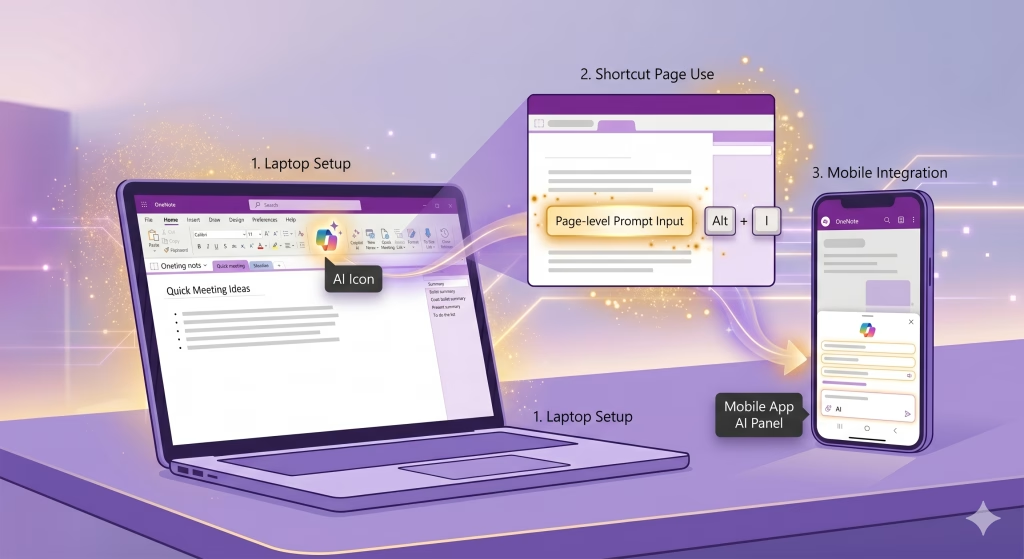
高度なAIツールも起動手順を知らなければ活用できません。
パソコンやスマートフォンなど利用する端末に合わせて最適な操作方法を覚える必要があります。
画面ごとの具体的な立ち上げ手順を順番に解説します。
PC画面でCopilotウィンドウを呼び出す手順
パソコン版のOneNoteでAIを起動する基本的な方法は、専用の対話画面を右側に表示させる操作です。
画面のレイアウトを大きく崩さず、対象のノートを見ながらAIへ的確な指示を出せるためです。
具体的な手順は画面上部にある「ホーム」タブを選択し、右端に配置されたAIアイコンをクリックするだけで完了します。
数秒待つと画面の右側にチャット用のパネルが出現し、いつでもテキストで対話できる状態へ切り替わります。
過去の議事録を参照しながら、新しい事業のアイデアを練りたい場面などで非常に活躍する起動方法です。
マウスの簡単な操作だけで直感的に呼び出せるため、まずはパソコンを開いてアイコンの正確な位置を確かめてみましょう。
ページ内でAIに直接テキスト生成を指示する手順
ノートの余白部分へAIの文章を直接出力させたい場面では、ページ内から起動する操作手順を推奨します。
右側の対話パネルを開く手間を完全に省き、タイピングの延長線上で素早く文章を生成できるからです。
具体的な方法は、ノートの空白部分をクリックした際に横に表示される「Copilotアイコン」をマウスで直接クリックするか、対象の文章を選択して右クリックのメニューから呼び出すだけです。
小さな入力ボックスが即座に出現し、プロンプトを直接打ち込める状態へ切り替わります。
たとえば「明日の会議アジェンダを作成して」と入力して実行キーを押せば、指定した場所へ美しい文章が瞬時に展開される仕組みです。
議事録の途中に新たな見出しを追加したい場面や構成案を練る段階で、執筆作業をスムーズに進めるために必ず覚えてください。
スマートフォンアプリからの起動手順
外出先や移動中の時間を有効活用するには、スマートフォン向けアプリからのAI起動手順を覚えるべきです。
重いパソコンを開けない環境下でも、手元のモバイル端末から瞬時に情報整理を実行できるからです。
まずは公式アプリを立ち上げて対象のノートを開き、画面の下部に配置された専用のAIアイコンを探します。
該当のアイコンを指でタップするだけで、モバイル専用の対話画面が下からスムーズにスライドして現れるはずです。
通勤電車の中で前日の会議メモを要約させたり、移動中に思いついたアイデアをAIに清書させたりする場面で劇的な効果を発揮します。
毎日の隙間時間を無駄なく使って残業を減らすためにも、モバイル版の操作感へ早めに慣れておきましょう。
OneNote Copilotの能力を引き出すプロンプトの使い方
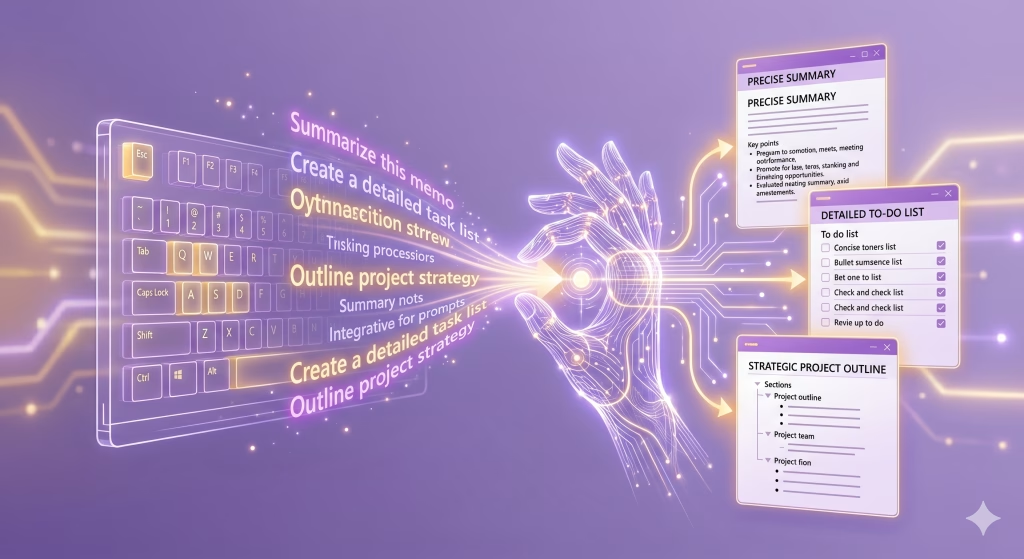
AIから質の高い回答を得るには、指示出しとなるプロンプトの記述方法が極めて重要です。
曖昧な指示では期待する結果を得られず、余計な修正作業が発生します。実務ですぐに使える具体的な構文を解説します。
長時間の会議議事録を瞬時に要約する型
長時間の会議で蓄積された膨大な文字メモは、専用の条件を指定して要約させる手法が最も効果的です。
単純に「要約して」と短い言葉で指示するだけでは、重要な決定事項や発言の意図が抜け落ちるリスクを伴うからです。
文字数の上限や抽出する項目を明確に指定する書き方を強く推奨します。
下記のテンプレートをコピーして対話画面へ貼り付けてみてください。
#指示 以下の会議メモを条件に従って要約してください。 #条件 ・文字数は500文字以内に収める ・「決定事項」と「未解決課題」の2項目に分ける ・各項目は箇条書きで出力する #会議メモ [ここにメモのテキストを貼り付けます]
他部署のメンバーでも一目で内容を把握できる論理的な議事録が数秒で完成します。
文章要約の精度を根本から引き上げ、チーム内の情報共有にかかる無駄な時間を徹底的に削減できるはずです。
OneNoteは入力済みのテキストを綺麗に整理する場面で非常に優秀なツールです。
さらに議事録作成の負担を減らしたい場合は、普段の会議スタイルに合わせて自動化の手段を分ける方法をおすすめします。
普段からTeamsを使ったオンライン会議をメインで行う方は、Web会議システム内部のAIを直接動かすやり方が最も効率的です。
会話の文字起こしからタスク抽出までをシステムに完全にお任せしたい方は、以下の解説記事もあわせてチェックしてみてください。

一方で対面会議や取引先との直接の商談が多い方には、物理的なAIボイスレコーダーを活用する手段が向いています。
音声を自動で録音して高精度なテキストデータへ変換してくれる「PLAUD.AI」などの専用機器が便利です。
胸ポケットへ忍ばせておくだけで、複雑な会話の内容を一言も漏らさず記録できます。


散らかった箇条書きからToDoを抽出する構文
思いつくままに入力した乱雑な箇条書きメモから、次にやるべき作業をAIに自動抽出させるアプローチは非常に強力です。
人間の目で一つずつタスクを拾い上げる手作業は、見落としのミスや深刻な時間のロスを引き起こしやすいからです。
実務用のプロンプトには、誰がいつまでに何をするのかを明確にする条件を必ず盛り込んでください。
下記の型を活用すれば、バラバラだったテキスト情報が一瞬で綺麗なタスク一覧表へ変換されます。
#指示 下記に入力したメモから、具体的なアクションアイテムを抽出してください。 #出力形式 ・表形式で出力する ・表の項目は「担当者名」「期限」「具体的なタスク内容」の3つとする ・期限が不明な場合は「確認必須」と記載する #メモ [ここに乱雑なメモを貼り付けます]
すぐに行動へ移せる状態へ整うため非常に便利です。
日々のタスク漏れを未然に防ぎ、複数の案件を並行して進める多忙なビジネスパーソンの確かな味方となります。
新規プロジェクトの構成案を壁打ちする指示出し
新しい業務のアイデアをゼロから練る際は、AIを優秀な壁打ち相手として活用するプロンプトが劇的な効果を生み出します。
一人で白紙のノートに向かって長時間悩むよりも、対話を通じて思考を広げる方が圧倒的に早く事業の枠組みが定まるためです。
まずは下記の基本構文を入力して、AIから複数の優れたアイデアを引き出してみてください。
#指示 [新規ウェブサービスの立ち上げ]に向けた構成案を提案してください。 #条件 ・まったく異なる3つの切り口でアイデアを出す ・各構成案の長所と短所を比較表にしてまとめる ・専門用語は避けて分かりやすい表現を使う
指定した条件に従ってAIが瞬時に提案してくれます。
さらに、出力された回答に対して深掘りを行う追加の質問を重ねる手法も極めて有効です。
#追加指示 提案いただいた[2番目の案]をさらに深掘りしてください。 具体的な機能一覧を追加して、箇条書きで出力をお願いします。
孤独な思考整理の時間を大幅に短縮し、質の高い資料の基盤を素早く完成へ導きましょう。
残業時間を削減するOneNote Copilotの実践的な使い方
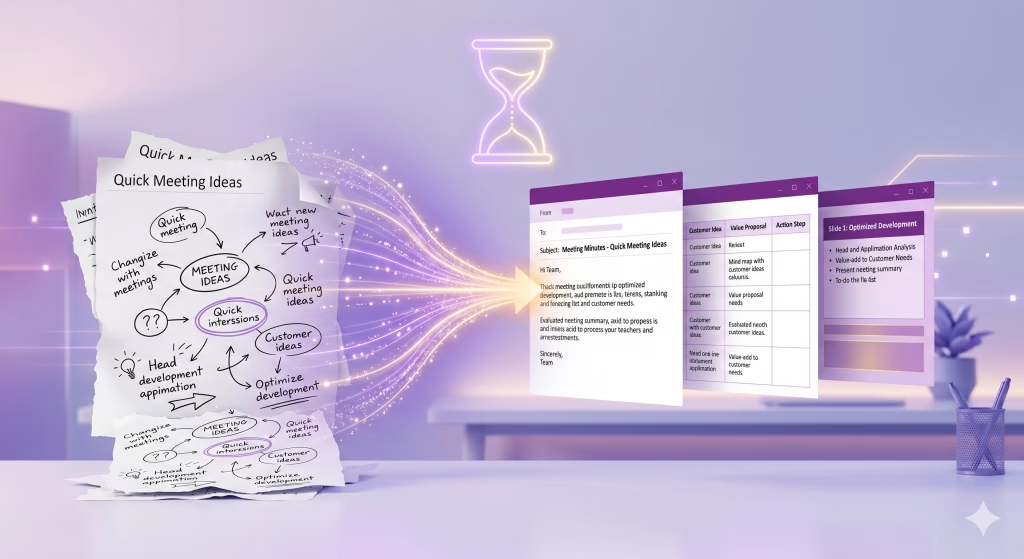
基本的な操作やプロンプトの型を理解したら、実際の業務へ落とし込む応用力が求められます。
面倒な事務作業をAIへ任せて残業を減らすための、より実践的で効果の高い活用手順を3つの場面に分けて解説します。
乱雑なメモを取引先向けの丁寧な文章へ変換する
自分用の雑なメモを外部へ送信できるレベルの丁寧なビジネス文書へ変換する作業は、AIが最も得意とする領域の一つです。
手動で敬語の誤りを直し、相手に失礼のない言い回しをゼロから考える時間はビジネスパーソンにとって非常に大きな負担となるからです。
打ち合わせ中に走り書きした単語の羅列をマウスで選択し、「以下のメモを取引先の担当者へ送る丁寧な季節の挨拶を含めた案内メールに書き換えて」と指示を出してみてください。
AIが前後の文脈を完璧に補完し、正しい敬語を用いた美しいビジネスメールを即座に生成してくれます。
誤字脱字の修正や表現の調整にかかっていた時間を限りなくゼロに近づけます。
精神的な負担を伴う外部向けの文章作成をAIへ完全に任せ、より重要な交渉準備へ力を注ぎましょう。
複数の情報源から必要なデータを抽出する
ノート内に散在する膨大な記録から特定の条件に合致する情報だけを抽出する作業も、AIを活用すれば一瞬で完了します。
何ページにもわたる過去の履歴を人間の目で一つずつ探す作業は、極めて非効率であり重大な見落としを引き起こすためです。
「過去半年間の営業会議メモから、特定の顧客に関する要望だけを時系列の表形式で抽出して」と詳細なプロンプトを入力してみましょう。
AIが指定された範囲のノートを瞬時に読み込み、該当する部分だけを正確に抜き出して綺麗に整理してくれます。
目的のデータを探し回る無駄な検索時間を大幅に削減し、迅速な状況分析を強力にサポートするはずです。
膨大なテキストの山から瞬時に必要な武器を取り出す感覚で、毎日の面倒なデータ収集作業を劇的に効率化してください。
既存のノートからプレゼン用の骨子を作成する
過去に蓄積したアイデアのメモ書きを基盤にして、プレゼンテーション用の構成案を自動作成させる使い方も非常に効果的です。
真っ白な状態からスライドの目次を考える作業は、思考が停止しやすく無駄な時間を大量に消費しやすいからです。
関連する情報が書かれたノートを開き、「現在のページ内容を基盤にして、5分間の社内向けプレゼンで使用するスライド構成案をスライド5枚分で作成して」と具体的な指示を与えてみましょう。
AIが乱雑な情報を論理的に整理し、導入部分から結論までの美しいストーリー展開を即座に提案してくれます。
いきなりスライド作成ソフトを開くのではなく、まずはOneNote上でしっかりとした骨格を固める手順を踏んでください。
資料作成全体の完了スピードと仕上がりの質が飛躍的に向上するはずです。
OneNote Copilotで説得力のある論理的な骨子が完成したら、あとは実際のプレゼンスライドへ落とし込むだけです。
もし「いつもPowerPointのレイアウトや装飾作業で何時間も残業してしまう」とお悩みなら、入力したテキストから一瞬で美しいスライド資料を自動生成してくれる「イルシル」のようなPC専用AIツールを活用することで、資料作成の時間をさらに劇的に削減できます。

海外ITエンジニアの生声から紐解くOneNote Copilotの高度な使い方
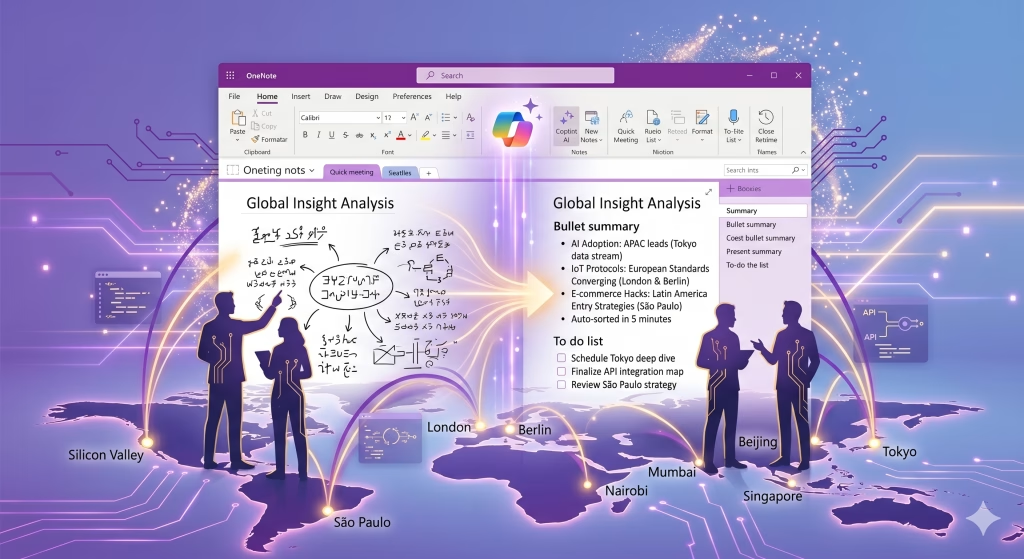
最新のAIツールは海外のITコミュニティで活発に議論されています。
最先端を走るエンジニアたちのリアルな評価を知れば、ツールの真の価値を深く理解できます。
絶賛される裏技と注意すべき限界を解説します。
海外フォーラムで絶賛されている効率化ハック
海外の著名な技術情報サイトでは、複数のアプリケーションを巧みに連携させた高度な自動化手法が非常に高い評価を集めています。
単一のツール内で作業を完結させるよりも、業務全体の流れを根本から変革し、圧倒的な時短効果をもたらすからです。
たとえばウェブ会議システムで自動出力された英語の文字起こしデータをOneNoteへ転送し、AIを用いて日本語の要約とタスク抽出を同時に実行させる手法が人気を集めています。
手動による翻訳作業や別のファイルへの転記の手間を完全に排除し、多国籍なチームとの連携を非常にスムーズに実現しています。
海外の先進的な成功事例を積極的に取り入れ、自身の業務フローへ柔軟に組み込んでみましょう。
社内のライバルに差をつける、圧倒的な生産性と高い評価を獲得できるはずです。
このように「高精度な文字起こしデータ」と「OneNote Copilot」の連携は、圧倒的な時短を生み出す最強のハックです。
もし現在お使いのWeb会議システムに文字起こし機能がない場合や精度に不満がある場合は、自動で会話をテキスト化してくれる「Notta」などの専用文字起こしサービスを導入することで、この海外流の効率化テクニックを明日の会議からすぐに実践できます。

ヘビーユーザーが指摘する現在のAIの限界
毎日ツールを使い倒している海外の専門家たちは、AIの弱点や現在の性能的な限界も極めて冷静に分析しています。
一見すると万能に見えるシステムにも明確な不得意領域が存在し、無条件に過信すると深刻な業務トラブルを引き起こすリスクがあるからです。
とくに指摘が集中している部分は、複雑なエクセルの数値計算や専門性の高い法律関連の質問に対する回答の正確性です。
もっともらしい美しい文章で完全に誤った情報を生成する現象が頻繁に報告されており、出力結果を無修正で社外へ提出する行為は大変危険と警告されています。
AIはあくまで人間の思考を補助する便利な道具として位置づける冷静な姿勢が欠かせません。
最終的な意思決定や数値の事実確認は必ず人間の目で行うという基本ルールを厳守し、安全にツールを運用してください。
OneNote Copilotの使い方で失敗しないための注意点
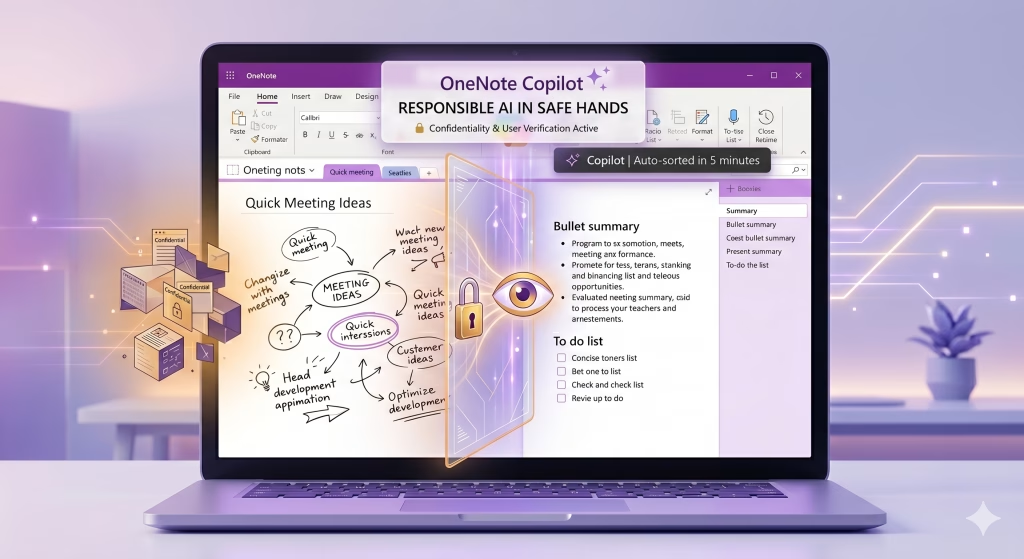
強力なツールも使い方を誤れば会社に損害を与える危険な存在へ変わります。
情報漏洩や誤情報の拡散を防ぐため、利用者が必ず守るべきルールが存在します。
導入前に知っておくべき重要な注意点を2つ解説します。
社外秘データや個人情報の入力リスク
AIの入力ボックスへ顧客の個人情報や会社の未発表データを直接打ち込む行為は絶対に避けるべきです。
不用意に入力したテキスト情報がAIの学習システムへ吸収され、意図しない形で外部へ漏洩する致命的なリスクを伴うためです。
企業向けにセキュリティ水準が強化された有料プランを利用している場合でも、従業員の運用ルールが徹底されていないと重大な情報漏洩事故に直結します。
指示文へ情報を入力する際は、具体的な顧客の氏名を伏字へ変更したり、社外秘の売上数値を仮の表現に置き換えたりするアナログな工夫が必須です。
便利なツールを長期的に安全に使い続けるためには、情報管理に対する利用者個人の高い危機意識が求められます。
取り返しのつかない深刻な事故を防ぐため、社内のセキュリティ基準を事前に確認してください。
AIが生成した情報のファクトチェック義務
AIが自動生成した文章を一切確認せずに、無修正で重要な業務プロセスで使用する行為は非常に危険です。
現在の言語モデルは単語を滑らかに繋ぎ合わせて自然な文章を作る能力に長けていますが、記述内容の事実関係まで正確に保証する仕組みではないからです。
もっともらしい論理展開とともに、架空のデータや存在しない専門用語を自信満々に提示してくる現象は、現在のAI技術では完全に防げません。
出力されたテキスト内に具体的な売上数値や固有名詞が含まれている場合は、必ず公式な一次情報や信頼できる社内資料と照らし合わせる検証作業が不可欠です。
AIは作業スピードを劇的に引き上げる優秀なアシスタントですが、最終的な品質責任を負うのは利用者自身です。
必ず人間の目による厳しい最終チェック工程を挟むように徹底しましょう。
まとめ|OneNote Copilotの使い方を習得して市場価値を高めよう
今回はOneNote Copilotの基本的な起動手順から、実務で使えるプロンプトまでを解説しました。
長時間の会議メモも、適切な指示を出せばわずか5分で綺麗なタスク一覧に整理できます。
情報漏洩や誤情報には注意が必要ですが、正しく活用すれば圧倒的な時短を実現できるはずです。
残業を減らしてプライベートを充実させるために、まずは明日の議事録作成からAIを試してみましょう。
最新ツールを使いこなすスキルは、社内での評価やあなた自身の市場価値を大きく引き上げてくれます。
面倒な情報整理はAIに任せて、より重要でクリエイティブな業務に集中する新しい働き方を手に入れてください。