
本業の残業が多く、ブログを書く時間が取れないと悩んでいませんか?
本記事では、PC作業を自律的に代行する「Claude Cowork」の使い方と、初心者向けの初期設定を徹底解説します。
記事を読めば、面倒なデータ整理やリサーチを専用のAI秘書に丸投げできる環境が整います。
本業を効率化して生まれた時間を執筆に注力し、月5万円の副収入を稼げる働き方を実現しましょう。
次世代の業務効率化を実現するClaude Coworkの全体像

Claude Coworkはデスクトップ上で自律的にPC作業を代行する画期的な新機能です。
ここではターミナル不要で動く仕組みとローカルファイルへ直接アクセスできる設計を解説します。
機能を把握して業務改善の第一歩を踏み出しましょう。
ターミナル不要でPC作業を自律代行
Claude Cowork最大の強みは、プログラミング画面を開かずに複雑な作業をAIへ丸投げできる点にあります。
具体的な指示を与えるだけで、AIが自ら計画を立てて複数の作業を自律的に進行させるからです。
1回ずつ返答をもらう従来のチャットとは異なり、完成までの全手順をAIが引き受けます。
人間が結果を指示して席を離れても、AIが裏側で作業を完結させます。
長時間におよぶデータ集計やリサーチも、AIが複数のタスクに分割して並行して進めます。
今まで手作業で進めていた退屈な定型業務を、すべてAIへ任せられます。
結果として毎日のルーチンワークに奪われていた時間を、大幅に削減できるはずです。
優秀な秘書としてツールを活用し、本業の残業時間を劇的に減らしてください。
空いた時間を副業の執筆作業へ充てられます。
ローカルファイルへの直接アクセスと編集
クラウド上のツールとは異なり、自分のパソコン内にあるファイルへ直接アクセスして編集できる仕組みが備わっています。
人間がいちいちデータをアップロードしたりダウンロードしたりする無駄な手間を、完全に省けるからです。
指定したフォルダ内のPDFを読み込み、内容を要約して別のWordファイルとして保存するような作業をシームレスに行えます。
既存のExcelファイルを開き、セルに直接VLOOKUPなどの関数を書き込んで上書き保存する操作も可能です。
機密性の高いデータをWebブラウザにアップロードする不安がなく、安全なローカル環境で処理を完結させられます。
手元にある無数の未整理データを、AIの力で瞬時に価値ある資料へ変換できるでしょう。
パソコン内の情報を自由自在に操るAIの能力を、日々の業務に活かしてください。
初心者向けに解説するClaude Coworkの導入手順
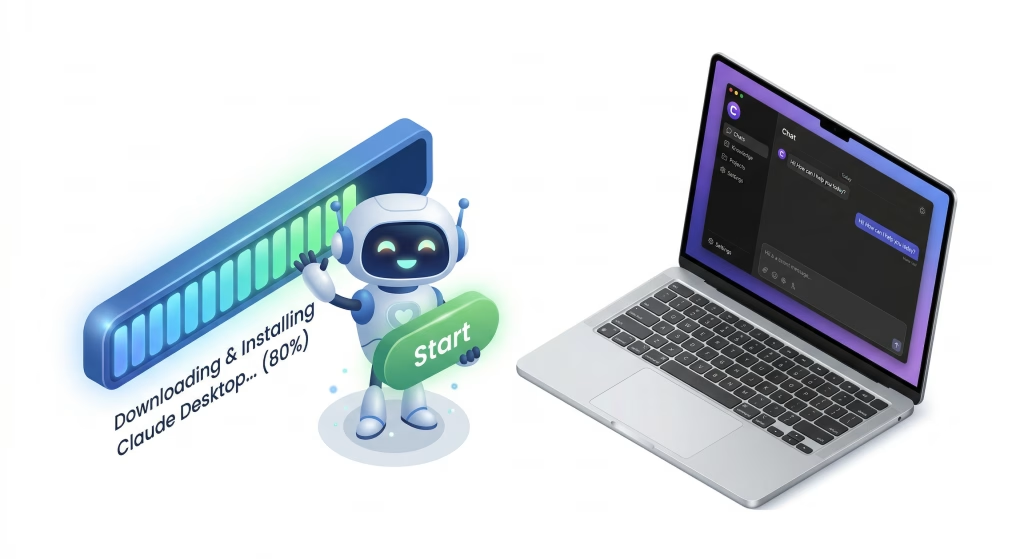
新しいツールの導入に不安を感じる方へ向けて、登録から初期設定までの手順を分かりやすく解説します。
専門用語を省いた具体的なステップを踏むだけで簡単に使い始められます。
順番に専用のデスクトップ環境を構築しましょう。
有料プランへの加入とデスクトップアプリの準備
導入に向けた最初のステップは、有料プランへの加入と専用アプリの用意になります。
Coworkは無料版やWebブラウザでは利用できず、デスクトップ環境が必須だからです。
まずは以下の料金比較表を参考に、自身の用途へ合うプランを選んでみましょう。
| プラン名 | 月額料金 | Coworkの利用 | おもな機能 |
| Free | 0ドル | 不可 | チャットや文章作成などの基本機能を利用できる |
| Pro | 22ドル | 可能 | Coworkや無制限のプロジェクト作成に対応する |
| Max | 110ドル | 可能 | Proの5倍以上の利用枠と混雑時の優先権がある |
公式サイトの画面を開き、真ん中にあるProプランを選択して契約へ進みます。
月に5万円の副収入を目指すなら、コストを抑えられるProプランから始める運用がおすすめです。
次に提供元のダウンロードページから、WindowsまたはMac用のアプリを取得してください。
手元のインストーラーを起動して画面の案内に従えば、数分でパソコンへシステムが入ります。
すでにシステムを利用中の場合は、必ず最新バージョンへアップデートを行ってください。
古いバージョンのままではTasksモードのタブが表示されず、自律機能を利用できません。
難しいIT用語を知らなくても、画面の指示通りに進めれば環境の準備は完了します。
まずはパソコンへ専用ツールをインストールして、作業を自動化する準備を整えましょう。
ローカル環境での初期設定とアクセス許可
アプリの準備が終わったら、AIが自分のPC内でスムーズに動作するための初期設定へ進みます。
パソコン内のファイルへ安全にアクセスさせるために、適切な権限を付与するステップが必要だからです。
アプリを開きモードをTasksへ切り替えると、Coworkの画面が表示されます。
次にAIへ読み書きさせたいファイルが存在するフォルダへのアクセスを許可してください。
特定のフォルダのみを指定すれば、プライベートなデータを読み込まれる心配はなくなります。
セキュリティが確保された仮想環境でAIは動きますが、念のため機密情報を扱う場所は避けると安全です。
設定メニューからグローバル指示を入力し、AIへ希望するトーンや役割を記憶させます。
初期設定を正しく済ませれば、AIは強力な相棒として機能し始めるはずです。
自分の働き方に合わせた最適な環境を構築しましょう。
プロジェクト機能を使ったワークスペースの整理
基本設定が完了したら、関連するタスクを整理するためのプロジェクト機能を活用します。
作業ごとに専用のファイルや指示を分けておかないと、AIが過去の文脈を混同してしまうからです。
メニュー画面から新規プロジェクトを作成し、分かりやすい名前を入力して決定ボタンを押してください。
たとえば「副業ブログ執筆用」や「〇〇(ご自身のブログ名)用」という名称を付けると、ブログ作業の管理が非常に楽になります。
作成したスペースへ必要な参考資料やPDFをアップロードし、特定のフォルダに対する指示を登録します。
専用の場所を用意すれば、特定の記事作成に特化した独自のメモリを持つワークスペースが完成します。
ブログ執筆用の資料を一元管理し、効率良く記事を生成できるでしょう。
用途に合わせて複数のプロジェクトを立ち上げ、作業環境をきれいに整理してください。


本業の時短を叶えるClaude Coworkの実践的な使い方
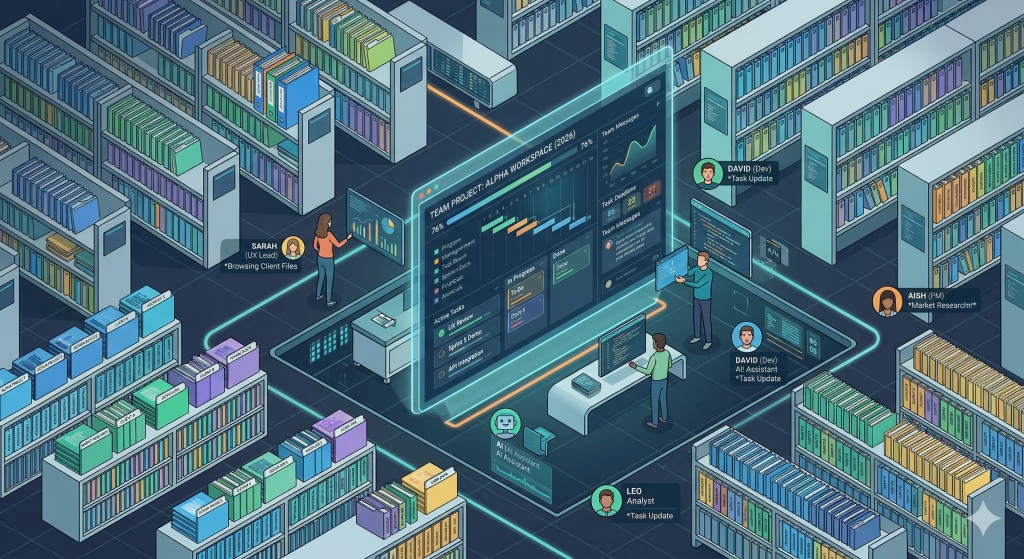
本業の残業時間を削減して、副業へ充てる時間を生み出すための具体的な活用法を紹介します。
ローカルファイルの直接操作やスプレッドシートの自動生成など、手作業を一瞬で終わらせる実践的なテクニックを身につけましょう。
散らかったローカルファイルの自動整理
ダウンロードフォルダに溜まり続けた無数のファイルを、AIへ指示して一瞬で整理させる運用が可能です。
AIは手動でアップロードしなくても、パソコン内のローカルファイルへ直接アクセスして書き込みができるからです。
「Downloadsフォルダを拡張子と日付で整理して」とチャット画面から指示を出してください。
数秒後にはパソコンの裏側でAIが自律的に動き、数百のファイルをカテゴリ別のフォルダへ自動で分類します。
日付ごとに資料を整理させたり、特定のキーワードを含む文書だけを抽出してまとめたりする複雑な条件にも対応します。
毎週末の掃除をAIへ任せれば、常に綺麗なパソコン環境を維持できるでしょう。
過去のファイルを探し回る無駄な時間を排除し、本業の重要なタスクへ集中してください。
ExcelやPowerPoint資料の自動生成とデータ処理
経費データや会議の議事録から、本格的なスプレッドシートやプレゼン資料をAIに全自動で作らせます。
Coworkは単なるテキスト出力にとどまらず、関数を含むExcelファイルなどを直接生成できるからです。
フォルダに領収書の画像データをドロップし、「フォーマットされた経費報告書を作成して」と依頼してください。
AIがすぐに情報を読み取り、VLOOKUPなどの関数が機能する本格的なExcelファイルを吐き出します。
雑然とした音声メモや議事録を読み込ませて、綺麗なスライド形式のPowerPoint資料に変換させる作業も得意です。
人間が苦手とするExcelの関数入力やデザイン調整をAIへ任せれば、作業時間を大幅に短縮できます。
質の高い資料を瞬時に用意し、上司の確認作業にかかる無駄な手間を省きましょう。

長時間実行を活用したリサーチの統合
AIの長時間実行タスクを利用して、インターネット上の膨大な最新情報を自動でリサーチさせます。
Coworkは会話のタイムアウトに邪魔されず、長期間にわたって複雑な作業に取り組み続けるからです。
「競合他社の最新ニュースをWeb検索し、特徴をレポートにまとめて」と指示を出してください。
人間が他の業務をしている間も、AIは複数のWebサイトを巡回して情報を探し出し、一貫性のある文章へ統合します。
指定したテキストファイルやメモを読み込ませて、見落としていた共通のテーマやパターンを分析させる調査も簡単に実現できます。
AIの自動リサーチを活用すれば、会議に必要な資料の土台が寝ている間に完成するはずです。
圧倒的な情報収集力を強力な武器とし、質の高い提案資料を作り上げましょう。

副業ブログを加速させるClaude Coworkの高度な使い方
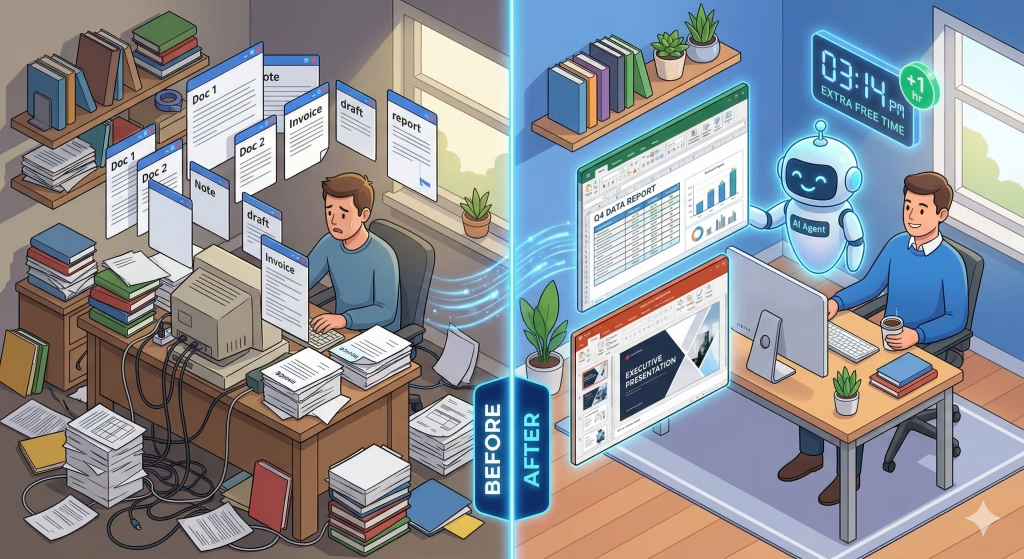
ブログなどの副業を効率化し、月数万円の余裕資金を生み出すための高度な機能を紹介します。
定期的なタスクの自動実行やモバイルからの遠隔指示を駆使して、執筆スピードを極限まで高めてください。
スケジュール機能を使った定期タスクの自動化
毎週必ず行う決まったタスクを、スケジュール機能を使ってAIへ完全に自動実行させます。
指定したペースでAIが自動的に作業を完了させる仕組みがCoworkには備わっているからです。
チャット欄に「/schedule」と入力し、毎週金曜日の夕方に売上データを集計してレポート化するよう予約を設定します。
指定した日時になると、AIが自動でパソコン内のファイルを読み込み、処理を完了させて指定フォルダへ保存します。
ただしタスクが実行されるタイミングで、パソコンとデスクトップアプリが起動している状態を保つ必要があります。
週末のアクセス解析結果を月曜日の朝までにグラフ化しておくような指示も非常に役立つでしょう。
ルーチンワークを忘れる不安から解放され、休日の時間をより有意義に使ってください。
スマホからの遠隔指示によるデスクトップ操作
外出先からスマホのアプリを使って、自宅のパソコンにいるAIへタスクを割り当てます。
Proプラン以上のユーザーであれば、モバイル端末からデスクトップのローカル環境へ遠隔で指示を出せるからです。
通勤中の電車の中でブログ記事のアイデアを思いついたら、スマホのClaudeアプリを開いて構成案の作成を依頼してください。
自宅で起動したままのパソコン上でAIが指示を受け取り、ローカルファイルを参照しながら構成案を作成して保存します。
作業の進捗や結果はスマホの会話画面へリアルタイムで返ってくるため、パソコンの前に座っている必要がありません。
移動時間を無駄にせず、思い立った瞬間に作業をAIへパスする仕組みを構築しましょう。
最新技術の恩恵を最大限に受け取り、副業収益を効率よく生み出してください。

Claude Coworkのポテンシャルを引き出す最強プロンプト集

AIへ的確な指示を出して、期待通りの成果物を手に入れるための強力な設定方法を紹介します。
用途に合わせた常時指示やプラグインを活用し、作業の質とスピードを同時に向上させてください。
公式仕様に基づくグローバル指示とフォルダ指示
プロジェクト全体へ独自のルールを定めるために、まずはグローバル指示を活用します。
AIの振る舞いをあらかじめ定義しておけば、毎回同じ条件を入力する手間を完全に省けるからです。
副業のブログ記事を執筆するためにCoworkを活用する場合、次のようなテキストを登録してください。
そのままコピーしてすぐに利用できます。
【グローバル指示の例】
プロのWebライターとして、中学生にもわかる平易な言葉で出力してください。

私自身、Coworkを使う際は、大切なデータを守るために以下の文章もグローバル指示へ必ず入れています。
【私のおすすめグローバル指示】
私の許可なく勝手にローカルファイルを消さないでください。
一方のフォルダ指示は、特定のローカルフォルダを選んだ際に、プロジェクト専用の背景を追加する機能です。
全体へ適用されるグローバル指示とは異なり、指定した場所でのみ機能する独自のルールとして働きます。
さらに作業の進行に合わせて、AIが自ら内容を更新する仕組みも備わっています。
専用の文脈を持たせて、ツールが生成する文章の精度を引き上げましょう。
プラグインを活用したスキルの拡張
自分の業務に合わせてAIの能力をカスタマイズするために、Cowork専用のプラグインを導入します。
プラグインを追加するだけで、特定のツールと連携するスキルやサブエージェントの機能を一気に拡張できるからです。
業務で頻繁に使用するシステムに対応したコネクターを検索し、AIのワークスペースへインストールしてください。
新しいスキルを獲得したAIは、外部のAPIと直接連携してより高度で複雑な処理を単独でこなせるようになります。
自分の役割や仕事のルールに合わせた専用のパッケージを組み込めば、最強の業務自動化ツールが完成するはずです。
デフォルトの機能だけで満足せず、プラグイン市場から有益な拡張機能を探し出してください。
多様なタスクを常に高いレベルでこなせる理想的な環境を手に入れましょう。
Claude Coworkを安全に運用するための注意点

強力な自動化ツールを安全に使いこなすために、必ず知っておくべきセキュリティ対策と制限事項を解説します。
情報漏洩や作業の停止といった思わぬトラブルを防ぐために、正しい運用ルールを身につけてください。
仮想マシン(VM)の分離とファイルアクセス許可
情報漏洩を防ぐために、仮想マシンでの動作とファイルアクセスの仕組みを正しく理解して運用します。
AIはメインのOSから分離された安全な環境で動きますが、許可を与えたファイルには直接変更を加えられるからです。
AIへアクセス権を付与する際は、必ず対象のファイルが含まれるフォルダだけを慎重に選んで許可を出してください。
誤って重要なシステムファイルや、顧客情報が入った社外秘のフォルダを許可してしまうと、予期せぬデータ変更のリスクが生じます。
ファイルを完全に削除するタスクではAIが事前に許可を求めてくるため、必ず内容を確認してから「許可」を選択する運用を徹底してください。
扱う情報の重要度を人間が冷静に判断し、アクセス範囲を最小限に絞り込みましょう。
常に安全第一の運用を心がけて、不要なトラブルを未然に防いでください。
トークン消費量と使用制限のベストプラクティス
AIへ作業を依頼する際は、複雑なタスクによるトークンの大量消費と使用制限に注意を払います。
Coworkのマルチステップタスクは計算の負荷が非常に大きく、通常のチャットよりもはるかに多くの使用枠を消費するからです。
使用制限に頻繁に到達してしまう場合は、ファイルへの直接アクセスを必要としない単純な質問には通常のチャットモードを利用してください。
複数の関連する作業を細かく分けず、ひとつのセッションにまとめて依頼する工夫も使用量の節約に直結します。
設定画面から利用状況の数値を定期的に監視し、残りの枠を把握しながら作業を振り分ける管理が重要です。
AIの得意な自動化タスクと、人間が自ら手を動かすべき作業を明確に区別して運用してください。
現在のシステム制限を正しく理解すれば、よりスムーズに毎日のタスクをこなせるはずです。
PCスリープやアプリ終了時のセッション停止リスク
長時間におよぶ作業をAIへ任せる際は、パソコンの電源管理とアプリの起動状態に細心の注意を払います。
Coworkはローカル環境で動いているため、アプリを閉じるとアクティブなタスクが強制終了してしまうからです。
AIが数十個のファイルを整理している最中にパソコンがスリープ状態に入ると、処理は途中で完全にストップします。
大規模なデータ集計や長時間のウェブ検索を依頼した後は、パソコンの自動スリープ設定を一時的に無効化しておく対策が必須です。
またAIが作業を終えるまでは、間違えてClaudeデスクトップアプリのウィンドウを閉じないよう気をつけてください。
クラウド上で完結する他のWebツールとは異なる、ローカル動作特有の注意点を深く理解しましょう。
正しい環境を維持して、確実に成果物を受け取る体制を整えてください。
Claude Coworkの操作でつまずいた時の解決策

自動化の途中でエラーが発生したり、予期せぬ動作で停止したりした際の具体的な対処法を解説します。
焦らずに原因を特定してスムーズに作業を再開するための、トラブルシューティングの手順を確認してください。
「Claudeのワークスペースをセットアップ中」の表示
アプリを起動した直後にセットアップ中のメッセージが表示されても、決して慌てずに処理の完了を待ちます。
画面のフリーズやエラーではなく、最新バージョンへの更新が裏側で正常に行われている証拠だからです。
Coworkは現在プレビュー版として頻繁に修正や改善が適用されており、起動時に最新のシステムを読み込む時間が生じます。
ゲージがいっぱいになるまでアプリを終了させず、そのまま数分間待機してください。
途中で強制終了するとファイルが破損し、再起動にさらに長い時間がかかる恐れがあります。
定期的なアップデートはAIの動作を安定させ、新しいスキルを追加するための重要なプロセスです。
表示が消えたら、通常通りTasksモードのタブを開いて作業を再開しましょう。
常に最新の環境を保ち、AIのパフォーマンスを最大化してください。
処理が途中で停止した際の確認箇所
AIがタスクを一生懸命実行している最中に進捗インジケーターが止まった場合は、アプリとPCの状態を確認します。
アプリが閉じられたり、パソコンの画面が消えてスリープ状態になったりした可能性が極めて高いからです。
まずはパソコンの省電力設定を開き、予期せぬタイミングでスリープモードへ移行していないかチェックしてください。
もしアプリを閉じてしまっていた場合は、残念ながらそのセッションは終了しているため、新しいチャットから再度指示を出す必要があります。
一度に与える指示の量が多すぎてAIが処理しきれず停止した場合は、作業を20個ずつに分割して依頼し直すと動作が安定します。
システムへ過度な負担をかけすぎない適切なボリュームを見極める工夫が求められます。
タスクを細かく分割して依頼し、着実に作業を前進させましょう。
ファイルが予想される場所に表示されない時の対応
綺麗な表形式のデータや作成された資料が指定のフォルダに保存されない場合は、権限と出力先を見直します。
AIに対して正しいフォルダへのアクセス許可を与えていないか、保存先を明確に伝えていない場合が最大の原因だからです。
まずはアプリの設定から、保存先のフォルダに対する書き込み権限がAIに付与されているか再度チェックしてください。
権限に問題がない場合は、チャット画面でAIが報告した作業完了のメッセージを読み返し、どこへ保存したかパスを確認します。
単に「保存して」と頼むのではなく、「デスクトップの経理フォルダ内に経費という名前で保存して」と具体的に記述すると確実です。
少しの言葉の工夫を加えるだけで、出力先を見失うミスは劇的に減るでしょう。
上手くいかない時は人間側の伝え方に原因がないか振り返ってみてください。
まとめ|Claude Coworkの使い方をマスターして理想の働き方を実現しよう
Claude Coworkは、自分のパソコン上で面倒な作業を自律的に代行してくれる強力な機能です。
ローカルファイルの整理やデータ集計をAIに丸投げすれば、本業の残業時間を大幅に減らせるでしょう。
浮いた時間をテクノロジーブログの執筆に回せば、月数万円の副収入アップも夢ではありません。
導入手順は非常にシンプルなので、まずは有料プランに登録して専用アプリをインストールしてみましょう。
優秀なAI秘書を使いこなし、時間とお金に余裕のある理想の働き方を手に入れてください。