
毎日のExcel集計や資料作成に追われ、「作業を自動化して残業を減らしたい」と悩んでいませんか?
過去にプログラミングで挫折した経験があると、AIツールには少し手が出しづらいですよね。
本記事では、Codexの公式情報や実際の活用例をもとに、初心者でも迷わず使い始められる手順を整理しました。
プログラミング知識ゼロの方に向けて、Codexの初期設定からExcel集計を自動化する流れ、エラー時の対処法まで詳しく解説します。
複雑な専門用語はできるだけ避け、そのまま使えるプロンプト例文も用意しているため、今日からすぐに実践できます。
Codexとは?初心者でも使えるAI作業アシスタント

プログラミングの知識を持たない人でも、言葉で頼むだけで作業を代行してくれる便利な機能がCodexです。
専属の優秀な部下を一人雇うような感覚で、毎日の作業にかかる負担を減らしてくれます。
以下で具体的な機能と魅力を詳しく解説します。
ChatGPTとの違いとCodexでできること
Codexは、文章で指示を受けながら、コード作成やファイル操作を手伝うAIエージェントです。
ChatGPTが相談や文章作成にも広く使えるAIなら、Codexは作業環境を見ながら実務を進める場面に強みがあります。
たとえば、ExcelやCSVの売上データを集計する場面を想像してみてください。
ChatGPTでは、集計の考え方や関数の使い方を相談できます。
一方でCodexは、指示に合わせてコードや手順を作り、表データの整理や集計を進める支援が可能です。
たとえば「月別の売上を集計したい」「営業所別に並べ替えたい」と伝えると、必要な処理案やコードを示してくれます。
実際のファイルを読み込ませて、集計結果をそのまま確認する流れも構築できるでしょう。
ただし、出力された数字やグラフは人の確認が必要です。
Codexは業務を丸ごと代行する道具ではなく、面倒な下準備や集計作業を効率化する心強いアシスタントです。
プログラミング未経験者でも使える理由
Codexは、プログラミング未経験者でも始めやすいAIツールです。
難しい文法を最初から覚えなくても、普段の日本語で作業内容を伝えられるからです。
たとえば、入力欄へ「月ごとの売上合計を出したい」「A列の空白を消したい」と書くだけで、Codexは必要な手順や処理案を考えてくれます。
Excel関数やコードが必要な場合も、目的に合わせた形で提案してくれます。
もちろん、AIが毎回こちらの意図を完全に読み取るわけではありません。
列名、集計したい単位、出力形式をあわせて伝えると、結果が安定しやすくなります。
エラーが出た場合も、エラー文や直前の操作を貼り付ければ、原因の候補や直し方を確認できます。
つまりCodexは、プログラミングを代わりに考えてくれる相棒のような存在です。
日本語で目的を伝える力があれば、Excel集計や資料作成の自動化に一歩踏み出せます。
Codexを始める前に知っておくこと

本格的な自動化を始める前に、準備の全体像を把握しましょう。
利用環境や料金の仕組みを正しく理解し、自分の作業に合う入口を選びましょう。
以下で必要な準備を順番に見ていきます。
利用できるプランと必要な準備
Codexを使うには、まずChatGPTアカウントでサインインします。
OpenAIの公式ヘルプでは、CodexはFree・Go・Plus・Pro・Business・Edu・Enterpriseなどのプランで利用できます。
| プラン | Codexの利用 | 向いている人 |
|---|---|---|
| Free | 利用可能 | まずCodexを試したい人 |
| Go | 利用可能 | 軽めのコーディング作業を試したい人 |
| Plus | 利用可能 | 週に数回、集中的に使いたい個人ユーザー |
| Pro | 利用可能 | Plusより多くCodexを使いたい人 |
| Business | 利用可能 | チームでCodexを使いたい企業 |
| Edu / Enterprise | 利用可能 | 学校や大規模組織で管理しながら使いたい組織 |
ただし、使える回数や上限はプランによって変わります。
料金や対象プランは変わる可能性があるため、使い始める前に最新の公式情報を確認しましょう。
準備するものは、ChatGPTアカウントと作業したいExcelファイルやCSVです。
会社のデータを扱う場合は、社内ルールも事前に確認しておきましょう。
顧客名や売上情報を含むファイルは、いきなり本番データを使わず、練習用の表から試すと安心です。
仕事で毎日たくさんのファイルを扱う場合は、有料プランも選択肢になります。
料金や利用上限は変わるため、最新の公式料金ページで確認するのがおすすめです。
まずは自分のプランで使える範囲を確認し、小さな集計作業から始めてみましょう。
Web版・デスクトップ版・CLI/IDE版の違い
Codexは、使う目的に合わせて入口を選ぶと迷いにくくなります。
初心者はWeb版やデスクトップ版から始めると、画面を見ながら作業を進めやすいです。
なお、CLIは「Command Line Interface」の略で、文字だけの画面から操作する方法です。
IDEは「Integrated Development Environment」の略で、VS Codeなどの開発用ソフトを指します。
最初は名前だけ知っておけば問題ありません。
| 種類 | 向いている人 | 主な特徴 | 注意点 |
|---|---|---|---|
| Web版 | まず試したい初心者 | ブラウザからCodexにアクセスできる | 利用にはChatGPTアカウントや必要な連携設定が必要です |
| デスクトップ版 | 手元のファイル作業が多い人 | PC上の作業環境と組み合わせて使いやすい | インストールや権限設定を確認する必要があります |
| CLI版 | コマンド操作に慣れた人 | ターミナルからCodexを使える | 初心者にはやや難しく感じる場合があります |
| IDE版 | コード編集をする人 | VS Codeなどの開発画面で使える | Excel集計だけなら必須ではありません |
Excel集計や資料作成から始めるなら、まずはWeb版かデスクトップ版で十分です。
コードを書きながら本格的に作業したい場合は、CLI版やIDE版を検討しましょう。
最初から難しい入口を選ぶ必要はありません。
Codexを使い始めるための導入手順

準備が整ったら、実際にCodexを動かすための初期設定を進めます。
パソコン操作に不慣れな方でも迷わないように、順を追って作業の流れを解説します。
安全に使うための設定も忘れずに行います。
WebブラウザからCodexを使い始める手順
WWebブラウザからCodexを使う場合は、まずChatGPTにサインインし、Codexを開きます。
画面には、タスクの詳細を入力する欄や「リポジトリの選択」という項目が表示されます。
リポジトリとは、コードや関連ファイルをまとめて置く作業場所のことです。
会社の共有フォルダや、プロジェクト用フォルダに近いものだと考えるとわかりやすいです。
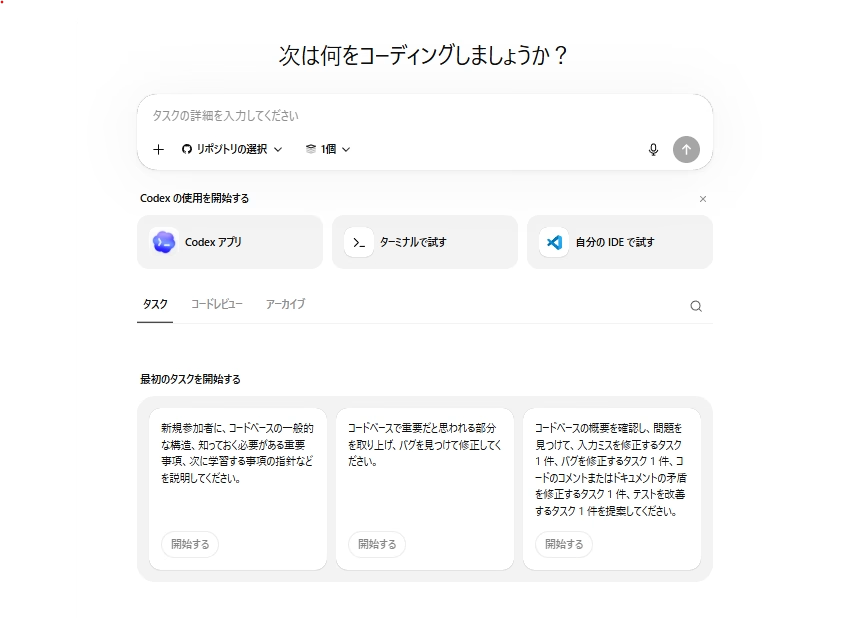
Web版は、コードの修正やレビューなど、作業対象が決まっているタスクを依頼するときに使いやすい入口です。
たとえば「このコードの問題点を探してください」「説明文を初心者向けに直してください」といった依頼に向いています。
一方で、手元のExcelやCSVを使って集計表やグラフ付きファイルを作りたい場合は、Codexアプリやローカル環境で扱う方が作業の流れを作りやすくなります。
はじめて使うときは、いきなり会社の本番データを扱わない方が安心です。
まずは練習用ファイルを使い、どの環境でどこまで作業できるかを確認しましょう。
デスクトップ版をインストールして使う手順
デスクトップ版を使うと、ブラウザを開かずにCodexへアクセスしやすくなります。
手元のファイルを扱う作業が多い人は、Web版とあわせて検討するとよいでしょう。
導入する場合は、OpenAIの公式案内からデスクトップアプリを入手します。
非公式サイトからダウンロードすると、安全性を確認しにくいため避けてください。
会社のパソコンで使う場合は、インストール前に社内ルールも確認しておきます。
インストール後は、ChatGPTアカウントでサインインします。
画面左側には、新しいチャット・検索・プラグイン・オートメーション・プロジェクト・Codex関連の項目が並びます。
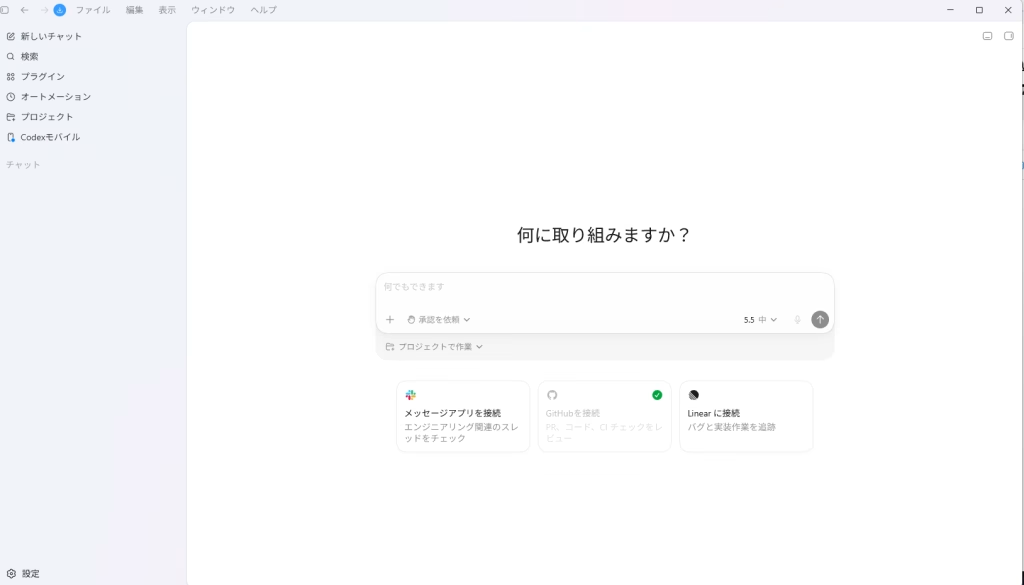
初回起動時に権限や作業フォルダの確認が表示された場合は、内容を読んで必要な範囲だけ許可しましょう。
はじめは、機密情報を含まない練習用ファイルで動作を試すと安心です。
デスクトップ版は便利ですが、最初から本番データを扱わず、小さな作業で使い方に慣れる流れがおすすめです。
最初に確認すべき権限とデータ設定
会社の売上情報や顧客データを扱う前に、権限とデータ設定を確認しましょう。
Codexは便利ですが、業務データを扱う以上、会社のルールに沿って使う必要があります。
まず確認したいのは、ChatGPTのデータコントロールです。
OpenAIの公式ヘルプでは、ChatGPTの学習データ設定がCodexにも適用されると案内されています。
PlusやProなど個人向けプランを使う場合は、学習利用に関する設定を事前に確認しておくと安心です。
Business・Enterprise・Eduなどの法人向け環境では、初期設定の段階から、入力データや出力結果をAIのモデル改善には利用しません。
ただし、社内の管理者が利用範囲や接続サービスを制限している場合もあります。
そのため、顧客名簿や未公開の売上情報を扱う前に、データ設定・接続サービス・社内ルールの3つを確認しましょう。
最初は個人名や会社名を伏せた練習用データで試すと、安全に使い方を覚えられます。
毎日の実務ですぐ活きるCodexの使い方

基本の準備が終わった後は、実際の仕事でどう役立てるのかを具体的に見ていきます。
日々の売上集計やレポート作成など、誰もが直面する面倒な作業の手間を減らす手順を紹介します。
売上データやCSVを集計する手順
売上データやCSVの集計は、Codexを実務で試しやすい作業です。
単に集計結果を画面に出すだけでなく、Excelファイルとして整理してもらうと、実務で使うイメージがわきやすくなります。
まずは、機密情報を含まない練習用のCSVを用意します。
今回は、営業所・担当者・商品カテゴリ・売上を入れた架空データを使いました。
列名を整理しておくと、Codexにも集計したい内容を伝えやすくなります。
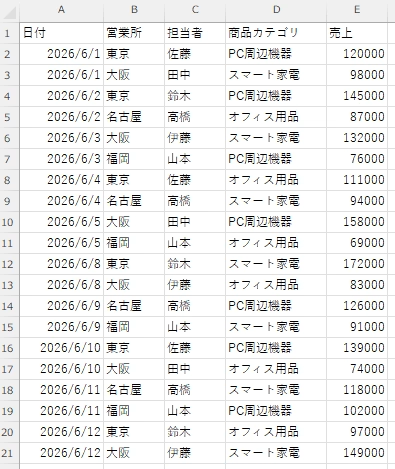
次に、CSVを添付して次のように指示します。
「このCSVを営業所別に集計してください。営業所ごとの合計売上、件数、平均売上を出してください。
さらに、集計結果を別シートにまとめたExcelファイルを作成してください。
Excelファイルには、営業所別の合計売上がわかる棒グラフも追加してください」

今回の検証では、Codexが営業所別の集計表・元データとの照合表・確認ポイント・棒グラフを入れたExcelファイルを作成しました。
完了までにかかった時間は2分48秒です。
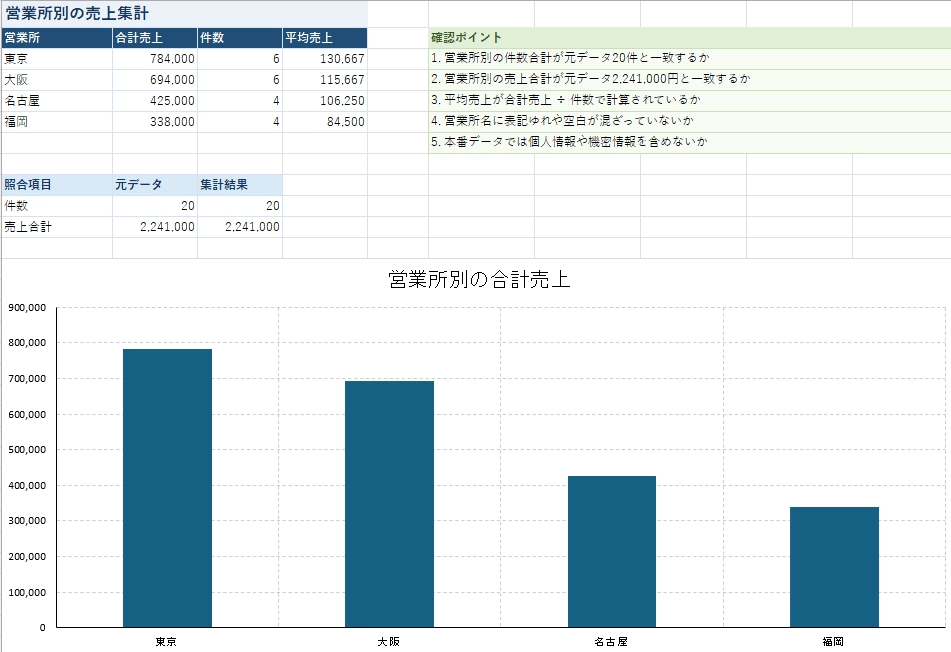
作成されたExcelでは、東京・大阪・名古屋・福岡の合計売上、件数、平均売上を確認できます。
棒グラフを見ると、東京と大阪の売上が高いことも一目でわかります。
ただし、出力された表やグラフはそのまま使わず、元データと照合しましょう。
今回の例では、営業所別の件数と売上合計が、元データから数えた結果と一致しているかを確認します。
| 営業所 | 元データの件数 | 集計結果の件数 | 元データの売上合計 | 集計結果の売上合計 |
|---|---|---|---|---|
| 東京 | 6 | 6 | 784,000円 | 784,000円 |
| 大阪 | 6 | 6 | 694,000円 | 694,000円 |
| 名古屋 | 4 | 4 | 425,000円 | 425,000円 |
| 福岡 | 4 | 4 | 338,000円 | 338,000円 |
営業所別の件数と売上合計が一致していれば、分類ミスや集計漏れに気づきやすくなります。
最後に、全体の件数20件と売上合計2,241,000円も確認すると安心です。
このようにCodexを使えば、関数入力や並べ替えだけでなく、集計表やグラフ作成の手間も減らせます。
毎月の締め作業も、小さなCSV集計から任せると取り入れやすくなります。
なお、今回の処理時間は検証環境での結果です。
ファイルの大きさや利用環境によって、完了までの時間は変わります。
Excel関数やVBAの作成を依頼する方法
職場のルールでファイルを直接アップロードできない場合は、Excel関数やVBAの作成だけを依頼する方法があります。
表の構造を言葉で伝えれば、必要な式やコードの案を出してもらえます。
たとえば「A列に日付、B列に売上が入っています。C列に前日との差額を出す関数を教えてください」と入力します。
列の意味と出したい結果をセットで伝えると、使いやすい回答になりやすいです。
より複雑な作業では、「指定したフォルダ内の複数Excelファイルを一つにまとめるVBAマクロのたたき台を作ってください」と依頼してみましょう。
Codexはコードだけでなく、使い方や注意点も説明してくれます。
ただし、VBAは元のファイルを変更する可能性があるため注意が必要です。
実行前に必ずバックアップを作り、テスト用ファイルで動作を確認しましょう。
コードの意味も説明してもらうと、安心して使えます。
定型レポート作成を自動化する具体例
定型レポート作成は、Codexで効率化しやすい作業です。
毎週や毎月の報告は流れが決まっているため、集計・比較・文章化に分けて依頼すると進めやすくなります。
たとえば、先週と今週の売上データを比べたい場合は、「売上の増減を比較し、変化が大きい項目を五つにまとめてください」と伝えます。
続けて「上司へ報告する文章として、結論、理由、次の対応の順で整理してください」と依頼します。
Codexは、数字の整理や報告文の下書きを作る支援ができます。
人間は出力された文章を読み、社内の状況に合う表現へ直します。
数字の根拠も、元データと照らし合わせて確認しましょう。
最初から完成版を作ろうとせず、下書き作成を任せる感覚で使うのがおすすめです。
資料作成の負担を減らし、考える時間を確保しやすくなります。
思い通りの結果を出すCodexへの指示文

意図した通りの正確な処理結果を得るためには、AIへのお願いの仕方に少しコツがいります。
特別な専門用語は不要ですが、誰が読んでも誤解のない明確な指示文を作ります。
基本の型と実例を詳しく紹介します。
初心者向けプロンプトの基本テンプレート
AIへ指示を出すための文章を専門用語で「プロンプト」と呼びます。
初心者が意図に近い回答を得るためには、役割と条件を明確に区切る定型テンプレートの活用が非常におすすめです。
入力欄の冒頭では、AIに任せたい役割を伝えます。
たとえば「あなたは売上データの集計を手伝うアシスタントです」と書くと、回答の方向性をそろえやすくなります。
次に「目的:売上データの集計」「条件:月別にまとめる」「出力:見やすい表形式で出力する」のように、項目ごとに整理します。
千円単位や小数点の扱いも、必要なら先に伝えましょう。
最後に「アップロードしたファイルを処理してください」と一文を添え、送信ボタンを押します。
文章をダラダラと長く繋げて書くのではなく、項目ごとに改行してスッキリ見せる工夫が重要です。
人間がパッと読んで理解しやすい指示文は、AIにとっても迷いなく処理しやすい命令書として機能します。
集計・資料作成・修正依頼の例文
毎日の実務ですぐに使える具体的な例文を3つ紹介します。
自分の業務に合わせて、地域名や列名を入れ替えて使いましょう。
1つ目は集計作業です。
「添付のデータから、関東エリアの売上上位五店舗を抽出してください。可能であれば、棒グラフを作る手順も教えてください」
2つ目は資料作成です。
「会議用の議事録を作成します。以下の箇条書きメモから、決定事項と次回の課題を抜き出し、報告文として整理してください」
3つ目は修正依頼です。
「計算結果が合いません。空白セルをゼロとして扱った場合と、除外した場合の違いを説明してください。そのうえで再計算の方法を教えてください」
例文はそのまま使うより、列名・条件・出力形式を自分の表に合わせると精度が上がります。
意図と違う出力を減らすコツ
AIがトンチンカンな回答を出してくる原因の多くは、人間側の指示不足にあります。
意図しない出力を減らす一番のコツは、完成形のイメージを可能な限り具体的に指定する工夫です。
ただ「表にして」と曖昧に頼むのではなく、「縦軸に月、横軸に店舗名を配置したクロス集計表にして」と詳しく伝えます。
また、使用してはいけないNGルールをあわせて伝える手法も非常に効果的です。
「専門用語は含めないで」「小数点以下の数字は切り捨てて」など、やってほしくない処理をあらかじめ箇条書きで記載しておきます。
一度に複数の複雑なお願いを一つの文章へ詰め込まず、まずは簡単な集計から始めて、少しずつ条件を足していく進め方が成功への近道になります。
AIと対話を重ねて理想のフォーマットへ近づけます。
Codexに限らず、AIから思い通りの結果に近づけるには「プロンプトの型」を身につける手順が一番の近道です。
「AIへ指示しても微妙な回答しか返らない」「何度もやり直して逆に時間がかかっている」とお悩みの方へ向けて、コピーして空欄を埋めるだけで実務へ使える目的別テンプレートをnoteで公開しています。
980円の有料販売になりますが、メール作成から議事録整理まで、日々の業務に使いやすいテンプレートを専用のスプレッドシートを詰め込んでいます。
AIへの指示出しを「曖昧なお願い」から「的確な作業指示書」に変えて、毎日の残業時間を劇的に減らしたい方はぜひ参考にしてみてください。
Codexでエラーが出たときの対処法

どんなに優秀なAIでも、途中で処理が止まったり赤いエラー文字が出たりする場面は必ずあります。
慌てて画面を閉じる必要はありません。
原因を見つけて正しく修正するための冷静な対処手順を解説します。
意図しない結果が出た際の修正手順
指示どおりに処理が終わったように見えても、計算結果が想定と違う場合があります。
そのときは、出力だけを見て判断せず、元データと指示文の両方を確認しましょう。
まずは、元のExcelデータやCSVに空白行、表記ゆれ、不要な記号が混ざっていないかを見ます。
たとえば、日付の形式が行によって違うと、月別集計がずれる場合があります。
次に、Codexへ処理の流れを説明してもらいます。
「どの列を使い、どの条件で計算したかを順番に説明してください」と聞くと、ずれた原因を見つけやすくなります。
原因がわかったら、「税抜ではなく税込で計算してください」「空白セルは除外してください」のように、条件を具体的に追加します。
修正後は、合計値や件数を元データと照らし合わせて確認しましょう。
エラー文を貼り付けて原因を特定する方法
画面にエラーメッセージが出た場合は、文面をそのままCodexへ伝えると原因を探しやすくなります。
英語のエラーでも、自分だけで読み解こうとしなくて大丈夫です。
依頼文は、エラー文だけでなく、直前の操作もセットで書きます。
次のエラーが出ました。
エラー文:[ここに貼り付け]
直前の操作:売上CSVを月別に集計しようとしました。
使っている環境:Windows、Excelファイルです。
原因と確認手順を初心者向けに教えてください。
Codexを安全に使うための注意点

業務の効率化は重要ですが、会社のルールやセキュリティを守る前提を忘れてはいけません。
便利な道具も使い方を間違えれば大きなトラブルに発展します。
導入前に必ず確認すべき3つの安全対策を解説します。
会社の機密情報を扱うときの注意点
顧客情報や未公開の売上データを扱う場合は、入力する情報を慎重に選ぶ必要があります。
便利だからといって、社外秘のファイルをそのまま使うのは避けましょう。
まず確認したいのは、会社のAI利用ルールです。
利用できるツール、入力してよい情報、保存してよいファイルの範囲を確認します。
判断に迷う場合は、上司や情報システム部門へ相談すると安心です。
練習や検証では、個人名や会社名を伏せたデータを使いましょう。
たとえば、顧客名を「A社」「B社」に置き換えれば、集計の流れだけを確認できます。
金額も架空の数字に変えると、さらに安全です。
Codexは便利な作業アシスタントですが、情報管理まで自動で判断してくれるわけではありません。
扱うデータを選ぶ意識が、安全な業務効率化につながります。
ローカル利用とクラウド利用の違い
Codexを安全に使うには、ローカル利用とクラウド利用の違いも知っておきましょう。
どちらが正解というより、扱うデータや会社のルールに合わせて選ぶ視点が大切です。
ローカル利用は、Codex app、CLI、IDE拡張などを使い、手元のPC環境で作業を進める方式です。
ファイルや作業フォルダを扱いやすい一方で、権限設定や接続先の確認が必要になります。
クラウド利用は、リモート環境でCodexに作業を任せる方式です。
GitHubなどの外部サービスと連携する場合があります。
会社で使う場合は、管理者が利用範囲や接続先を制限しているケースもあります。
大切なのは、「ローカルなら完全に安全」「クラウドなら危険」と決めつけないことです。
どちらの方式でも、データ設定、アクセス権限、社内ルールを確認してから使いましょう。
最終確認を人間が行うべき理由
Codexの出力は便利ですが、最後の確認は人間が行う必要があります。
AIは作業を助けてくれますが、社内事情や数字の意味まで常に正しく判断できるわけではありません。
たとえば、売上集計では合計値、件数、対象期間を確認します。
レポート文では、事実と推測が混ざっていないかを見ます。
上司や取引先へ出す前に、元データと照らし合わせる習慣が大切です。
AIには、もっともらしい誤りを出すリスクもあります。
これをハルシネーションと呼ぶ場合があります。
ただし、むずかしい言葉を覚えるより、「AIの出力は下書きとして確認する」と考える方が実務ではわかりやすいです。
Codexは、面倒な下準備を助ける心強い相棒です。
最終判断を人間が担う流れを作れば、安全性を保ちながら作業時間を減らしやすくなります。
まとめ|Codexの使い方を覚えて単純作業を減らそう
プログラミング知識がゼロでも、Codexを活用すれば面倒なデータ集計を自動化できます。
作業時間が減り、毎日の業務へゆとりが生まれるはずです。
記事内で解説した自動化のコツや、重要なポイントを以下へまとめました。
- 専門知識は不要で、普段の日本語のみで指示を出せる
- 初心者は設定が簡単なWebブラウザ版から始めるのが最適
- 役割や条件を箇条書きで明確に伝えると理想の回答を得やすい
- 機密情報に注意し、最後は必ず人間が目視で確認する
毎日のExcel作業に追われる時間を減らし、家族と過ごす時間や自身のスキルアップへ充てたいですよね。
まずは無料アカウントを作成し、手元にある簡単な表の集計からAIへ任せる手順を試してみてください。
Codexの使い方を理解したら、ほかのAIエージェントと比べてみるのもおすすめです。
PC上のファイル整理や資料作成をAIに任せたい方は「Claude Cowork」、リサーチや幅広い作業を自律型AIに任せたい方は「Manus 1.6」の記事も参考になります。
自分の業務に合うAIを選ぶヒントになります。