
「あの資料、どこに保存したっけ…」日々のリモートワークでファイル探しに時間を奪われ、イライラしていませんか?
本記事では、SharePointのCopilot社内検索とOneDriveのAIファイル探しを活用し、チャット形式で一瞬で資料を見つけ出す設定手順やプロンプトを解説します。
無駄な検索時間をゼロにして定時退社を実現し、家族や自分の趣味に使えるゆとりある時間を取り戻しましょう!
Copilotによる社内検索の劇的な進化

従来のファイル探しは、担当者の記憶や手作業に大きく依存していました。
しかし最新のAIを導入すれば、目的のデータを瞬時に発見できます。
次世代の検索手法がもたらす革新的な変化を詳しく解説します。
キーワードへの依存からの脱却
単語の完全一致に頼る古い検索方法から完全に卒業できます。
AIが質問の文脈や意味を深く理解して目的のファイルを探し出すからです。
たとえばチャット画面で「先月の売上報告」と入力した場面を想像してください。ファイル名に「売上」の文字が含まれていなくてもAIは見つけ出します。
書類の本文内容が該当すれば、正確にピックアップされる仕組みです。
作成日や作成者の名前といった詳細な情報を一言一句覚えておく必要はもうありません。
複数の単語を組み合わせて、何度も検索し直す手間も省けます。
担当者が曖昧な記憶を頼りに、フォルダの中を手作業で探す時間は完全に不要になるでしょう。
結果として、資料を発見するまでの時間が劇的に短縮されます。
無駄な作業を無くし、本来の重要な業務に集中できる環境が整います。
複数ドキュメントの横断的な内容理解
部署ごとに散らばった社内規定や過去の提案書を同時に読み解く機能を備えています。
AIが指定された範囲内にある全データを一気に分析して回答するからです。
人事部のフォルダにある就業規則と、総務部の経費マニュアルを比較する場面を想定してください。
従来のやり方では両方のファイルを別々に開き、担当者が目視で確認しなければなりませんでした。
しかし最新のAI検索を使えば、両者の違いや関連性をチャット画面上で即座にまとめてくれます。
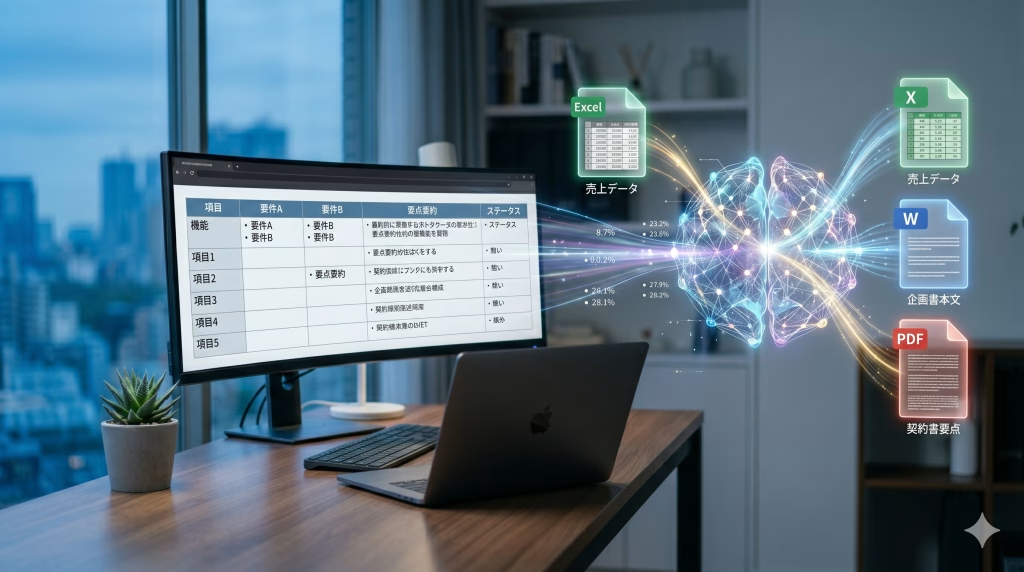
関連する複数のExcelやWordの文章を自動で読み込み、必要な情報だけを正確に抽出します。
バラバラの部署で個別に作成された書類であっても、瞬時に繋がりを見つけ出します。
したがって、複雑な情報収集にかかる労力は従来の何分の一にも減少するはずです。
社内に点在するデータが、一つの巨大で優秀な知識データベースとして機能し始めます。
OneDriveのAIを活用したファイル探しが実現する直感的なアプローチ

普段利用している個人用のクラウドストレージも、AIの力で劇的に使いやすくなります。
まるで優秀なアシスタントに直接話しかけるような感覚で、素早く目的のデータを見つける手法を詳しく解説していきます。
曖昧な記憶に基づくチャット形式の質問
ファイル名や保存場所を完全に忘れてしまっても全く問題ありません。
日常会話と同じ自然な言葉遣いでAIに質問を投げかけるだけで探し出せるからです。
たとえばチャット画面に「先週、佐藤課長が共有してくれた来期の予算案はどこ?」と入力するだけで十分です。
誰が関わっていたか、いつ頃のデータかという断片的なヒントからAIに推測させます。
少しのヒントさえあれば、システムが自動的に計算して該当する書類を画面に提示してくれるでしょう。
数ヶ月前に一度だけ閲覧したExcelデータであっても、うろ覚えの記憶から瞬時に探し出します。
専門的な検索コマンドや複雑な条件設定を新しく覚える手間はいりません。
まるで隣の席の同僚へ尋ねる感覚で、便利なツールをすぐに利用できます。
結果として、記憶を辿りながらフォルダを一つずつクリックする苦痛から解放されます。
日々のイライラをなくし、ストレスのないスムーズな業務進行が約束されるはずです。
該当ファイルの自動的な要約抽出
目的の書類を見つけ出した後、わざわざアプリで中身を開いて読む必要はありません。
AIが書類の要点を自動で整理し、短い文章にまとめて画面上に表示するからです。
先月の営業会議の議事録を探した場面を想像してみてください。
検索結果に表示されたWordファイルをクリックして、長い文章を最初から最後まで読む作業は非常に面倒です。
しかし便利な要約機能を使えば、会議の決定事項や今後の課題だけを箇条書きで即座に教えてくれます。
数十ページに及ぶ分厚いマニュアルであっても、自分が知りたい特定のルールだけをピンポイントで引き出せるでしょう。
文字を読むべき部分とそうでない部分を瞬時に仕分けしてくれる機能は大変便利です。
長文を読み込む負担が劇的に減り、情報の確認スピードが格段に上がります。
結果として資料探しから内容理解までのプロセスが一瞬で完結し、圧倒的な時短を実現します。
AI検索で必要なデータを一瞬で集めて要点を整理した後は、次の「資料作成」のフェーズもそっくりAIに任せてみませんか?
PC専用のAIツール『イルシル』を使えば、集めた情報から美しいスライドを自動生成できます。
「探す」から「作る」まで全工程の圧倒的な時短を実現したい方は、ぜひ無料トライアルを試してみてください。


海外ユーザーの生声から読み解くAIファイル探しの真価

既に先進的なITツールをいち早く導入している海外ユーザーのリアルな評価を紹介します。
実際のビジネス現場でどのような変化が起きているかを知れば、導入後の具体的な成功イメージがより鮮明に湧くはずです。
業務時間の大幅な短縮効果に対する絶賛
海外の掲示板やSNSでは、残業時間を劇的に減らせたという喜びの声が多数報告されています。
社内の資料を探すという非生産的な作業を、賢いAIが完全に肩代わりしたからです。
「毎日30分以上かかっていたファイルの捜索時間がほぼゼロになった」という驚きの書き込みは決して珍しくありません。
あるアメリカのITエンジニアは、過去の古い仕様書を掘り起こす手間が省け、本来の開発業務に集中できるようになったと高く評価しています。
また、新入社員が社内規定を自力ですぐに見つけられるようになり、教育担当者の負担が大きく減ったという事例も頻繁に報告される状況です。
各自の作業効率が上がり、チーム全体の生産性が飛躍的に向上している証拠です。
結果的に、多くのビジネスパーソンが家族と過ごす趣味の時間を確保できるようになるでしょう。
無駄な残業を撲滅するための最強の武器として世界中で広く認知されています。
検索精度を向上させるための独自の工夫
海外のパワーユーザーたちは、ただ単に質問するだけでなく指示文の出し方を独自に工夫しています。
少しのコツを取り入れるだけで、回答の正確さが飛躍的に高まるからです。
たとえば、チャットの語尾に「Excel風の表形式で出力して」と付け加えるテクニックが広く共有されています。
複数年度の予算データを比較する際、ただ数値を羅列させるのではなく、一目で違いがわかるように整理させる賢い手法です。
さらに「あなたは優秀な法務担当者として回答して」と役割を与えるプロンプトも人気を集めています。
契約書類の中から特定のリスクを見つけ出したい場合、専門家の視点を持たせることで重大な見落としを防げるでしょう。
入力欄にちょっとした一言を足すだけで、システムの潜在的な能力を最大限に引き出せます。
単純な検索ツールとして終わらせず、優秀な部下として使いこなす視点が非常に重要です。
SharePointとCopilotを連携した社内検索を極める実践的プロンプト集
ツールを導入したばかりの初心者がすぐに実務で使える、具体的な指示文のテンプレートを大公開します。
コピーしてチャット欄に貼り付けるだけで、驚くほど正確に目的の書類を見つけ出せるようになります。
過去の社内規定を正確に呼び出す指示文
総務部や人事部の複雑なルールを確認したい場面では、対象の書類を明確に指定する手法が一番の近道です。
検索範囲をあらかじめ絞り込めば、無関係なファイルの混入を完全に防げるからです。
下部に記載したプロンプトをコピーして実際のチャット画面へ貼り付けてみてください。
対象となるキーワードやファイル名の一部を記号でくくって強調する工夫が大きなポイントになります。
さらに出力の形式まで明確に指示しましょう。
古い年度の規定や別部署のローカルルールが誤って画面に表示されるトラブルを確実に回避できるはずです。
忙しい管理職であっても総務担当者へ問い合わせる時間をかけずに、正しいルールを即座に把握できます。
複雑な手続きで迷う時間を無くして、本来の業務へすぐ戻りましょう。
# 指示
あなたは優秀な総務部のアシスタントです。
SharePointの社内ポータルに保存されている最新の就業規則を検索し、以下の条件に従って要約を出力してください。
# 検索条件
– 対象ファイル名:「2026年度版_就業規則.pdf」を優先して検索
– 抽出対象:リモートワーク時の交通費精算に関するルール
# 出力形式
– 該当するルールの要点を箇条書きで分かりやすく記載
– 参照したファイルへのリンクを最後に添付
特定の担当者が作成した資料を絞り込む指示文
書類のタイトルが全く思い出せない場合は、作成者や共有者の名前を軸に探すアプローチが非常に有効です。
人物名という強力な手がかりを提示すれば、回答の精度が一気に高まるからです。
下部にあるテンプレートを日々のファイル探しへ取り入れてみてください。
関係者の名前と時期に加えて、おおよその内容を組み合わせる手法を採用しています。
仮にタイトルへ検索キーワードが入っていなくても、スライドの文章からAIが自動的に合致する書類を探し出します。
誰から共有されたデータかという人間の自然な記憶を直接システムへ伝えられます。
フォルダの階層を何段階も深く潜って探し回る無駄な時間は、今日から完全にゼロになるでしょう。
他部署からの急な問い合わせにも素早く対応可能です。
# 指示
あなたは優秀な営業アシスタントです。
特定の人物が作成・共有した過去の資料を検索し、要点を見やすくまとめてください。
# 検索条件
– 作成者または共有者:田中部長
– 共有時期:先月中
– キーワード:来期キャンペーン、予算案
– ファイル形式:PowerPoint(.pptx)
# 出力形式
見つかった資料のファイル名と、提案内容の概要を300文字以内で出力してください。
複数の提案書やレポートを比較させる指示文
過去の推移や他社の事例を比較したい場面では、複数の書類を同時に読み込ませる高度な指示文が威力を発揮します。
担当者が一つずつファイルを開いて要点を拾い上げる作業を、丸ごとAIへ任せられるからです。
実務ですぐに使えるテンプレートを用意しました。対象となるファイル名をしっかりと指定し、比較したい項目を提示している部分が最大のポイントになります。
これにより、モニターに複数の資料を並べて見比べる苦痛な作業はもう必要ありません。
情報収集を一瞬で終わらせて、浮いた時間でより質の高い企画書を作成してみましょう。
# 指示
あなたは優秀なリサーチャーです。
指定した複数のレポート資料を読み込み、それぞれの違いを比較・整理してください。
# 対象データ
– 「2023年度_顧客満足度調査レポート.docx」
– 「2024年度_顧客満足度調査レポート.docx」
# 実行タスクと出力形式
1. 各年度の「主なクレーム内容」と「改善要望」を抽出
2. 抽出したテキストを年度別の表形式(Markdownテーブル)で出力
3. 2年間の推移から読み取れるユーザー層の変化を最後に1段落で考察
このように、散在する過去の資料から必要な情報を抜き出し、一目でわかる比較表を作るまでなら、チャット画面上の操作だけで完結します。
さらに一歩進んで、「抽出した数値データをもとに本格的な集計をしたい」「上司に提出するためにグラフ化まで自動で行いたい」という場面では、Excelアプリに搭載されたCopilotの出番です。
チャットでの「検索」とExcelでの「分析」を組み合わせれば、データ作業の時間はさらに短縮できます。
面倒な集計業務をAIに丸投げする具体的なコツについては、以下の記事を参考にしてください。

AI検索を安全に運用するためのアクセス権限管理

非常に便利なツールである反面、情報漏洩を防ぐためのセキュリティ設定は導入前に不可欠です。
社内の大切な機密データを守りながら、安全かつ効果的に運用していくための重要なルールについて詳しく解説します。
システムが参照するデータ範囲の原則
優秀なAIであっても、社内にあるすべてのファイルを無条件で読み込んでいるわけではありません。
検索を実行したユーザー自身にアクセス権限が与えられているデータのみを、厳格に参照するからです。
たとえば一般社員が検索を行った場合、役員専用の共有フォルダや人事評価の機密データが勝手に表示される心配はありません。
普段の業務で正常に閲覧できる範囲内の情報だけを、回答を作成するための材料として使用します。
仮にチャット欄で「経営会議の極秘議事録」と検索しても、権限を持たない一般社員の画面には該当文書なしと返答される仕組みです。
システム自体が世界基準の強固なセキュリティ基盤の上で動いているため、企業でも安心して利用できるでしょう。
まずは既存のフォルダ権限が正しく設定されているか、部署内で見直す作業から始めるのがおすすめです。
共有リンクによる意図しないデータ露出の防止
権限設定で最も注意すべきポイントは、過去に発行した共有リンクの取り扱いです。
誰でも閲覧できる状態のリンクが放置されていると、AIが検索対象として勝手に拾い上げてしまう危険性があるからです。
たとえば「リンクを知っている全員が編集可能」という設定で数年前に作成したイベントの予算表を想像してください。
本来は関係者だけの秘密のつもりでも、システム上は全社員がアクセス可能な公開データとして扱われます。
その結果、無関係な部署の社員が別の検索をした際に、見られてはいけないファイルが予期せず画面に表示されるトラブルへ発展します。
終了した古いプロジェクトのフォルダは、不要になった共有リンクを速やかに削除する運用ルールを徹底しましょう。
定期的なデータの棚卸しを実施し、安全な検索環境を常に維持する意識が強く求められます。
いち早くAI検索を使いこなすための初期設定

素晴らしい機能を明日からすぐに実際の業務へ取り入れるための、具体的な準備手順をわかりやすく解説します。
管理画面から確認すべき必須のチェック項目をしっかりと押さえて、スムーズに利用を開始しましょう。
ライセンスの割り当て状況の把握
最初に行うべき重要な準備は、自分自身のアカウントに適切な権限が付与されているかの確認です。
専用の有料ライセンスが正しく割り当てられていないと、チャット画面自体がパソコンに表示されないからです。
まずは会社のポータルサイトにログインして、画面上部やサイドバーに専用のアイコンが存在するかチェックしてみてください。
もしアイコンが見当たらない場合は、社内のシステム管理部門へライセンスの付与状況を直接問い合わせる必要があります。
企業規模によっては、一部の部署や中間管理職から段階的にテスト導入を進めているケースも決して珍しくありません。
まずは自分が利用対象者に含まれているか、IT担当者へ早めに確認を取る行動が第一歩となります。
基本となるシステム環境さえ整えば、すぐに革新的な検索体験をスタートできるはずです。
もし「まだ会社に導入されていないので、これからIT部門に導入を提案したい」「検索以外の機能や、運用時の注意点も事前に把握しておきたい」という場合は、以下の記事で全体像を詳しく解説していますので、ぜひ参考にしてください。

インデックス化の完了確認
ライセンスが無事に付与されても、新しく保存したファイルがすぐに検索結果へ反映されるわけではありません。
AIが書類の文章を読み込んでデータベースへ登録する処理に、少し時間がかかるからです。
特にシステムの導入直後や、大量の古いデータを一気にアップロードした場面では注意が必要です。
夕方にアップロードした会議の録画データやExcelファイルが、翌日の朝になってようやく検索でヒットするケースも多々あります。
「昨日保存したはずの資料が出てこない」と画面の前で慌てる前に、システムの読み込み待ちが発生している可能性を疑いましょう。
半日ほど時間を置いてから再度同じ質問文を入力すると、あっさりと該当ファイルが見つかる場合が多いです。
ツールの裏側にある特性を正しく理解して、心にゆとりを持った運用を心がけてください。
初期設定とファイルの読み込みが完了したら、次はいよいよ実務での応用です。
チャット検索だけでなく、WordやExcelとの連携も含めてCopilotを体系的に学び、チームの業務効率化を牽引する人材として周囲からの評価を高めたい方は、手元に1冊解説書を置いておくことをおすすめします。
まとめ|SharePoint Copilot 社内検索を利用した高度なAIファイル探しで定時退社を実現しよう
「あの資料はどこ?」とフォルダを探し回る無駄な時間は、もう終わりにしましょう。
SharePoint Copilot 社内検索を活用すれば、AIとのチャット形式で目的のファイルを瞬時に見つけ出せます。
曖昧な記憶からの検索や自動要約など、OneDrive AI ファイル探しは業務スピードを劇的に向上させるはずです。
まずは本記事で紹介したプロンプトをコピーして、今日の業務からさっそく試してみてください。
面倒な資料探しをAIに任せてサクッと定時退社し、家族との時間や趣味を楽しむゆとりを手に入れましょう!