「TeamsのCopilot翻訳機能、設定手順が難しそう」「実務で本当に使えるの?」と悩んでいませんか?
重要な会議で設定ミスや誤訳による失敗は絶対に避けたいですよね。
本記事では、海外のリアルな評判やシステムの弱点まで徹底検証しました。
結論から言うと、AIの弱点は「正しい設定」と「2つの会話術」でカバーできます。
これだけで、言葉の壁を越えたスムーズな意思疎通が可能です。
高額な通訳費用を削減し、グローバルな環境で確実に成果を出すためのノウハウを今すぐ確認しましょう!
Copilot翻訳のTeams向け設定!迷わず使う全操作
通訳機能を会議でスムーズに使うための具体的な操作手順を順番に解説します。
主催者と参加者で必要な設定が異なるため事前の確認が不可欠です。
まずは開催者が行う準備項目から確認していきましょう。
主催者が事前に行うべき通訳機能の有効化プロセス
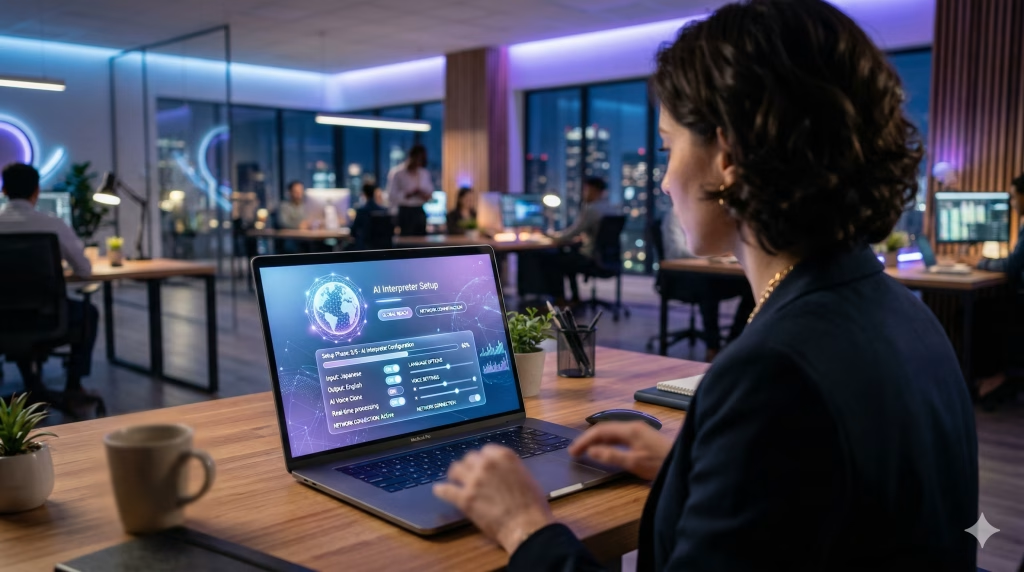
主催者は会議を始める前に通訳機能を有効化する手続きを行います。
事前の許可がないと参加者が翻訳のシステムを利用できないからです。
会議の予定を作成する画面を開いてオプションのメニューを選択します。
詳細な設定項目の中から言語と音声のタブを探して開いてください。
リストの中に通訳を有効にするボタンがあるためオンへ切り替えます。
複数言語が飛び交う会議では必須となる初期設定と言えるでしょう。
設定を忘れると会議の途中で翻訳を開始できず混乱を招く恐れが生じます。
招待状を送る段階で設定を完了させておけば会議の立ち上げがスムーズです。
定期的な会議の場合は一度設定すれば次回の開催時もルールが引き継がれます。
主催者の権限を持つ人だけが操作できる重要な項目となっています。
会議の目的や参加者の国籍に合わせて適切に準備を整える義務が発生します。
スムーズな進行のために開催前のチェックリストへ追加してください。
参加者が各自で設定する発言・翻訳言語の選択
会議へ参加した各自が自分の使いたい言語を画面上で個別に指定します。
自分が発言する言語と相手から聞きたい言語が人によって異なるからです。
会議画面の上部にあるさらに表示のアイコンをクリックしてメニューを開きます。
言語と音声という項目を選んでから通訳のボタンを押す手順となります。
次に自分が話す言語と翻訳して聞きたい言語をリストからそれぞれ選びます。
たとえば自分が話す言語を日本語に設定して聞く言語を英語へ指定可能です。
相手がどの言語で話しても自分の耳には指定した言語で音声が届きます。
途中で言語を変更したい場合は同じ設定画面からいつでも切り替えられます。
複雑な操作は不要であり直感的なメニュー操作だけで準備が完了するでしょう。
各自が最適な言語を選ぶ作業は円滑な意思疎通の強固な土台を作ります。
会議が始まる直前に各自で言語の設定を済ませるよう声をかけてください。
より自然な会話を実現する音声シミュレーションの有効化
本人そっくりの声で翻訳音声を届けるための特別な機能を有効にします。
標準の自動音声よりも感情やニュアンスが相手へ正確に伝わるからです。
言語を選択する画面の中に自分の声をシミュレートするという項目があります。
スイッチをオンに切り替えるだけで高度な音声複製機能が立ち上がります。
利用する本人が明示的に同意した場合のみ作動する安全な仕組みとなっています。
自分の声を他人に使われる心配はなく安心して利用できるでしょう。
もし個人の声を使いたくない場合は標準の自動音声を選ぶ選択肢も用意されています。
会議の雰囲気や相手との関係性に合わせて柔軟に切り替える運用が効果的です。
相手に親しみやすさを感じてもらいたい重要な商談などで特に役立つはずです。
事前の音声登録さえ済んでいればクリック一つで準備が完了します。
相手の心に響く対話を実現するために音声のシミュレーションを活用してください。
Copilot翻訳×Teamsを最大化!弱点を補う会議術
翻訳ツールの性能を限界まで引き出すためには人間の側の工夫も欠かせません。
タイムラグを補う進行のコツや誤訳を防ぐ話し方の型など現場ですぐに使える具体的な実践ノウハウを順番に提供します。
タイムラグを想定した司会者専用のファシリテーション
翻訳の遅れによる会話の衝突を防ぐためには司会者による明確な交通整理が不可欠です。
参加者が同時に発言してシステムが混乱する事態を未然に防ぐ必要があるからと言えます。
会議の冒頭で翻訳ツールを使用中である旨を全員へ丁寧にアナウンスする台本を用意する手順をおすすめします。
「本日はAI通訳をオンにしているため発言の後に少しだけ間を空けてください」と伝える手法が効果的です。
議論が白熱した際は「一度発言を止めて順番に意見を聞きましょう」と冷静に介入する声かけも重要なポイントと言えます。
誰かが話し終わった直後は心の中で3秒数えてから次の発言を促すようなテンポを作る意識を持ちましょう。
「今の翻訳音声は正しく伝わりましたか」と定期的に確認を挟む配慮も相手へ安心感を与える立派な気遣いです。
参加者全員がシステムの特性を理解して歩み寄る環境づくりが成功の鍵を握るでしょう。
台本に沿った丁寧なファシリテーションが機械の弱点を補い円滑な進行を実現させます。
あらかじめ進行の型を決めておけば英語での司会進行に感じるプレッシャーも激減するはずです。
また、通訳ツールを使って進行に集中している間の「議事録作成」もCopilotに任せることが可能です。
英語が飛び交う会議の議事録を自動化して、PMの業務負担をさらに減らす方法は以下の記事を参考にしてください。

AIが誤訳しにくいシンプルで論理的な発言フォーマット
人工知能に正しく翻訳させるためには人間側が話し方をシンプルに整える工夫が求められます。
主語が曖昧な日本特有の表現は誤訳を引き起こす最大の原因になりやすいからです。
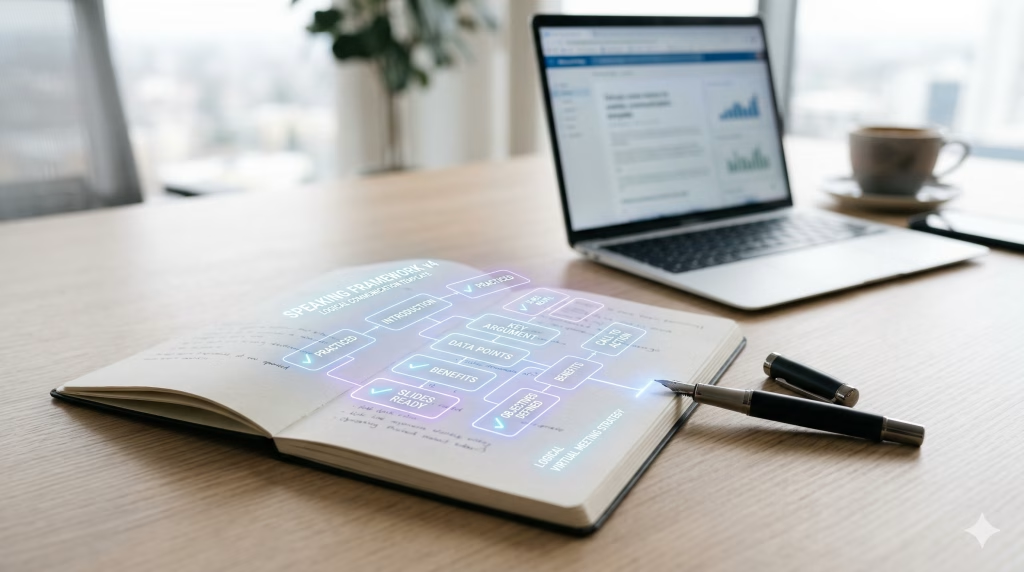
誰が何をどうするのかという結論から先に伝えるPREP法に似た発言の型を活用してください。
最初に「私の意見は賛成です」と明確な結論を短く言い切る形式を採用するやり方がベストです。
次に「なぜならコストが下がるからです」という短い理由を付け加えて進める手順を踏んでください。
一文を短く区切りながら接続詞を減らす話し方がシステムの認識精度を劇的に向上させる強力なテクニックと言えます。
「えーっと」などの不要な言葉を減らして要点だけを論理的に伝える訓練が効果的でしょう。
専門用語や社内用語は一般的な表現へ置き換える配慮も翻訳エラーを減らす秘訣となります。
紹介したシンプルな発言フォーマットは英語力の向上にも直結する大きなメリットをもたらします。
AIに伝わりやすい論理的な話し方を身につけてグローバルな会議を堂々と乗り切ってください。
Copilot翻訳をTeams会議で!言葉の壁をなくす仕組み
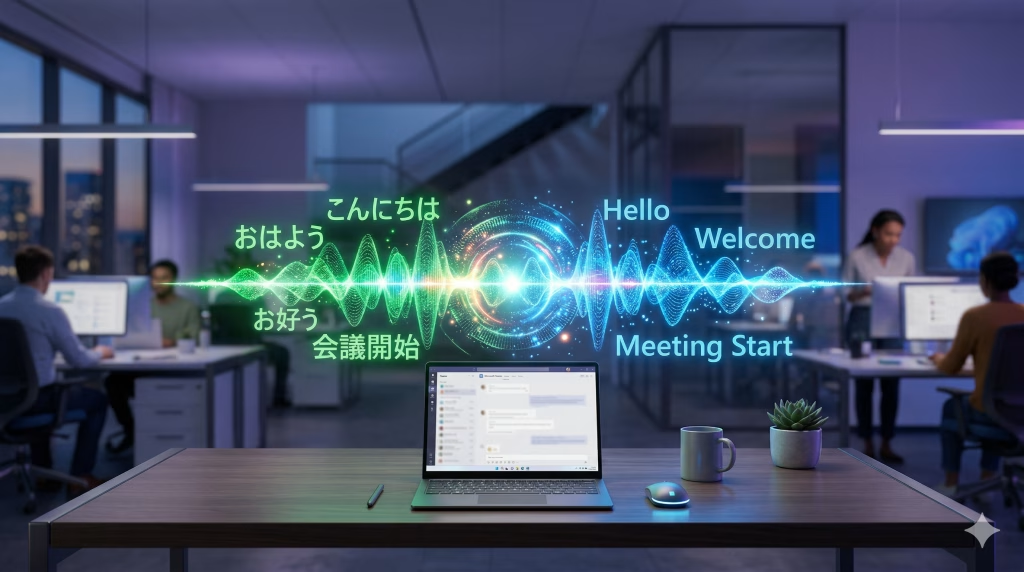
マイクロソフトが提供する通訳機能の全体像を詳しく解説します。
人工知能を用いた音声翻訳の仕組みから対応言語までを正確に把握できます。
まずは基本となる翻訳の仕組みから見ていきましょう。
リアルタイムに発言を自国語へ変換する音声処理
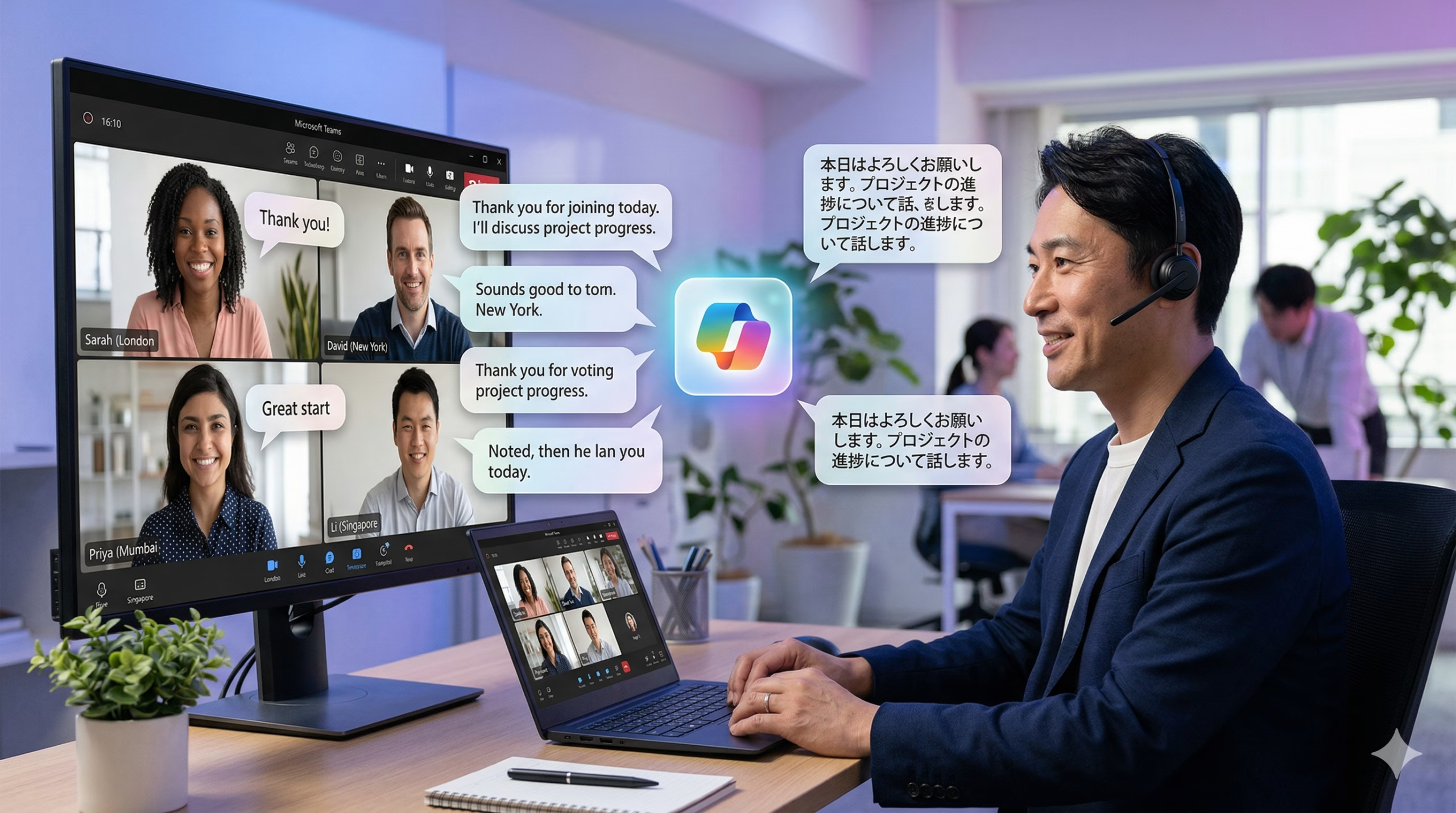
Teamsの通訳機能は発言を瞬時に指定した言語へ変換します。
高度な人工知能が会議中の音声を直接聞き取って処理するからです。
たとえば英語を話す同僚の意見を日本語の音声として受け取れます。
テキストの翻訳とは異なり待機時間が非常に短くなっています。
音声認識と機械学習を同時に実行する最新技術が使われるからです。
マイクロソフトのサーバーを経由して高速なデータ通信を行います。
自然な会話のテンポを崩さずに議論を前へ進める効果があります。
相手の翻訳音声を待つストレスが大幅に減るでしょう。
対面で話しているような感覚で複雑な課題に集中できます。
言葉の違いを意識させず海外チームとの連携がスムーズに進みます。
専用の機材を用意せずにパソコン一台で完結する点も魅力です。
瞬時に翻訳される音声は多国籍チームをまとめる強力な武器となります。
自分の声質と感情をそのまま再現するボイスクローニング
自分の声質やトーンを維持したまま別の言語で発声させる機能です。
人工知能が個人の声の特徴を即座に分析して模倣するからです。
たとえば日本語で話した内容が自分の声で英語として相手に届く仕組みを持っています。
単なる機械的な合成音声よりも感情や熱意が伝わりやすくなります。
利用する際は事前に数秒間の音声データをシステムへ登録する作業が必要です。
専用のプログラムが声の波形やイントネーションを深く学習する手順を踏みます。
設定をオンにすれば会議中に自分の声が自動で別言語へ変換されます。
聞き手に親近感を与えながら円滑なコミュニケーションを構築できるでしょう。
ロボットのような不自然な音声による違和感は大きく減少します。
微妙なニュアンスも再現されるため信頼関係の構築に非常に役立つはずです。設定画面からいつでも標準の自動音声へ切り替える運用も可能です。
本人そっくりの音声を届ける技術は自然な対話を実現する画期的な仕様と言えます。
現在のビジネス環境で利用できる対応言語の一覧
多様な国籍のメンバーが参加する会議を支援する多言語対応が大きな特徴です。
世界の主要なビジネス拠点で使われる言語を幅広く網羅しているからです。
執筆時点(2026年4月現在)は以下の9つの言語で発話と聞き取りの機能を利用できます。
・日本語
・英語
・中国語(北京語)
・韓国語
・フランス語
・ドイツ語
・イタリア語
・スペイン語
・ポルトガル語
主要な市場の公用語が含まれるため海外拠点とのやり取りを円滑化できます。
通訳者を介さずに世界中の顧客と直接商談を進める環境が手に入ります。
今後はさらに対応言語が追加される見込みが高いと言えるでしょう。
まずは自社の海外チームが使用する主要な言語が含まれているか確認してください。
Copilot翻訳のTeamsでの精度は?実務で直面する壁
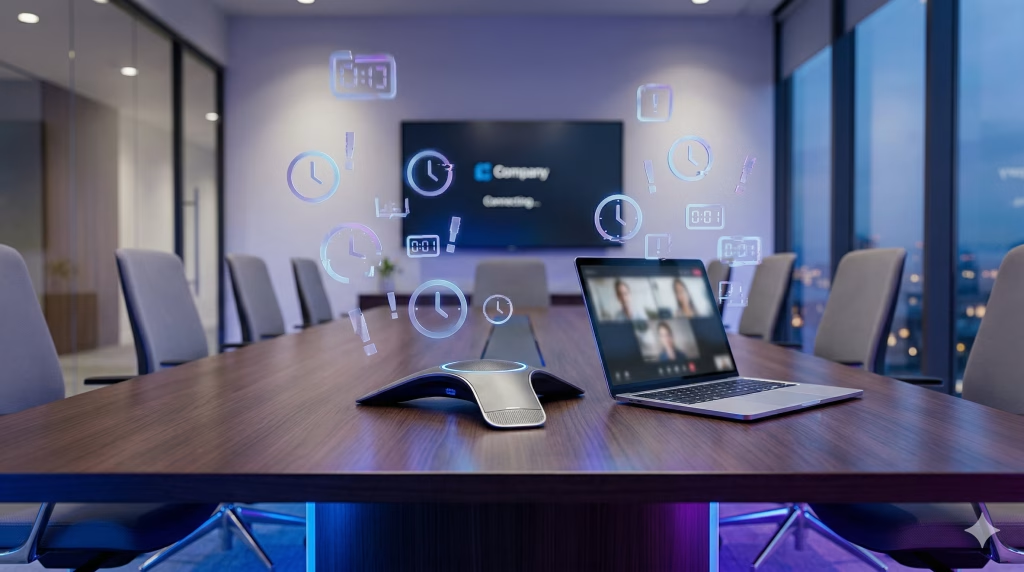
便利な通訳機能にも業務で利用する際に注意すべきいくつかの壁が存在します。
翻訳の遅れや精度に関する現在の限界を正しく理解する必要があります。
現場で直面しやすい具体的な課題を順番に解説します。
音声処理と自動翻訳の間に生じる数秒のタイムラグ
発言が終わってから翻訳された音声が相手に届くまでに数秒の遅れが発生します。
クラウド上の人工知能が音声をテキスト化して翻訳する処理時間を要するからです。
相手の言葉が終わった直後にすぐ返答しようとすると音声が重なる場合があります。
対面でのスムーズな会話に慣れていると最初は少し違和感を覚えるかもしれません。
特に短い相槌を頻繁に打つような会話のテンポでは遅延が目立ちやすくなります。
議論が白熱して複数人が同時に発言する場面では翻訳が追いつかない恐れがあります。
翻訳機能を使う際は相手の発言が完全に終わるまで一呼吸置く意識が重要です。
話し終えた後に意図的な空白の時間を設ける工夫が求められるでしょう。
ゆっくりとはっきりと話す習慣をつける対策が遅延のストレスを緩和させます。
システムの処理速度が今後さらに向上すればタイムラグは短縮される見込みです。
現状ではシステム特有の間合いに合わせた会議の進行術を身につけてください。
専門用語や社内独自の略語における誤訳のリスク
社内でしか使われない特殊な略語や高度な専門用語の翻訳には限界が存在します。
人工知能は一般的なビジネス会話の語彙を中心に学習を重ねているからです。
たとえば特定のIT用語や自社独自のプロジェクト名が全く別の単語へ誤訳されます。
文脈から外れた不自然な翻訳結果が出力されるケースも決して珍しくありません。
誤訳に気づかずに会議を進めると後から大きな認識のズレが生じる危険性があります。
複雑な技術仕様を議論する場面では翻訳内容の正確性に注意を払うべきでしょう。
重要な固有名詞や専門用語はあらかじめ会議のチャット欄へ書き込む工夫が有効です。
文字情報として視覚的に共有すれば翻訳エラーによる誤解を未然に防ぎやすくなります。
誰にでも伝わる平易な言葉へ言い換えてから発言する配慮も同時に求められます。
通訳ツールを過信せず人間による確認作業を補完的に取り入れてください。
翻訳精度の特性を把握した上で適切な言葉選びを心がける姿勢が不可欠と言えます。
「通訳機能だけでは、複雑な専門用語のニュアンスが正確に伝わっているか不安」という場合は、会議の音声を高精度でテキスト化し、後から多言語で振り返ることができる文字起こし専用のAIツールを併用してリスクヘッジするのもおすすめです。


物理的な会議室の機材環境によって生じる制限
専用の機器が設置された会議室から複数人で参加する場合に機能が制限されます。
会議室の集音マイクは誰が発言しているかを個別に識別するのが難しいからです。
一台のマイクで複数の声を取り込むと人工知能が話者を正しく判別できません。
個人の声を再現する機能や言語別の自動翻訳が正常に働きません。
会議室に集まったメンバーの声がすべて混ざってしまいエラーを引き起こす要因となります。
個別の音声翻訳をフル活用するには各自が手元のパソコンから接続する環境が理想的です。
どうしても会議室から参加する場合は各自がパソコンを持参して会議室の機器と連携させます。
手元のマイク付きイヤホンを使う工夫でシステムの混乱を上手く回避できるでしょう。
機材の相性やネットワーク環境によっても翻訳の品質が変動するリスクを持っています。
社内のIT担当者と協力して最適な通信環境を事前にテストする手順を実施してください。
また、複数人が集まる会議室からでも、それぞれの声をクリアに拾ってAI通訳の精度を落とさないためには、集音性能に優れた高品質なマイクスピーカーの持ち込みが非常に有効です。
Copilot翻訳(Teams版)の海外評価!リアルな口コミ
海外の掲示板やSNSでは新しい通訳機能に対する様々な意見が飛び交っています。
実際の利用者が感じたメリットや不満点を分析して客観的な評価をまとめます。
生の声から得られる貴重な知見を順番に紹介しましょう。
英語圏のコミュニティで絶賛される音声の自然さ
英語を母国語とするユーザーからは自分の声を再現する機能が高い評価を獲得しました。
機械的な合成音声と比べて圧倒的に感情やニュアンスが伝わりやすいからです。
海外の掲示板では母国語以外を話す同僚の熱意を直接感じられたという声が目立ちます。
発言者のイントネーションや声の高さが驚くほど忠実に再現される点が称賛の的です。
従来の翻訳ツールでは失われていた人間らしさを保ちながら対話できる仕組みは革新的と言えるでしょう。
言語の壁を感じさせない自然な仕上がりがグローバルな連携を強化する要因に変化しています。
まるで魔法のような機能だと感動する書き込みも多数見受けられました。
相手との心理的な距離を縮める効果が実際のビジネスシーンで実証されつつあります。
音声の自然さが会議の雰囲気を和らげて前向きな議論を引き出す強力な武器となるはずです。
言葉の壁を越えた本質的なコミュニケーションが世界中で実現し始めている明確な証拠と言えます。
海外ユーザーから指摘されている実用時の不満点
高く評価される一方で実用化に向けた厳しい意見も海外ユーザーから寄せられています。
処理にかかるわずかな遅延が議論のテンポを崩してしまうからです。
特に早口の会話や複数人が同時に話す場面での翻訳の精度低下を指摘する不満が目立ちます。
翻訳機能が追いつかず音声が途切れてしまうトラブルも一部で報告されている状況です。
専門用語や地域特有の言い回しが意図しない言葉へ変換されるエラーも課題と言えます。
重要な商談で誤訳が発生して気まずい空気が流れたという失敗談も共有されていました。
物理的な会議室の機材と連携する際の設定が複雑すぎるという声も上がっています。
導入直後の初期設定でつまずき利用を諦めてしまったチームも存在するようです。
海外ユーザーから寄せられた厳しい指摘は補助的なツールとして扱う重要性を示唆するでしょう。
今後のアップデートでシステムが改善されるまで現場での運用ルールを工夫してください。
Copilot翻訳のTeams導入効果!通訳費を削減する価値

新しい人工知能ツールを全社へ導入するためには明確な費用対効果を示す必要があります。
通訳に必要だった経費の削減と業務スピードの向上という2つの視点から投資の価値を紐解いていきましょう。
外部通訳者の手配が完全に不要になる経費削減効果
自動翻訳機能を活用すれば外部の通訳サービスへ支払う費用を劇的に減らせます。
専門の通訳者を手配するための高額な依頼料金が完全に不要になるからです。
たとえば海外企業との定例会議のたびに通訳者を雇うと毎月多額の経費が発生します。
ライセンス費用を支払うだけで高度な通訳ツールを無制限に利用できる状態となります。
数回の重要な会議で使えばライセンス料金の元を簡単に取れる計算が成立するでしょう。
急なスケジュール変更で通訳者のキャンセル料が発生するリスクも消滅します。
予算の制約で通訳者を呼べなかった小規模な打ち合わせにも手軽に導入可能です。
通訳の手配にかかる事務担当者の労力や時間的な負担も同時に削減される利点があります。
削減できた予算を他の重要な開発プロジェクトへ投資する余裕が生まれます。
長期的な視点で見ると組織全体の運営コストを大きく引き下げる要因となるはずです。
経営陣へ導入を提案する際は具体的な通訳費用の削減シミュレーションを提示してください。
インタープリター機能を利用するための前提となる「Microsoft 365 Copilot」のライセンス費用や、社内稟議を通すために必要な導入手順の全体像については、以下の記事で詳しく解説しています。
意思疎通の高速化によるグローバル案件の推進力
言語の違いによる意思疎通の遅れを取り除きプロジェクトの進行速度を極限まで高めます。
直接的な対話によって確認作業やフィードバックの待ち時間が大幅に短縮されるからです。
外国語のメールを作成して返信を待つ往復の時間が1回のWeb会議で即座に完結します。
微妙なニュアンスの確認もその場で解決するため後戻りの作業が最小限に抑えられます。
通訳者を介さない直接のやり取りは海外メンバーとの強固な信頼関係を素早く構築するでしょう。
互いの意見をリアルタイムでぶつけ合う活発な議論も容易に実現可能です。
意思決定のスピードが格段に上がり競合他社よりも早く市場へ価値を提供できる体制が整います。
言語の壁がなくなる影響は担当者の精神的なストレスを軽減する効果も併せ持っています。
業務効率の向上は個人の評価を高めてグローバルな舞台で活躍するチャンスを広げるはずです。
時間という貴重な資源を生み出す見えない投資効果を高く評価すべきと言えます。
Copilot翻訳のTeamsでの安全性!機密情報を守る体制
個人の声や機密情報を扱う会議においてシステムの安全性は最も重要な確認事項です。
マイクロソフトが提供する強固なデータ保護の仕組みと情報漏洩を防ぐための厳格な仕様について詳しく解説します。
生体データとして厳重に管理される音声プロファイル
個人の声を複製するための音声データは極めて厳重な保護体制の下で管理されます。
声の波形や特徴は個人の特定に直結する非常に重要な生体情報と見なされるからです。
音声を登録する際は必ず本人の明示的な同意を得るプロセスが組み込まれる仕様です。
学習のために分析された音声サンプルが他の目的で勝手に2次利用される心配はありません。
マイクロソフトの強固なクラウド環境内で暗号化された状態で一時的に処理を実行する手順を採用しました。
利用者が音声データの削除を希望すればいつでも完全に消去できる機能が備わっています。
本人の許可なく他のユーザーが勝手に他人の声をシミュレートする操作は不可能です。
プライバシーを侵害する危険性を排除するための技術的な制限が数多く設けられているでしょう。
社内のコンプライアンス基準を満たす安全なシステム設計が大きな安心感を提供します。
個人情報の取り扱いに厳しいヨーロッパの法律などにも準拠する高い安全基準を誇るレベルです。
学習データとして保存・流用されないクローズドな環境
未発表の事業計画や顧客の個人情報を扱う重要な会議でも安心して翻訳機能を利用できます。
会議中の発言内容が人工知能の学習データとしてシステムに保存される仕組みを持たないからです。
クラウド上でテキスト化や翻訳の処理が終わった直後にすべてのデータは即座に破棄されます。
第三者が外部から不正にアクセスして会議の音声を盗み聞きするリスクは極めて低いと言えます。
企業向けの強力なセキュリティ基準が適用された閉鎖的な環境でデータ通信を行う仕様です。
外部の無料翻訳ツールに機密情報を入力して情報が流出するような事故を完全に防げるでしょう。
企業が独自に設定した情報保護のポリシーと連動させて機能を制限する運用も可能です。
安全性が確保された社内のシステムだけで高度なAI通訳を完結させる利点は非常に大きいはずです。
社内の監査部門やシステム管理者に対して安全性の根拠を自信を持って提示してください。
情報漏洩の不安を払拭して全社規模での安全なツール展開を推進する土台が完成します。
Copilot翻訳(Teams)のFAQ!よくある質問と解決法
便利なインタープリター機能ですが、メニューが表示されない、翻訳されない等のトラブルも発生します。
よくある原因と解決策をまとめました。
- メニューに「通訳」や「インタープリター」が表示されません。
ライセンスの未付与、または主催者の事前設定漏れが原因として考えられます。
- ライセンスの確認
該当機能の利用には対象ライセンスが必須です。アカウントへライセンスが付与されているか、IT管理部門へ確認してください。
- 会議オプションの確認
会議の主催者が事前の設定画面で「通訳を有効にする」をオンにしていない場合、参加者の画面へメニューは表示されません。主催者へ設定変更を依頼してください。
- ライセンスの確認
- 自分の声(ボイスクローニング)で翻訳されず、機械的な音声になります。
事前の音声登録が未完了、もしくは設定がオフになっています。
自分の声をシミュレートする機能を利用するには、事前の同意と音声プロファイルの登録が必須です。
設定画面の「認識」タブから音声プロファイルの登録を完了させてください。
また、会議中の言語選択画面で「自分の声をシミュレートする」スイッチがオンになっているか確認してください。
- 会議室のスピーカーマイクを使うと、翻訳がうまく機能しません。
1台のマイクで複数人の声を拾う環境では、AIが話者を特定できません。
インタープリター機能は、マイクを通じた個人の声とアカウントを紐付けて処理を行います。
複数人が物理的な会議室へ集まる場合は、各自が手元のパソコンと個別のヘッドセットを利用し、個別に会議へ参加する運用を推奨します。
- 翻訳の精度が極端に低く、別の言葉へ変換されてしまいます。
ネットワーク環境の不安定さ、または特殊な社内用語の使用が原因です。
通信速度が遅い環境では、AIへの音声データ転送が途切れ、翻訳精度が著しく低下します。
安定した有線LANや高速なWi-Fi環境を利用してください。
また、AIは独自の専門用語や略語を正しく認識できない場合があります。
重要な固有名詞はチャット欄へテキストで書き込む運用を併用してください。
まとめ|Copilot翻訳をTeamsで使い世界の壁をなくそう
TeamsのCopilotに搭載されたインタープリター機能は、言語の壁をなくす強力なツールです。
自分の声で自然に翻訳されるだけでなく、通訳費用の削減や高いセキュリティ基準も備えています。
少しのタイムラグといったシステムの課題も、進行の工夫や話し方のテンプレートを活用すれば十分に乗り越えられます。
まずは社内でのライセンス導入に向けて、費用対効果の高さと安全性を提案してみてはいかがでしょうか。
最新のAI通訳を味方につけて、海外チームとのグローバルなプロジェクトを円滑に進めましょう!
インタープリターによる音声翻訳だけでなく、チャットの要約や情報検索など、Teams内のCopilotをさらに使いこなして生産性を最大化したい方は、実践的なプロンプトをまとめた以下の記事もあわせてご覧ください。