動画編集でイメージ通りのBGMが見つからず、外注費用や検索の手間に悩んでいませんか。
本記事では音楽生成ツールSuno AIの基礎と、狙った楽曲を作るプロンプトのコツを解説します。
実務ですぐに使えるコピペ用のテンプレートも用意しました。
BGMの完全内製化を実現し、日々の動画制作にかかる時間とコストを大幅に削減しましょう。
動画BGMの制作を自動化する「Suno AI」の基礎知識
音楽生成AIを導入すれば動画編集の作業効率が劇的に向上します。
まずはツールの概要と操作の基本を押さえましょう。
どのような仕組みで楽曲が生まれるのかを解説します。
プロンプトから高音質な楽曲を生成するAIの特徴
テキストの指示を入力するだけで、プロレベルの高音質なBGMを生成できる画期的なツールです。
音楽の専門知識を持っていなくても、直感的な操作でオリジナル楽曲を即座に作成できます。
従来の素材サイトを利用する場合、イメージに合う音源を探す作業に膨大な時間を費やしていました。
「明るいポップス」や「静かなピアノ」といった短い文字列を打ち込むだけで、指定した雰囲気の楽曲が数十秒で完成します。
細かいジャンルやテンポの調整も自由に行えます。
生成される音声データはクリアでノイズが少なく、そのまま動画編集ソフトへ取り込んで使用可能です。
自身の動画テイストに合わせた専用のBGMを手軽に用意できるため、他の動画と差別化を図りたい編集者にとって欠かせない強力な武器となります。
アカウント開設からBGM生成までの基本的な使い方
Suno AIを利用開始する手順は非常にシンプルで迷う心配はありません。
公式サイトへアクセスし、Googleアカウント等を連携させるだけで即座に登録が完了します。
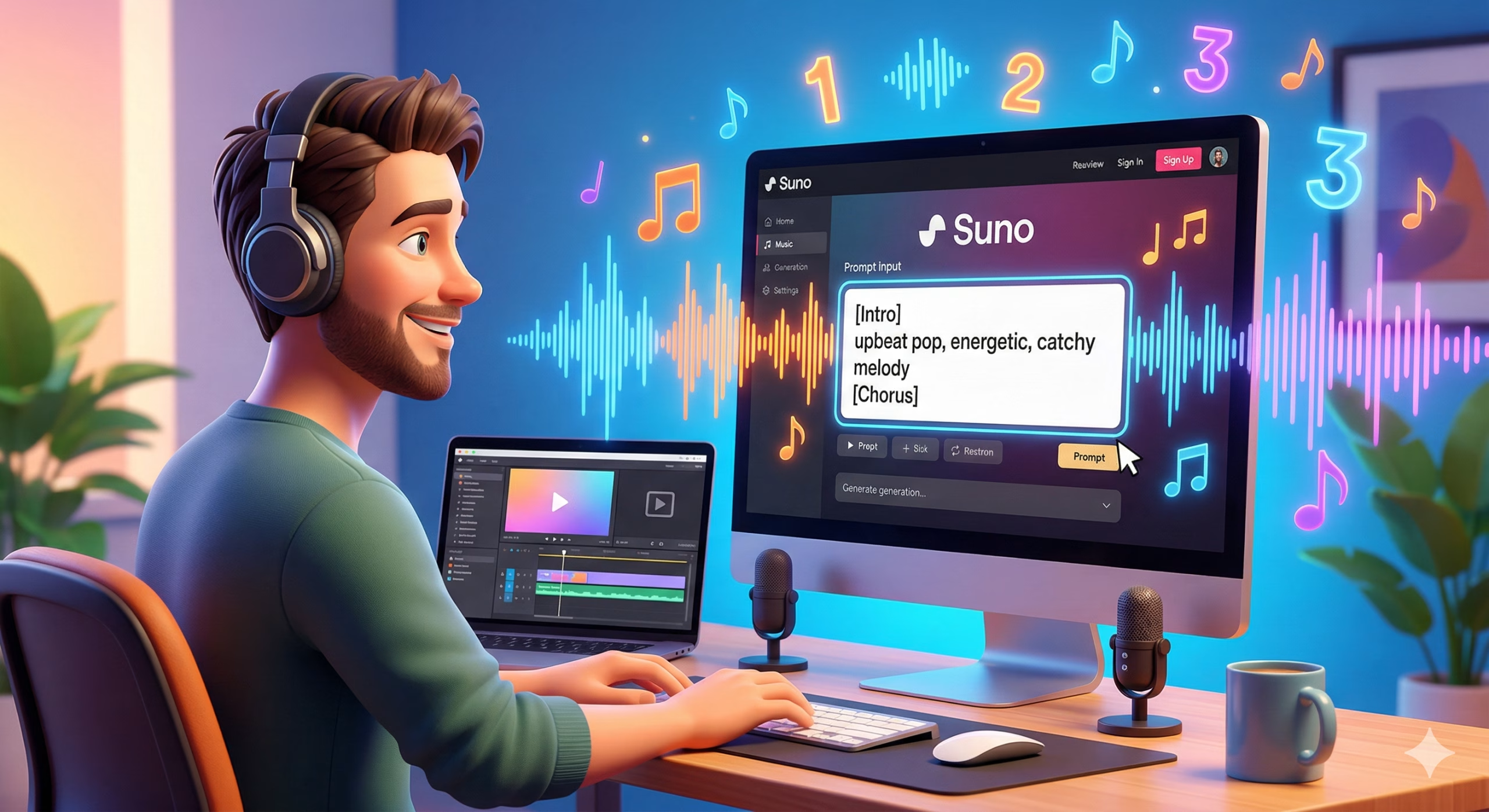
ログイン後は画面左側のメニューから「Create」を選択して作成画面を開きます。
「Song Description」という入力欄へ希望する音楽のイメージを入力し、作成ボタンをクリックします。
英語で指示を出すと精度が上がるため、翻訳ツールを活用すると便利です。
わずか数十秒待つだけで、雰囲気の異なる2つの楽曲パターンが同時に提示されます。
生成された楽曲はすぐにブラウザ上で再生して確認可能です。
気に入った音源があれば、ダウンロードボタンからMP3形式等で保存し、そのまま編集作業へ直結できます。
Suno AIのプロンプトで狙い通りの動画BGMを作る基本ロジック
理想の楽曲を生成するには、AIへ的確に指示を出すための基本ルールを理解する必要があります。
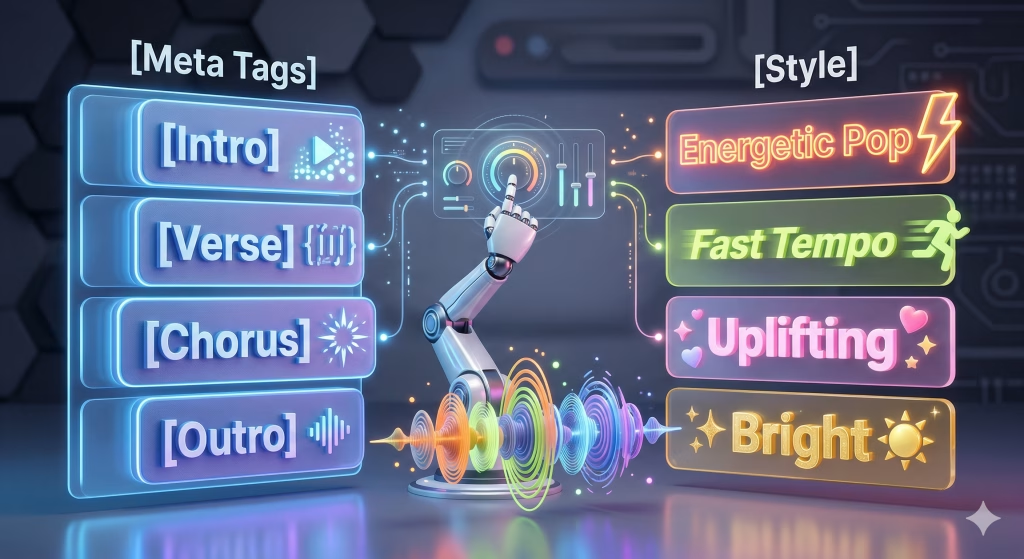
具体的には、歌詞入力欄とスタイル指定欄の役割を正確に把握して使い分ける作業が求められます。
メタタグ(Meta Tags)で楽曲の展開を制御する
楽曲の構成を思い通りに操作するには、メタタグと呼ばれる特殊な文字列を活用します。
メタタグを歌詞入力欄へ記述すると、曲の展開を明確にAIへ伝えられます。
AIはテキストの指示に従って音楽の構造を自動的に組み立てます。
たとえば、曲の冒頭に「[Intro]」と入力すれば静かな導入部を作成でき、「[Chorus]」と入力すれば一番盛り上がるサビ部分を指定可能です。
「[Guitar Solo]」と記載して、特定の楽器による間奏を挿入する手法もよく使われます。
動画のオープニング映像やテロップの切り替わりタイミングに合わせて、BGMの展開をコントロールしたい場面で非常に重宝します。
メタタグを駆使して、動画の起承転結にぴったりと寄り添うドラマチックなBGMを構築しましょう。
スタイル指定で曲のジャンルや雰囲気を決定する
動画にマッチしたBGMを作るには、「Style of Music」欄へ適切なキーワードを入力する必要があります。
単一のジャンル名だけでなく、複数の要素を掛け合わせて指定すると精度が飛躍的に向上します。
AIは詳細な条件を与えられるほど、イメージに近い音源を生成する傾向にあります。
具体的なジャンル名として「Pop」や「Rock」などを記載した上で、「fast tempo(速いテンポ)」や「uplifting(高揚感)」といった曲のムードを表す英単語をカンマ区切りで追加します。
AIは入力された複数のキーワードを読み取り、複雑なニュアンスを楽曲へ反映させます。
明るく元気な日常動画向けの曲や、落ち着いた解説動画向けの曲など、目的のテイストへ確実に寄せていくための重要なテクニックです。
実務ですぐ使えるSuno AIプロンプトのテンプレート3選
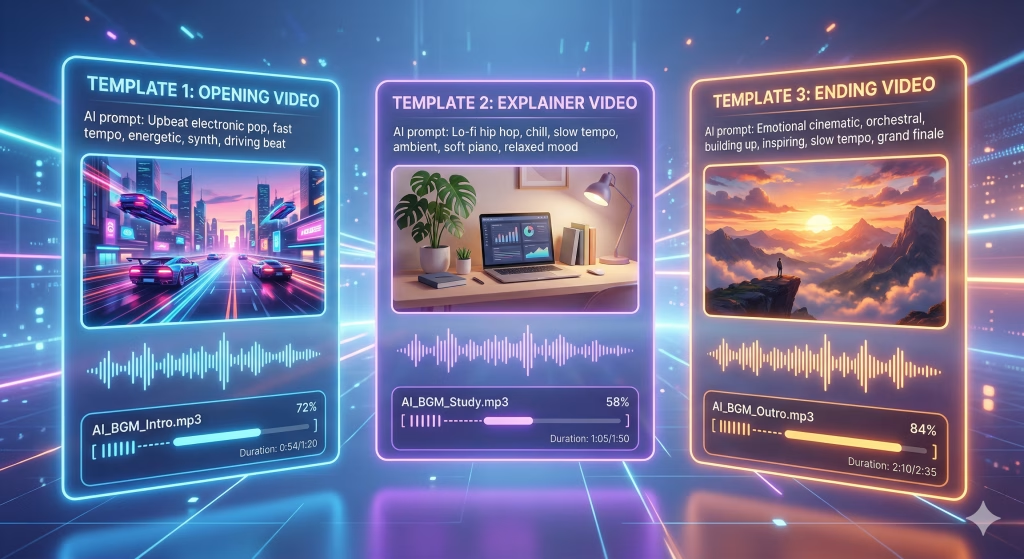
動画編集の現場で頻繁に求められるBGMのパターンを3つ厳選しました。
以下のプロンプトをそのままコピーして「Style of Music」欄へ貼り付けるだけで、即座に実務へ導入できます。
オープニング動画向けのアップテンポなBGMを作る
視聴者の関心を冒頭で惹きつけるには、アップテンポで勢いのあるBGMを使用する手法が最も効果的です。
動画再生直後の離脱を防ぎ、本編への期待感を高める重要な役割を果たすからです。
以下のプロンプトを利用すると、エネルギッシュで華やかな楽曲を簡単に生成できます。
プロンプト:upbeat electronic pop, fast tempo, energetic, bright, catchy melody, synth
上記の指示では、電子音をベースにした明るくキャッチーなメロディを指定しています。
活気のあるリズムがすぐに生まれるため、エンタメ系の動画や最新ガジェットのレビューなど、視聴者のテンションを初手から上げたいオープニングシーンに最適です。
解説動画に最適なローファイ系BGMを作る
話し手の声を邪魔せずに動画の質感を高めるには、落ち着いたローファイ(Lo-Fi)系のBGMを利用する手法が適しています。
ノイズが少なく穏やかなリズムは、視聴者の集中力を長時間途切れさせないからです。
ビジネス系の解説動画やチュートリアル映像にぴったりな以下のプロンプトをお試しください。
プロンプト:lo-fi hip hop, chill, relaxing, slow tempo, ambient, soft piano
ゆったりとしたテンポと柔らかいピアノの音色を指定しています。
主張が激しすぎない環境音のようなBGMが生成されるため、視聴者は動画内の解説音声や画面の図解へスムーズに集中できます。
情報を正確に伝えたい場面で重宝する鉄板のプロンプトです。
エンディング向けのエモーショナルなBGMを作る
動画の最後を感動的に締めくくるには、エモーショナルで壮大なBGMを用意する手法が効果を発揮します。
視聴者に深い余韻を与え、チャンネル登録や次の動画へのクリックを促しやすくなるからです。
以下のプロンプトを入力して、印象に深く残るエンディング用の楽曲を作成しましょう。
プロンプト:emotional cinematic, orchestral, building up, inspiring, slow to mid tempo
オーケストラ調で徐々に盛り上がっていく感動的な展開を指定しています。
動画の総括やメッセージを伝えるシーンに合わせて音量を段階的に上げていくと、視聴者の心を強く動かす魅力的なエンディング演出が完成します。
Suno AIへプロンプトを入力する際の必須設定
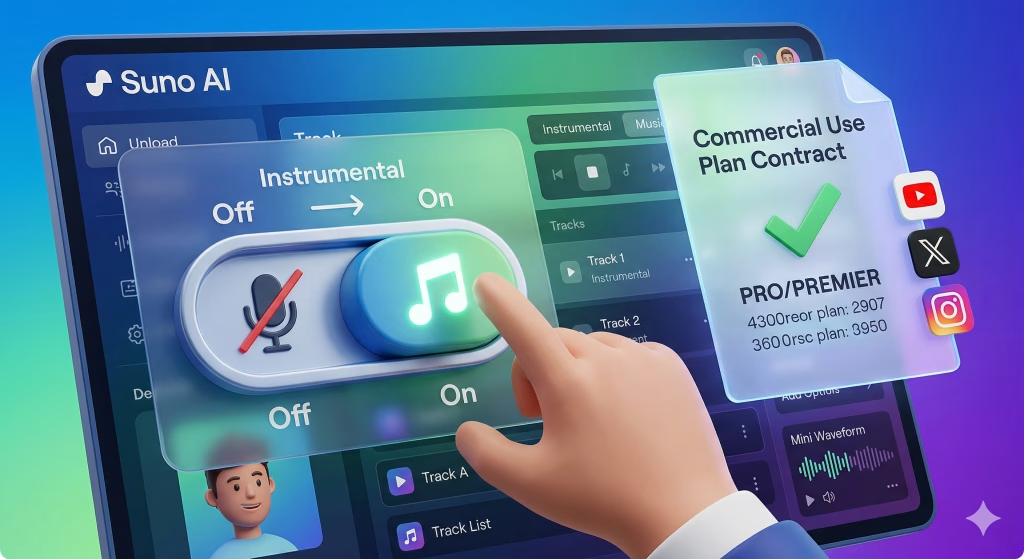
狙った楽曲のジャンルや構成を指定するだけでなく、動画編集で使用するための基本設定も忘れてはいけません。
実務において必ず確認すべき重要なポイントを2つ解説します。
動画背景音に必須なインストゥルメンタル機能を有効化する
YouTube動画などの背景音として音源を利用する場合、ボーカル(歌声)が入っていない楽曲を生成する設定が不可欠です。
歌声が含まれたBGMを使用すると、動画内の話し声と重なって視聴者が内容を聞き取りにくくなってしまうからです。
プロンプトを入力する作成画面において、入力欄の下付近にある「Instrumental」というスイッチを必ずオンへ切り替えてください。
機能を有効化するだけで、指定したジャンルや雰囲気のまま楽器の演奏のみで構成された高品質なBGMが確実に生成されます。
動画全体の雑音を減らし、クリアで聞き取りやすい音声環境を構築するための必須操作となります。
外部公開に向けた商用利用プランの規約を確認する
作成した動画をYouTube等で公開して収益化を目指す場合、有料プランへの加入が前提条件となります。
Suno AIの無料プランで生成した楽曲の権利は運営側にあり、個人的な利用のみに厳しく限定されているからです。
収益化を目指す動画でBGMを使用するなら、「Pro」または「Premier」プランの契約を必ず済ませておきましょう。
有料プランへアップグレードすれば、生成したすべての楽曲を商用目的で自由に利用可能です。
クライアントから依頼された動画編集の案件や、広告収入を得ている自身のチャンネルでも安心して音源を活用できます。
後から著作権トラブルへ発展するリスクを未然に防ぐため、必ず適切なプランを選択してください。
まとめ|Suno AIでプロンプトのコツを掴んで動画BGMを作成
Suno AIのプロンプトをマスターすれば、動画編集におけるBGM探しの手間や外注費をゼロに抑えられます。
メタタグによる構成のコントロールや、ジャンルの掛け合わせによるスタイル指定を駆使して、自身の動画に最適な楽曲を自作しましょう。
本記事で紹介した3つのテンプレートを活用し、ボーカルをオフにする機能の設定や商用利用の規約に注意しながら、魅力的な動画制作に役立ててください。