
「ChatGPTを日本語で使いたいけれど、画面が英語ばかりで登録や設定が難しそう」と悩んでいませんか。
日々の業務効率化に追われる中、ツールの導入につまずいて時間を取られるのは避けたいですよね。
本記事では、数多くの最新AIツールを検証し、実務での業務自動化や効率的な指示出し(プロンプト)を日々実践している視点から、失敗しない導入法を解説します。
この記事を読めば、完全日本語化の初期設定手順から、メール作成や資料要約が一瞬で終わる実務直結のテンプレートまでがすべて手に入ります。
どれも画面の指示に従って数分で簡単に試せる手順ばかりですので、まずはリラックスして一歩を踏み出してみましょう!
ChatGPT日本語版の基本機能

まずは基本的な仕組みと、日本語をどの程度使えるのかを分かりやすく紹介します。
最先端の対話型AIが持つ実力をお伝えしますので、まずは大まかなイメージを掴んでみてください。
AI対話ツールの概要
人工知能が人間の代わりに、パソコンの画面上で文字のやり取りをすべてこなしてくれます。
アメリカの企業であるオープンAI社が、世界中で使われる高性能なシステムを開発しました。
まるで優秀な秘書が隣にいるような感覚で、日々の事務作業を手軽に依頼できます。
膨大な文章データを事前に学習したシステムが、自然な返答を自動で作る仕組みです。
知りたい情報を質問欄に入力すれば、日常会話のような分かりやすい文章で即座に届く仕様です。
人間の言葉を細かく理解して、最適な返答を導き出す処理能力が非常に優れています。
日常の雑談から複雑な仕事の相談にいたるまで、幅広い話題へ柔軟に対応が可能です。
文字を打ち込むだけで、24時間いつでも頼もしい仕事の相棒として動いてくれます。
いつでも指示を出せるため、あなたの作業時間を大きく減らす効果を期待できるでしょう。
日本語で利用できる範囲
英語のシステムですが、私たちが普段使っている日本語で全く問題なく会話を楽しめます。
質問への返答はもちろん、送った日本語の文章を直してもらう作業も依頼が可能です。
日本国内の歴史や、有名な観光地に関する質問にも正しいデータで答えてくれます。
海外で作られたシステムでありながら、日本の複雑な敬語表現も上手に使いこなす印象です。
ただし、昔の古いデータしか持っていないため、今日のニュースなどは答えられません。
最新の天気予報や、昨日の野球の試合結果を調べる作業は少し苦手な分野にあたります。
日々のメール作成や、報告書の文章をまとめる作業を中心に使うと効果を発揮するでしょう。
標準の機能だけで、日本のビジネスに役立つ様々な書類作成をスムーズに手伝ってくれます。
毎日使うことで、スマートな対話能力の高さを実感できるはずです。
日本語化で迷わない初期設定
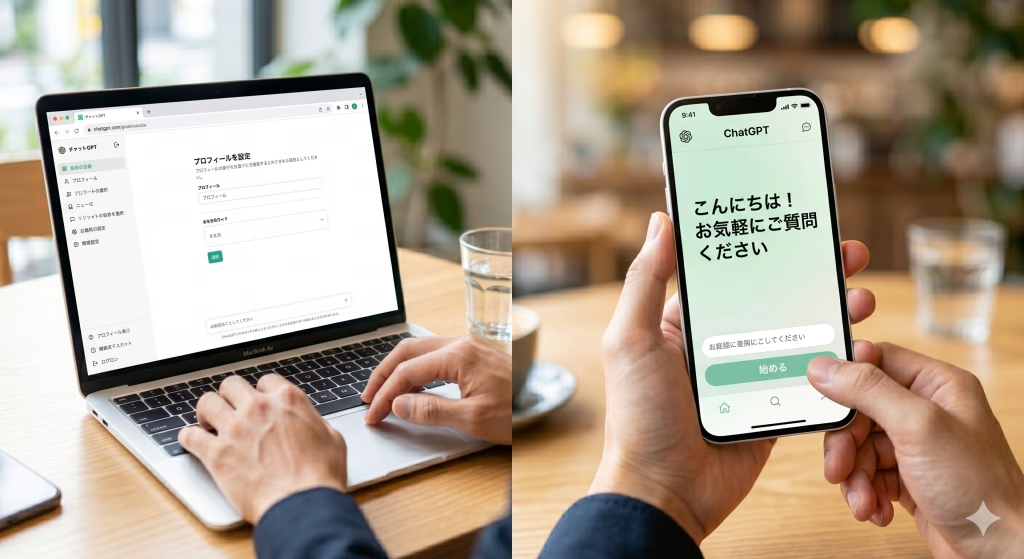
初心者でも迷わずに、英語の画面をすべて日本語に変える手順を分かりやすく解説します。
パソコンとスマートフォンの両方に対応した方法をお伝えしますので、順番に進めてみてください。
パソコンでの登録手順
まずはインターネットのブラウザを開いて、公式の登録ページへアクセスします。
画面に表示される案内を確認しながら、個人のメールアドレスを入力してください。
パスワードを新しく設定すると、登録したアドレスあてに確認の通知が届きます。
届いた通知のボタンを押せば、アカウントの作成が正常に完了する仕組みです。
グーグルやマイクロソフトの既存のアカウントをそのまま連動させる方法もあります。
連動を利用すると、面倒な文字入力を省いて数秒で簡単に登録作業が終わるでしょう。
登録はすべて無料で進められますから、事前の費用負担などを心配する必要はありません。
最初の登録さえ済ませてしまえば、次回からはログインするだけでいつでも使えます。
初心者でも5分ほどで完了しますので、焦らずに操作画面の指示を追いかけてください。
スマホアプリの導入方法
スマートフォンで使う場合は、必ず公式が提供する専用のアプリをダウンロードします。
iPhoneなら「App Store」を、Androidなら「Google Play ストア」を開いてください。
検索欄に名前を打ち込むと、たくさんの似たような偽物のソフトが画面に出てきます。
開発元の名前に「OpenAI」と記載がある品を選ぶのが、本物を見分ける秘訣です。
本物のアプリは完全に無料で入手できますから、お金を請求される心配はありません。
アプリを起動した後は、パソコン版で作った既存のアカウントでそのままログインできます。
新しくスマートフォン側で登録作業を行う場合も、同様の手順で簡単に進むでしょう。
通勤中や外出先のカフェでも、アプリがあれば手軽に文章の作成を依頼できて便利です。
ポケットからいつでも取り出せる、頼もしい知恵袋として毎日の生活に役立ちます。
画面を日本語表示にする手順
ログインが終わった直後の初期画面は、すべての案内メニューが英語で書かれています。
英語のままでも日本語の会話は成立しますが、設定を変更するとさらに使いやすくなるでしょう。
まずは操作画面の左下にある、歯車の形をした設定ボタンをゆっくりクリックします。
設定メニューの中に言語を選ぶ項目がありますから、一覧から日本語を探してください。
日本語を選択すると、画面上の英語が一瞬ですべて馴染みのある日本語に切り替わります。
ボタンの意味や使い方の説明が日本語に変わるため、操作の迷いが一気に減るはずです。
スマートフォンのアプリ版でも、基本の設定画面から同様に言語の変更が行えます。
一度設定を変更してしまえば、次回から自動で日本語の画面が開くので非常に快適です。
視覚的なストレスが消えるため、初心者でも操作の間違いを減らせる大きなメリットがあります。
ログインのトラブルを解消する

正しく登録したはずなのに、なぜかログインができずに困ってしまうケースがあります。
よくある原因と、今すぐ実践できる具体的な解決策を分かりやすくまとめました。
パスワードを忘れた場合
設定した秘密の暗号を忘れてしまうトラブルは、多くの利用者が経験する問題です。
ログイン画面にあるパスワードの再設定リンクを押すと、解決の手続きが始まります。
登録しているメールアドレスを入力すれば、専用の案内がすぐに手元へ届く仕組みです。
メール内の青いボタンを押すと、新しい暗号を登録する画面がブラウザで開きます。
安全性を高めるために、大文字や数字を混ぜた推測されにくい文字列を新しく考えてください。
新しい暗号を保存した後は、最初からログインをやり直すと無事に入れるようになります。
メモ帳にしっかりと書き留めておく方法が、次回のトラブルを防ぐ賢い予防策です。
落ち着いて案内メールの指示通りに進めれば、数分で元のチャット画面に戻れます。
焦らずに手続きを行うだけで、大切なデータを消さずに利用を再開できるので安心してください。
認証メールが届かない場合
アカウント登録の案内やパスワード変更の通知が、手元のメール箱に届かない状況があります。
一番多い原因は、迷惑メールを自動で排除するフォルダーに紛れ込んでいる状態です。
まずは通常の受信箱だけでなく、ゴミ箱や迷惑メールフォルダーの中身を隅々まで確認してください。
メールの受信制限を設定している場合は、OpenAI社からの通知を許可する変更が必要です。
アドレスの文字に打ち間違いがないか、登録画面に戻ってもう一度確認する方法も有効でしょう。
数分待っても届かないときは、画面上の再送ボタンを押すと新しい通知が即座に送られます。
通信環境の良い場所へ移動してから、もう一度手続きを試みる方法もおすすめの解決策です。
大半のケースはフォルダの確認や再送の手続きだけで、問題なく解決へ向かいます。
画面が英語のまま進まない場合
日本語の設定ボタンを押したはずなのに、操作画面が英語のまま固定される状態があります。
インターネットの古い閲覧データがブラウザに残っている原因が、主に考えられる理由です。
ブラウザの履歴を一度きれいに削除してから、画面を再読み込みすると正常に直ります。
パソコンのブラウザを一度完全に閉じて、新しく立ち上げ直す方法も試す価値があるでしょう。
スマートフォンのアプリで起きる場合は、アプリを最新版へアップデートすると解決します。
スマートフォンの電源を一度切り、再起動を行う方法もシステムを正常に戻す強力な手段です。
システムの不具合が一時的に起きている可能性もあるため、少し時間を置く方法も賢い選択にあたります。
焦って何度もボタンを押さずに、順番に対策を試していけば元の快適な日本語画面に戻るはずです。
無料版と有料版を賢く選ぶ

ChatGPTにはお金をかけずに使えるプランと、毎月定額を支払って使う高性能なプランがあります。
利用目的や仕事の量に合わせて、どちらが自分に最適かを見極めるヒントを紹介します。
コストを抑える無料プラン
費用を一切かけずにチャットの基本機能を体験したい人には、無料プランが最初の選択肢になります。
料金の負担が全くないため、損をするリスクを気にせず誰でも気軽にシステムを動かせる点が魅力です。
常の簡単な文章作成や日記の添削といった、軽い作業であれば無料であっても十分にこなせます。
ただし、アクセスが集中する時間帯は、返答のスピードが遅くなり作業が止まる場面も珍しくありません。
また、画面に広告が表示される場合があり、最新モデルを利用できる回数にも厳しい制限があります。
ビジネスの現場で毎日大量の社内資料を作成する目的には、少し物足りなさを感じるはずです。
日々のスケジュール整理など、補助的な業務を中心に試す場所として割り切って使うと良いでしょう。
まずは無料版で操作の感覚に慣れてから、物足りない部分を有料版で補う流れをおすすめします。
処理が速い有料プラン
仕事の効率を極限まで高めて日々の残業時間を減らしたい管理職には、有料プランへの移行が最適です。
有料版は定額の料金が発生する代わりに、混雑する時間帯でも待ち時間なしで常に高速で動きます。
さらに、1,400円のGoから3,000円のPlus、高価なProまで業務量に応じた選択が可能です。
Plus以上のプランでは広告が完全に消え、高度な画像生成や「思考機能」をフルに活用できます。
長文の社内報告書を読み込ませて一瞬で要約させたり、市場分析を全自動で依頼したりする作業も得意です。
人間の代わりに面倒な事務処理を終わらせてくれるため、支払う金額以上の価値をすぐに回収できます。
浮いた時間で部下の育成や、新しい営業戦略の立案といった付加価値の高い重要業務に集中できるでしょう。
デスクワークを徹底的に自動化して自由な時間を生み出したい人にとって、最も強力な武器になります。
機能差が一目でわかる比較表
実際の日本円料金や、日々の作業スピードに直結する機能制限を網羅したプラン比較表です。
あなたの業務量や求める効率化の深さに合わせて、最もコスパの良い選択肢を見極めてください。
| 比較する項目 | 無料プラン | Goプラン | Plusプラン | Proプラン(100ドル) | Proプラン(200ドル) |
| 月額の利用料金 | 0円 | 1,400円(税込) | 3,000円(税込) | 16,800円 (税込) | 30,000円 (税込) |
| Plusに対する利用量 | 制限あり | 制限あり | 基準(1倍) | 5倍の利用量 | 20倍の利用量 |
| AIモデルと推論 | 基本モデルへのアクセス | コアモデルの 利用 | 高度なモデル(GPT-5.5 Thinkingなど)へのアクセス | 最先端のChatGPT Proモデル | 最先端のChatGPT Proモデル |
| 画像作成 | 回数制限あり | 画像生成が増加 | 高度な画像生成 | 高速で、無制限の画像作成 | 高速で、無制限の画像作成 |
| 高度なリサーチ | なし | なし | 拡張された deep research | 最大レベルの deep research | 最大レベルの deep research |
| エージェント・拡張 | なし | 拡張音声モード | Codexエージェント / カスタムGPT | Codexへの最大アクセス | Codexへの最大アクセス |
| 広告の有無 | 広告が含まれる場合あり | 広告が含まれる場合あり | なし (完全非表示) | なし (完全非表示) | なし (完全非表示) |
表の通り、まずは費用のかからない「無料プラン」でチャットの感覚を掴むのが基本の流れとなります。
ただし、営業管理職として「Codexエージェントで業務効率を高めたい」「deep researchで市場分析や資料要約を一瞬で終わらせたい」という場合は、月額3,000円の「Plusプラン」を選ぶのがビジネス投資として最もおすすめです。
さらに高負荷なデータ処理やコーディングを行うヘビーユーザー向けとして、Plusの5倍使える16,800円プランや、20倍の枠を持つ30,000円プランという強力な「Pro版」も用意されています。
進化した最新機能で差をつける

文字のやり取りだけでなく、新しく追加された便利な最新機能を使いこなす方法を解説します。
目や耳を使った最先端の機能を取り入れて、日々の作業スピードをさらに高めていきましょう。
画像を読み込ませて分析する
文字の入力欄にスマートフォンの写真やパソコンの画像データを添付して、AIに見せる機能が便利です。
言葉で説明しにくい複雑なグラフや、手書きのメモをそのまま読み取って内容を詳しく分析してくれます。
例えば、印刷された外国語の書類を撮影して送るだけで、一瞬できれいな日本語に翻訳が可能です。
スマートフォンのカメラで撮影した機械の操作画面を見せて、動かし方の手順を聞く使い方も重宝します。
人間が目で見て判断する作業を代わりにこなしてくれるため、確認の手間を大幅に減らせるでしょう。
データ入力の手間が省けるため、デスクワークの時間を大幅に削減する強力な味方になります。
オフィスの書類整理や、現場の状況確認をスムーズに進めるための新しい手法として役立ちます。
画像に写った文字をテキストデータとして抽出する作業も、正確にこなしてくれるので大活躍するはずです。
音声でリアルタイムに対話する
キーボードでの文字入力を一切行わずに、声だけでAIと直接会話を交わす機能が追加されました。
スマートフォンに向かって普段のように話しかけるだけで、人工知能が言葉を理解して声で返答します。
まるで本物の人間と電話で会話をしているような、滑らかで自然なやり取りが体験できる仕組みです。
両手がふさがっている運転中や、歩きながらの移動時間でも手軽に指示を出せるため時間を有効に使えます。
英語のスピーキング練習や、日常のちょっとしたアイデア出しの壁打ち相手としても非常に優秀です。
文字を打つのが苦手な人でも、話すだけでスピーディーに質問ができるため操作のハードルが下がります。
スマートフォンのアプリ画面にあるマイクのマークを押すだけで、今すぐ対話を始められる手軽さです。
声のトーンや話すスピードも自然に調整できるため、ストレスのない快適な会話を楽しめるでしょう。
日本語で的確な回答を得るコツ
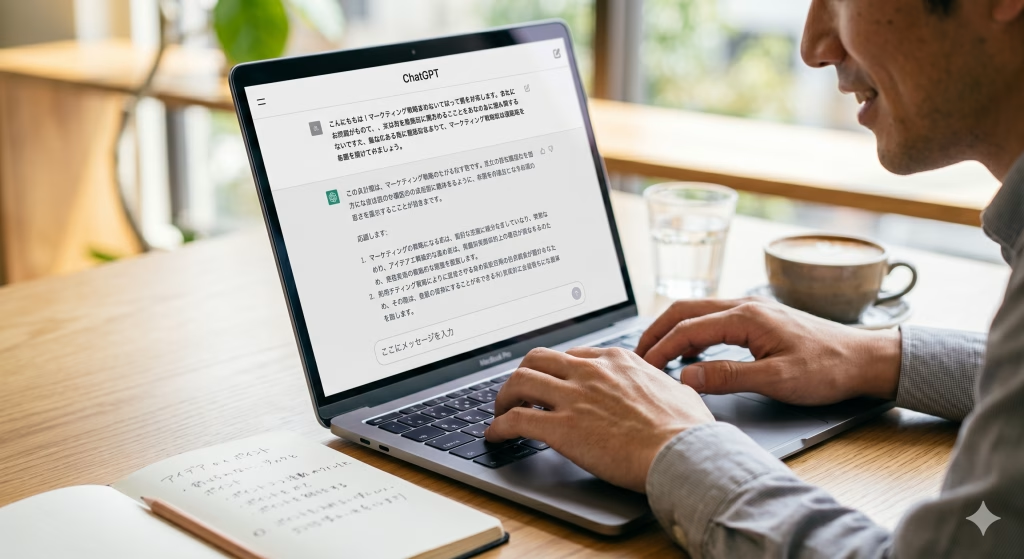
AIから思い通りの完璧な返答を引き出すためには、質問の仕方に少し工夫が必要です。
誰でも今すぐ実践できる、簡単な指示の出し方のポイントを分かりやすく3つに分けて紹介します。
指示の背景や目的を伝える
質問を送るときは、単刀直入に用件だけを伝えるのではなく、周囲の状況や理由を細かく説明してください。
自分がどのような立場で、なぜその情報を必要としているのかをAIに事前に共有するやり方が有効です。
例えば「メールの文面を作って」と頼むよりも、「営業の管理職として部下に送る案内文を作って」と伝えます。
背景が伝わると、人工知能は相手の立場に適した丁寧な言葉遣いや、的確な内容の返答を自動で選ぶ仕組みです。
人間同士の仕事の頼み方と同じように、丁寧な説明を心がけるほど返答の質が劇的に向上するでしょう。
状況にぴったり合う無駄のない回答が手に入るため、手直しをする時間を大幅に減らせるはずです。
相手に伝わる文章を作るためには、事前の前提条件の共有がもっとも重要な鍵を握っています。
まずはあなたの困っている状況を、日記を書くような気軽な言葉で詳しく打ち込んでみてください。
出力する形式や文字数を指定する
返答の形をあらかじめ細かく指定しておくと、あなたが読みやすい理想の形式で文章を書き出してくれます。
箇条書きでまとめてほしい場合や、3箇所の重要ポイントに絞ってほしい場合は、指示文に直接書き込みます。
文字数の目安を「300文字以内で教えてください」のように、具体的な数字で伝える方法も非常に有効です。
形式を指定しないと、長すぎる解説や読みにくい長文の塊が返ってきてしまい読むだけで疲れてしまいます。
あらかじめ枠組みを決めて指示を出すやり方は、情報を整理する時間を減らすための賢い時短テクニックです。
表の形式で作る指示も得意ですから、データの比較をしたいときなどは積極的に活用すると良いでしょう。
あなたの希望する形を遠慮なく伝えるだけで、一目で理解できる綺麗な回答が手元に届きます。
スマートに書類を仕上げるために、数字を使った明確なルールの指定を常に心がけてみてください。
追加してほしい情報を聞き出す
一度の質問で完璧な答えを求めようとせず、何度も会話を重ねて返答の完成度を高めていく方法を試してください。
最初の返答に対して「もっと具体例を足して」や「専門用語を分かりやすく言い換えて」と追加で指示を出します。
また、AIの側からあなたに対して、質問を投げ返してもらうように指示を出す高度なやり方もおすすめです。
「最高の挨拶文を作るために、あなたから私に必要な質問を5つ教えてください」と最初に話しかけます。
質問に答えていく形でやり取りを進めると、あなたの頭の中にある理想のイメージを上手に引き出せるでしょう。
一問一答のクイズではなく、親しい仕事仲間と会議 of 壁打ちをしているような感覚で使うのが上手の秘訣です。
複数回のキャッチボールを楽しむ姿勢が、あなたの業務を劇的に助ける最高の結果に繋がります。
何度も言葉を交わすうちに、驚くほど満足度の高い素晴らしい文章が目の前で完成するはずです。
業務効率を劇的に高めるプロンプト
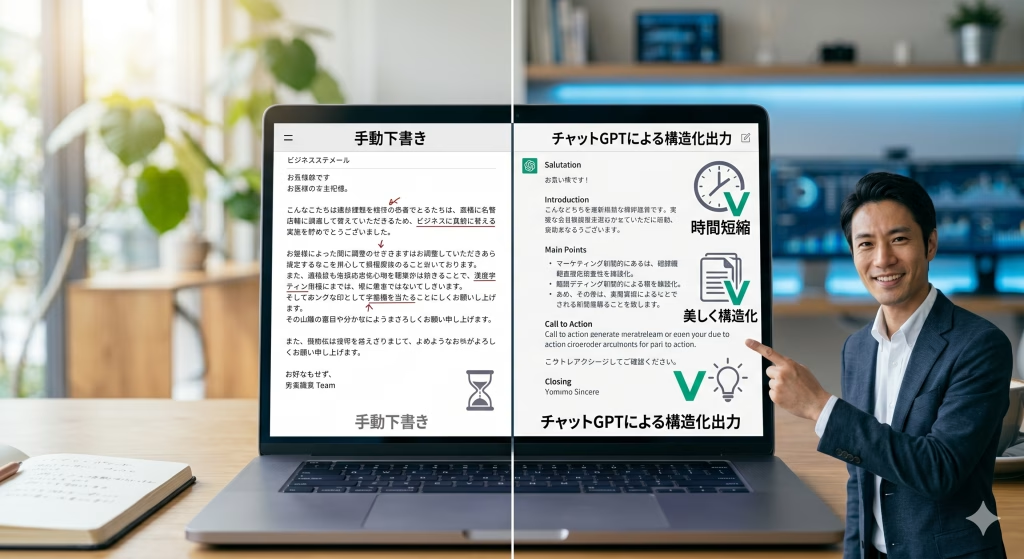
日々のデスクワークのスピードを圧倒的に加速させる、実務直結の具体的な指示文の例を紹介します。
そのままコピーして使えるテンプレートをお伝えしますので、毎日の仕事の現場で役立ててください。
ビジネスメールを自動作成する
毎日のメール作成に役立つ便利なテンプレートを活用しましょう。
以下の枠線の文字をそのままコピーして、中身の条件を書き換えるだけで丁寧な文章が一瞬で完成します。
【役割】 優秀な営業アシスタント 【依頼内容】 取引先の担当者あてに、新商品の発表会に関する案内メールを作成してください。 【条件】 ・丁寧なビジネス日本語を使う ・開催の日時と場所を箇条書きにする ・参加の締め切り日を強調する ・全体の文字数は300文字程度とする
枠組みをそのまま入力欄に貼り付けるだけで、マナーを守った完璧なメールの文面を自動で書き出してくれます。
自分で一から言葉を考える必要がなくなるため、毎朝のメール返信にかける時間を5分以上短縮できるでしょう。
内容の確認と少しの手直しだけで送信できる状態になりますから、文章作成のストレスから解放されます。
部下への指示出しや上司への報告メールにも応用できますので、様々な場面で活用してみてください。
長文の社内資料を一瞬で要約する
会議で配られた長い報告書や、何ページもある社内資料の要点を一瞬でつかむための指示文が効果的です。
読むだけで30分以上かかるような長文であっても、大切なポイントだけを短くまとめて教えてくれます。
【依頼内容】 以下の文章を読み込んで、重要なポイントを3つに絞って箇条書きで要約してください。 【出力形式】 ・1つのポイントは50文字以内とする ・専門用語を使わずに中学生でも分かる言葉にする 【対象の文章】 (ここに要約したい社内資料のテキストを貼り付けます)
長い文章の全体像を数秒で把握できるため、資料の読み込みにかける時間を大幅に削減できるでしょう。
忙しい業務の合間でも、必要な情報だけを効率よく頭にインプットできるため仕事の段取りが良くなります。
要約されたデータをもとに次の行動を素早く決められるため、チーム全体の作業スピードも加速するはずです。
大量の書類に目を通す作業の負担を減らすために、この要約プロンプトを毎日の習慣にしてみてください。

会議の議題から企画案を出す
新しいアイデア出しや、次の会議に向けた提案書の骨組みを作る作業をAIが強力にバックアップします。
自分の頭の中だけで悩むよりも、最初のヒントを大量に出してもらう使い方が非常に実用的です。
【役割】 実力のあるマーケティングの専門家 【依頼内容】 30代の働く男性をターゲットにした、新しい文房具の販売イベントに関する企画案を出してください。 【条件】 ・斬新で面白いアイデアを5つ提案する ・それぞれの案に簡単なタイトルと短い説明を添える
出力された5つのアイデアを土台にして、さらに具体的な内容へと肉付けしていく方法がスマートです。
ゼロから考える苦労が消えるため、企画立案の速度が普段の2倍以上に跳ね上がる効果を体感できるでしょう。
部下とのミーティングで使う議論の資料としても優秀ですから、管理職の心強い味方として大活躍します。
煮詰まったときの相談相手として言葉を投げかけるだけで、新しい視点の発見に繋がる素晴らしい刺激になります。
安全に使いこなすための注意点

ChatGPTを実際の仕事で使うときには、守るべき大切なルールやいくつかの危険性があります。
トラブルを未然に防ぎ、安全に業務の効率化を進めるために必要な注意すべきポイントを詳しく確認しましょう。
機密情報の入力を避ける
会社の重要な書類データや、顧客の個人情報などをチャットの入力欄へ書き込む作業は絶対に避けてください。
あなたが打ち込んだ文字データは、人工知能のシステムが新しい学習を行うための材料として利用する可能性があります。
万が一、社外秘の会議内容や他人の名前が外部に漏れてしまった場合、組織の大きな信用問題に発展しかねません。
インターネット上の公開された掲示板に、会社の秘密を書き込んでいる状態と同じだと考える必要があります。
どうしても仕事の資料を読み込ませたいときは、会社名や具体的な数字を隠して一般的な文章に変えてください。
適切なデータの取り扱いを徹底する意識が、あなた自身と会社のリスクを守る一番確実な防壁になります。
便利なツールだからこそ、セキュリティの基本を正しく理解して安全第一で活用する姿勢が大切です。
出力された情報の正確性を疑う
AIがもっともらしい顔をして、完全に間違った嘘の情報をそれらしい文章で回答する現象に注意が必要です。
この現象は専門用語でハルシネーションと呼ばれており、もっともらしい嘘を自動で作ってしまう特徴を指します。
人工知能は文章のつながりの自然さを優先して言葉を作るため、事実とは異なる答えを出してしまう仕組みです。
特に、日本の法律の細かな内容や、特定の歴史的事実に関する質問では間違いが起きやすい傾向にあります。
チャット画面から得られた回答のデータをそのまま仕事の書類に使う行為は、大きなトラブルの元になりかねません。
重要なデータや数字が含まれる返答は、必ず信頼できる役所のホームページやニュース記事で二重に確認してください。
出された文章をそのまま鵜呑みにせず、人間の目でしっかりと裏付けの事実を確かめる作業が不可欠と言えます。
他者の著作権侵害に配慮する
チャットの機能を使って自動で作成した文章や画像が、他人の作った作品に酷似してしまうリスクに注意しましょう。
偶然であっても既存の他人の文章と全く同じ表現が出力された場合、法律上の権利を侵害する問題に繋がります。
特に、インターネット上の特定の文章をそのままコピーして真似をするような指示を出すやり方は非常に危険です。
作成された文章を会社の案内や個人のブログで一般に公開する前には、似た文章が既に存在しないか確認してください。
検索エンジンを使って、出力された文章の一節を調べてみる方法が手軽な安全確認の手法として役立ちます。
ルールを守ってオリジナルの要素をあなた自身の言葉で付け足す意識が、安全な活用のために欠かせない視点です。
他人の権利を尊重しながら、賢くアシスタントとして使いこなすバランス感覚を常に忘れないでください。
まとめ|ChatGPTを日本語で活用しよう
ChatGPTは公式の日本語設定と具体的な質問のコツをマスターすれば、あなたの仕事と学びを劇的に変える最強の相棒になります。
最後に、今回ご紹介した大切なポイントをおさらいしましょう。
- 数分で終わる無料のアカウント登録を行い、メニュー画面を日本語に変更する
- 背景や出力形式を細かく指定して、知りたい回答の精度をぐっと引き上げる
- コピペで使える実務用テンプレートを活用し、日々の面倒な事務作業を自動化する
- 機密情報の入力やハルシネーションに注意して、安全第一でシステムを利用する
最初は少し難しく感じるかもしれませんが、実際に触れていくうちに操作のコツが自然と身につくはずです。
まずは今日から無料プランに登録し、メールの自動作成などの簡単な作業から未来の働き方を体験してみてください!
当サイトでは、ChatGPTのほかにも多忙な管理職のデスクワークを劇的に減らす最新AIの活用術を公開しています。
ぜひ次のステップとして、明日の仕事からすぐ使える以下の実践記事もチェックしてみてください。