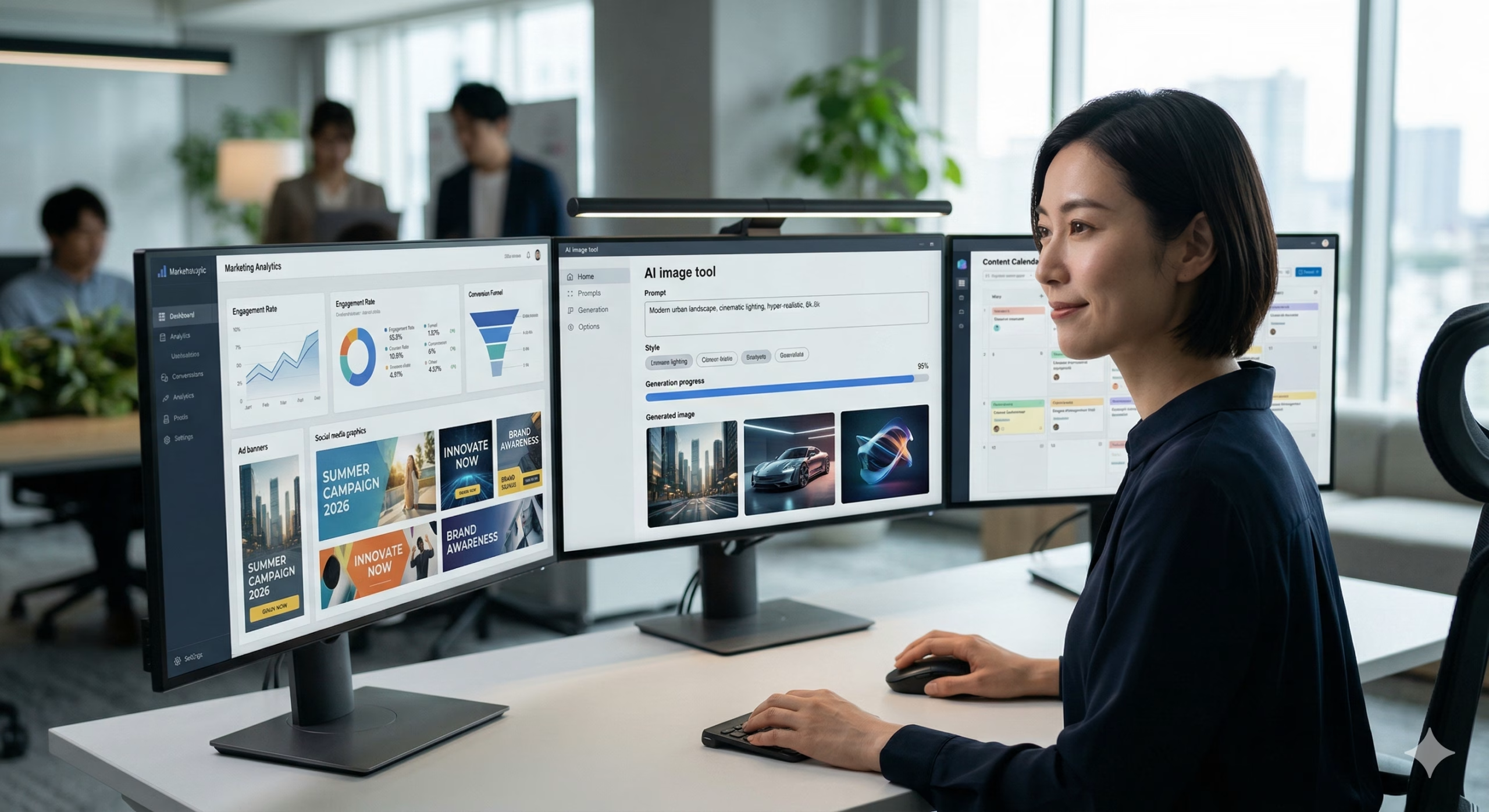
日々のWeb運用で、バナー作成や写真素材探しに多くの時間を奪われていませんか。
本記事では、著作権を気にせず商用利用できる最新の画像生成AIを5つ厳選して比較します。
そのまま使えるプロンプトの型も紹介するため、デザイン外注費を劇的に削減できます。
AIツールを速やかに使いこなし、本来のマーケティング業務へ集中する環境を整えましょう。
【2026年最新】商用利用可能な画像生成AIの失敗しない選び方
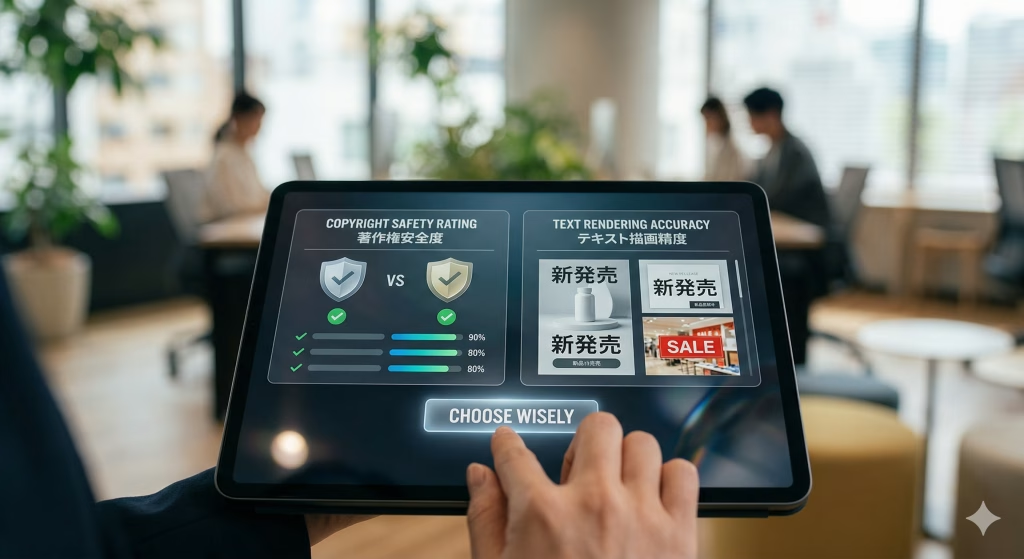
画像生成AIを業務へ導入する際は、安全基準と出力精度の見極めが不可欠です。
社内規定を遵守しながら目的のバナーや図解をスムーズに作成するため、具体的な比較ポイントを2つ解説します。
商用利用における著作権の安全性を確認する
業務でAIを利用する際は、学習データの出処が明確なツールを必ず選定してください。
権利関係が不明確なAIシステムを使うと、他者の著作権を無意識に侵害する危険性が高まるためです。
たとえば、Adobe Fireflyは自社保有のストック画像やパブリックドメインのみを学習素材として使用しています。
企業が公式SNSのアイキャッチやWeb広告のバナーを制作する場面において、第三者から著作権侵害を指摘されるリスクを徹底的に減らせます。
対照的に、Web上の画像を無断学習した疑いのあるツールは、実務での利用を避けるのが無難です。
自社のブランドや社会的信用を長期的に守り抜くためにも、透明性の高い学習データを用いた安全なAIツールを最優先で導入しましょう。
画像内への正確なテキスト描画能力を比較する
Web広告の素材を作成する目的がある場合、文字を正しく出力できる機能を重視してください。
指定した日本語や英語の文字列をそのまま画像内へ配置できると、後のデザイン修正作業を大幅に短縮できるからです。
数年前のシステムは文字化けが頻発していましたが、2026年現在の最新モデルは指定した短いキャッチコピーを正確に描画できます。
特に英語のタイポグラフィ出力精度は飛躍的に向上しており、洗練された見出し付きの画像を数秒で生成可能です。
生成された画像の上に直接デザインツールで文字を打ち直す無駄な手間を完全に省けます。
細かな微修正の時間を削減し、本来のマーケティング施策の立案や分析へリソースを割くためにも、テキスト描画能力に優れたAIツールを選定しましょう。
実務で活躍する商用画像生成AIツール5選|2026年版

企業のWeb運用において、即戦力となる最新の画像生成AIを5つ厳選して紹介します。
それぞれの強みを理解し、自社の予算や用途に最適なツールを導入して業務効率化を図りましょう。
複数画像の構成に優れた最新AI「Nano Banana 2」
複数の素材を自然に組み合わせた複雑な画像を作成したい場合、Nano Banana 2が最適です。
「Gemini 3 Flash Image」をベースにした最新の構成力を持ち、直感的な画像編集とスタイル転送に優れているためです。
たとえば、自社製品の写真をアップロードし、背景のみを南国のリゾート地の風景へ差し替える作業が数秒で完了します。
さらに、指定したテキストを不自然さなく画像内へ合成する能力も業界トップクラスを誇ります。
Webブラウザから手軽にアクセスでき、日々のSNS運用におけるアイキャッチ作成の時間を劇的に短縮できます。
手間のかかる画像合成や編集作業を自動化し、質の高いデザインを量産するために、Nano Banana 2を積極的に活用しましょう。
商用利用の著作権リスクを回避する「Adobe Firefly」
企業のコンプライアンス基準を最優先に考える場合、Adobe Fireflyの導入を強く推奨します。
著作権侵害のリスクを排除したクリーンな学習データのみでシステムが構築されているからです。
Adobe Stockの許諾済み画像やパブリックドメインを基盤としており、生成した画像をそのまま自社のWeb広告へ安全に展開できます。
PhotoshopやIllustratorなどの既存デザインツールとシームレスに連携する強力な機能も備わっています。
使い慣れた環境でAIによる生成結果を直接編集でき、日々の業務ワークフローを途切れさせません。
外部の弁護士を交えた権利確認の無駄な時間を削減し、安心してクリエイティブ制作へ集中するために、Adobe Fireflyを導入してください。
画像生成からデザイン配置まで完結する「Canva」
デザインの専門知識を持たない担当者には、CanvaのMagic Studio機能を強くおすすめします。
画像の生成から文字入れや細かなレイアウト調整まで、ひとつの画面内で全ての工程が完結するからです。
AIで生成したイラストや写真素材の上に、テンプレート化された美しい見出し文字をワンクリックで配置できます。
他のAIツールで出力した画像をわざわざ別のソフトへ読み込む無駄な作業がいっさい発生しません。
最新のアップデートにより画像生成の精度も飛躍的に向上しており、初心者でも直感的にプロ並みの操作が可能です。
複数のツールを切り替える無駄な時間をなくし、高品質なWebバナーを素早く完成させるために、Canvaを使いこなしましょう。
対話形式で文字を正確に描画する「GPT Image 1.5」
頭の中にある細かなニュアンスを正確に指定したい場合は、GPT Image 1.5が非常に便利です。
チャット形式でAIと自然な会話を重ねながら、理想のイメージを徐々に具体的な形へ組み上げられるからです。
「もっと背景を明るくして」「ポスターの中心にSALEという文字を入れて」といった指示を出すだけで、即座に修正版が出力されます。
特に文字の完全描画能力に長けており、看板やTシャツのロゴといった複雑なデザイン要素も破綻なく表現可能です。
高度なプロンプトの専門知識がなくても、日常的な言葉で高品質な画像を生成できます。
難しい専門用語を覚える手間を省き、対話を通じて手軽に目的のWeb素材を獲得するために、GPT Image 1.5を活用してください。
実写レベルのプロ品質画像を生成する「Midjourney V6以降」
圧倒的な美しさとリアリティを追求するプロジェクトなら、Midjourney V6以降のバージョンが最適です。
他の追随を許さないほど高精細な実写表現や、芸術的なイラストの生成に特化しているためです。
一眼レフカメラで撮影したかのような被写界深度や、複雑な光の反射まで緻密に計算された画像を出力します。
アパレルブランドの宣伝用イメージや、高級感のある商材の背景素材を作る場面で絶大な威力を発揮します。
外部チャットアプリを経由する独特の操作に慣れが必要ですが、出力される画像の品質は業界最高峰です。
競合他社のWebサイトと視覚的な差別化を図り、ユーザーの目を瞬時に惹きつけるために、Midjourneyを導入しましょう。
【2026年流】画像生成AIでプロ級の仕上がりを実現するプロンプトの型
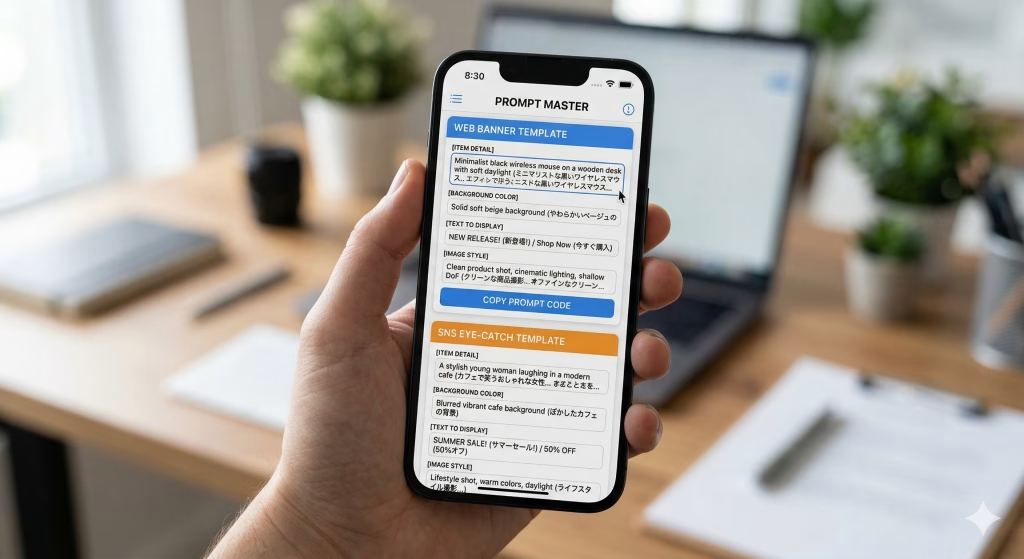
ツールを導入しても、適切な指示を出せなければ理想の画像は手に入りません。
Web担当者が明日からすぐに実務で使える、高品質な画像を生成するための具体的なプロンプトの型と活用例を2種類紹介します。
【コピペ推奨】Web広告バナー用の被写体を一貫して生成するプロンプト
広告バナーの画像を作る際は、被写体のスタイルを固定するプロンプトの型を使用してください。
トーン&マナーを統一した画像を複数用意できると、ABテストの精度が劇的に向上するからです。
各項目へどのように単語を当てはめるか、具体的な内訳を含めた構成例は以下のとおりです。
【プロンプトの型】
[被写体の詳細],
[背景色],
[照明の条件],
[カメラのアングル],
uniform style, clean background
【具体例:ビジネスリュックの広告素材を作る場合】
以下の内訳で英単語を型へ当てはめます。
- [被写体の詳細]:A black leather backpack for business(ビジネス向けの黒い革製リュックを指定します)
- [背景色]:solid white background(無地の白背景を指定します)
- [照明の条件]:soft studio lighting(柔らかいスタジオ照明を指定します)
- [カメラのアングル]:front view(正面からの視点を指定します)
【完成したプロンプト】
A black leather backpack for business, solid white background, soft studio lighting, front view, uniform style, clean background
自社の商材に合わせた英単語を型へ当てはめて画像を生成します。
背景を単色の白やグレーに指定しておけば、デザインソフトで画像を切り抜く作業が非常に簡単になります。
同一の構造を維持したまま、被写体の色や形だけを変更して複数のバリエーションを出力可能です。
バナー制作の時間を短縮し、一貫性のある広告用画像を量産するために、専用の型を使い回しましょう。
【コピペ推奨】SNS向けに自然な文字入りアイキャッチを作るプロンプト
SNS用のアイキャッチを作成する際は、文字の配置場所を明確に指定するプロンプトを記述してください。
テキストと被写体のバランスが整った画像を出力でき、フォロワーの視認性が高まるためです。
各項目の具体的な入力例は以下のとおりです。
【プロンプトの型】
A minimalist flat lay photo of [被写体], leaving negative space on the right side. Include the text “[表示したい文字]” in the negative space.
【具体例:春の新作スイーツの告知画像を作る場合】
以下の内訳で英単語を型へ当てはめます。
- [被写体]:a strawberry parfait(イチゴのパフェを指定します)
- [表示したい文字]:Spring Fair(画像内へ組み込みたいテキストを指定します)
【完成したプロンプト】
A minimalist flat lay photo of a strawberry parfait, leaving negative space on the right side. Include the text “Spring Fair” in the negative space.
型へ単語を入力し、画像内の右側や左側に余白を作るようAIへ明示的に指示を与えます。
あらかじめ余白を確保しておけば、後から別の大きな文字を配置しても画像全体がごちゃつきません。
タイムライン上でユーザーの目を引き止め、クリック率を向上させるために、計算された指示文を活用してください。
まとめ|最新の画像生成AIを活用してデザイン業務を圧倒的に効率化しよう
業務の効率化を成功させるためには、自社の課題に最も適した画像生成AIを一つ選定して運用を開始してください。
複数のツールを同時に契約すると費用が膨らみ、操作を覚える学習時間も分散してしまうからです。
著作権の安全性を最優先する企業はAdobe Fireflyを選び、手軽にデザインを完結させたい担当者はCanvaを導入します。
文字の細かな指定が必要ならGPT Image 1.5を、複数の画像を組み合わせるならNano Banana 2を活用します。
各ツールの特性を深く理解し、現場の制作フローへ組み込むだけで、外注費や作業時間を劇的に削減できます。
無駄なコストを抑えながらプロ級の広告素材を内製化するために、まずは無料トライアルを活用して実際の操作感を試してください。