
「Android 17のAI機能、便利そうだけど結局生活はどう変わるの?」とお悩みではありませんか?
新機能が多すぎて、本当に必要な設定や買い替えの判断基準に迷う気持ち、よくわかります。
日々AIツールを検証し、ガジェットブログを運営する筆者が要点を徹底解説します。
最後まで読めば、対応機種の確認から、実務に直結するAI指示プロンプト、必須のプライバシー設定まで網羅的に把握可能です。
専門用語を省き、今日からすぐ真似できる手順だけをまとめました。最新OSを一緒に使いこなしましょう。
Android 17の導入前に対応環境を知る
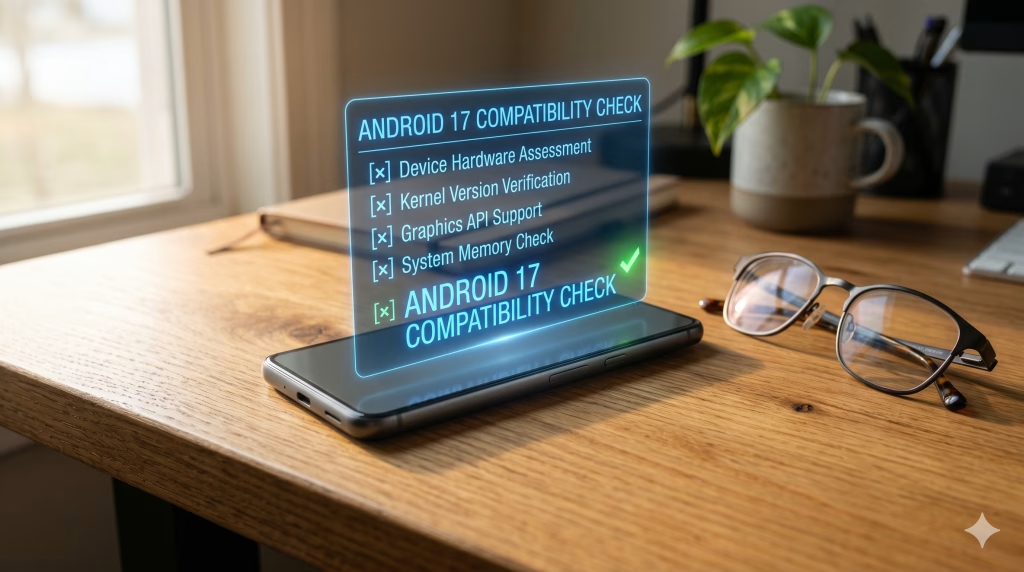
最新のAndroid 17を導入する前に、自身のスマートフォンが対象機種に含まれるか確認します。
配信スケジュールや買い替えの判断基準を事前に把握し、スムーズに新しいOSへ移行する準備を整えましょう。
正式リリースまでの全体スケジュール
計画的にアップデートの準備を進める上で、最新システムが手元に届く日程の把握は欠かせません。
開発元であるGoogleは毎年決まった手順に沿って、以下の日程でテストを進めていきます。
- 2月〜3月:開発者向けのプレビュー版を公開
- 4月〜7月:一般ユーザーも試せるベータ版を提供
- 8月〜10月:完成した正式版を一斉に配信
段階を踏んで不具合を修正していく仕組みは、自動車の販売前に行う入念な走行テストと似ています。
秋の一般公開に向けて、夏頃から写真や連絡先などのデータを安全な場所に保存し始めると安心と言えるでしょう。
システムの配信直後は回線が混雑しやすく、画面が固まるような予期せぬエラーが発生する場合があります。
通知が来てもすぐに更新せず、数日ほど様子を見ながら情報を集める選択が最も安全です。
SNSで他の利用者の動作状況をしっかり確認してから、実際のインストール作業を進めてみてください。
アップデート対象となる端末の条件
古い機種はシステムに対応できない場合があるため、まずは自身の端末が条件を満たすか確認しましょう。
新しいOSは高い性能を要求しており、数年前に発売した機種はサポートの対象から外れてしまうためです。
GoogleのPixelシリーズであれば、最低でも発売から5年間はシステムを更新し続ける保証が存在します。
一方で他社のスマートフォンの場合は、製造メーカーの独自判断によってアップデートの提供期間が変わる仕組みです。
一部の最新機種は長期間対応しますが、価格を抑えた安価な端末は2年程度で対象外となる傾向にあります。
スマートフォンの製造元が公開する公式ウェブサイトを開き、サポート対象の端末一覧表を隅々まで探してください。
もし一覧表に自分の機種名が記載されていない場合は、残念ながら新しいシステムを導入できません。
端末の設定画面から現在のバージョン情報を開き、いつまで公式のサポートを受けられるか把握しておくと安心です。
最新機種へ買い替えるべきかの基準
最新システムの対象外になった場合や動作が極端に遅い場合は、新しい端末への買い替えを検討してみてください。
高度なAI機能を使うためには、古い端末の頭脳では処理が追いつかず画面が頻繁に固まってしまうからです。
無理をして小さな服を着続けるよりも、自分の体に合う新しい服を買う方が快適に過ごせる理屈と同じです。
具体的には以下の3つの条件のいずれかに当てはまる場合、最新機種への移行を強く推奨します。
- バッテリーが1日持たず何度も充電している
- カメラの起動に数秒以上の待ち時間が発生する
- 最新システムのアップデート対象から外れた
スマートフォンの不調を毎日我慢し続けると、重要な仕事の連絡や貴重なシャッターチャンスを逃す原因に繋がります。
新しい端末を購入する費用はかかりますが、毎日の快適な操作感や強固な安全性を手に入れられる恩恵は非常に大きいです。
休日を利用して家電量販店へ足を運び、現在の端末と最新機種の滑らかな動きを直接比較してみると良いでしょう。
Android 17のAI機能で作業を効率化

新しいシステムには人工知能が深く組み込まれており、毎日の面倒な作業を劇的に減らしてくれます。
自分専用のウィジェット作成や長い文章の要約など、時間を生み出すための具体的なAI活用法を詳しく解説します。
言葉の指示で専用ウィジェットを作る
スマートフォンの画面に配置する便利なウィジェットを、自分の話す言葉だけで自由に作成できる機能が備わりました。
人工知能がユーザーの要望を正確に読み取り、裏側で自動的にプログラミングを行って専用のツールを形にするためです。
専属の有能な秘書に対して、「欲しい道具を作って」と口頭でお願いするだけで即座に用意してくれる状況と似ています。
たとえば「毎月の食費を円グラフで表示して」と話しかければ、数秒待つだけで専用の家計簿パーツが自動的に現れます。
アプリストア内で目的に合うツールを何時間も探す手間が省け、画面を自分好みにカスタマイズする作業が大幅に捗るはずです。
ホーム画面の空きスペースを長押しして、新しく追加されたAI作成ボタンから音声入力を試してみてください。
欲しい機能を具体的かつ短い言葉で伝える工夫により、理想に近い便利なウィジェットを一瞬で手に入れられます。
複雑な調べ物をAIに要約させる手順
インターネット上の長い文章や難解なニュース記事を、人工知能に短い文章でまとめさせる機能が非常に便利です。
システム全体に賢いAIが常駐しているため、閲覧中の画面を切り替えずにすぐ要点の整理を依頼できる仕組みに進化しました。
分厚い専門書を数ページ読む代わりに、重要なポイントだけを箇条書きで抜き出したメモを渡してもらう感覚と似ています。
ブラウザで調べ物をしている最中に画面の下部からAIを呼び出し、「記事の要点を3つ教えて」と入力してみてください。
数秒後には画面上に小さな窓が開き、難しい専門用語を省いたわかりやすい言葉で記事の結論を簡潔に教えてくれます。
新しい要約機能を活用すれば、短い通勤時間でも大量の情報を効率的に吸収でき、仕事の生産性を劇的に高められるでしょう。
ただしAIも稀に情報を間違える場合があるため、重要な数字や事実は元の文章を読んで自分自身で確認する習慣をつけてください。
音声入力でアイデアを正確に文字化
新しく搭載された音声入力ツールを利用すると、頭に浮かんだアイデアを驚くほど正確な文章として記録できます。
人間の自然な話し方や言い淀みをAIが深く理解し、文脈に合わせて適切な漢字や句読点を自動的に補ってくれるためです。
プロの速記者が隣に座り、とりとめのない独り言を綺麗に整えながら完璧な議事録へ仕上げてくれる感覚と全く同じと言えます。
会議の予定変更を適当な言葉で話しかけても、AIが意図を的確に汲み取り、丁寧な案内文へ即座に変換してくれます。
画面を指で叩くより速く入力できるため、歩きながら思いついた企画を素早くメモする用途に最適と言えるでしょう。
複数の言語が混ざっても正確に認識し、英語の専門用語を交えた仕事の文章もスムーズに作成できる恩恵を受けられます。
手書きや文字入力の煩わしさから完全に解放され、思考を止めずにアイデアを生み出していく新しい体験をぜひ味わってください。
Android 17の新機能で操作性を高める
AI以外の基本機能も大きく進化し、スマートフォンがさらに使いやすくなりました。ア
プリの非表示設定や複数画面の同時操作など、毎日の小さなストレスを取り除き、作業を快適に進めるための新機能を紹介します。
見られたくないアプリを個別に隠す
他人に見られたくない特定のアプリを、スマートフォンの画面上から完全に隠す機能が新たに追加されました。
家族や友人に端末を貸す場面で、プライベートな写真や金融関係の情報を勝手に覗き見されるトラブルを防ぐためです。
自宅の大切な日記帳を、鍵のかかる引き出しへ安全にしまっておく安心感とよく似ていると言えるでしょう。
設定画面のセキュリティ項目を開き、隠したいアイコンを選んで専用の暗証番号を設定するだけで、強力な防衛機能が働きます。
対象のアプリはホーム画面や検索結果に一切表示されなくなり、新着メッセージの通知すら鳴らない状態を完全に保つ仕組みです。
自分がアプリを使いたい時だけ、あらかじめ決めた暗証番号や指紋認証を用いて一時的にロックを解除する手順を踏んでください。
誰かに見られたくない情報をしっかり守る自衛手段として、システム更新後に一番早く設定を見直すようおすすめします。
複数アプリを重ねて同時に操作する
パソコンの画面のように、複数のアプリを自由に重ねて同時に操作できる便利な機能が標準で利用できるようになりました。
スマートフォンの大画面化が進んだことで、一つの画面を広く使って複数の作業を同時にこなす需要が急激に高まったためです。
テレビを見ながら手元の電卓で計算し、さらに辞書を引くという複数の動作を、一つの机の上で同時に行う感覚に似ています。
たとえば上半分で動画を再生しながら、下半分で友人にメッセージを返信するような使い方が簡単に実現する素晴らしい機能です。
アプリの境界線を指で掴んで動かせば、それぞれのウィンドウの大きさを自分が見やすいように自由自在に調整する操作も行えます。
いちいち前の画面に戻る手間が省け、計画を立てながら地図を見る場面で作業の効率が圧倒的に向上するでしょう。
下から上へ指を滑らせる操作で、手軽に複数アプリを起動する新しいスタイルをぜひ日々の生活へ取り入れてみてください。
録画機能を素早く起動させる設定法
スマートフォンの画面の動きをそのまま映像として残せる録画機能を、わずか1秒で素早く起動させる設定法が存在します。
ゲームの決定的な瞬間やアプリのエラー画面など、一瞬の出来事を逃さずにすぐ映像として記録に残す必要性が増したためです。
カメラのシャッターチャンスを逃さないように、首から下げた一眼レフの電源を常にオンにしておく準備の良さとよく似ています。
画面上部から引き出すメニュー内に録画の専用ボタンを配置し、タップ1回ですぐに記録を開始できる状態を作っておきましょう。
さらに新しいシステムでは、画面全体ではなく特定のアプリの動きだけを切り取って録画する高度な指定も可能になりました。
録画中に届いた家族からの個人的なメッセージ通知が、映像の中に誤って映り込んでしまう事故を確実に防ぐ安全な仕組みです。
ブログやSNSでスマートフォンの操作手順を分かりやすく解説する際に、非常に役立つ機能なのでぜひ一度試してみてください。
スマホから別の端末へ作業を引き継ぐ
スマートフォンで作成していた文章の続きを、手元のパソコンやタブレットですぐに引き継いで作業できる機能が加わりました。
複数の端末を連携させることで、場所や画面の大きさに縛られず最も効率的な環境で仕事を続ける需要に応えるためです。
外出先で書いていた手帳のメモを、自宅に帰ってから大きな画用紙へ綺麗に清書し直すようなシームレスな体験と言えるでしょう。
通勤中の電車内でスマートフォンからメールの下書きを作り、会社に到着した直後にパソコンの広い画面で仕上げの作業を行います。
同じGoogleアカウントを用いて無線通信をオンにするだけで、複雑な設定を省き端末同士が魔法のように連携する仕組みです。
小さな画面で無理に作業を続ける必要がなくなり、効率の向上とともに目の疲れを大幅に軽減する恩恵を受けられます。
コピーした文字や画像を別の端末へそのまま貼り付ける操作も可能なので、複数の機器を使いこなす人は忘れずに設定してください。
Android 17の強固な設定で情報を守る

便利なAI機能があなたの生活を支援する裏で、端末内の個人情報が外部へ漏れないよう厳重に管理する必要があります。
データへのアクセス制限や盗難時の対策など、自分のプライバシーを守るための設定を解説します。
AIへのデータアクセス権限を管理する
新しく搭載された人工知能に対し、どの個人データまで読み取りを許可するかを細かく制限して安全性を高める手順が存在します。
AIは過去のメールや写真の中身を深く分析して学習するため、誤って機密情報を外部のサーバーへ送信する危険性を伴うからです。
社内の機密資料と見せても良い一般資料を、新しい秘書に対して明確に区別して渡す作業と全く同じ理屈と言えるでしょう。
まずは設定画面のプライバシー項目を開き、AI機能が現在どのアプリの情報を読み取っているか一覧表で確認してみてください。
もし仕事用のメールや銀行アプリなどに見られたくない情報が含まれている場合は、迷わずアクセス許可のスイッチをオフにします。
便利な機能を利用する代償として情報漏洩のリスクを意識し、本当に必要な権限だけをAIに与えるよう日頃から心がけましょう。
定期的に権限の設定状況を見直す習慣をつければ、最新のテクノロジーを安全かつ快適に使い続ける強固な土台が完成します。
盗難時にロック画面の通信を遮断する
スマートフォンを盗まれた際、犯人が勝手に機内モードへ切り替えて通信を遮断できないように防ぐ強力な設定が存在します。
端末の通信が途絶えると、現在地の追跡や遠隔でのデータ消去といった重要な防衛手段が全く使えなくなってしまうためです。
大切な自転車を守るため、簡単に外せるチェーン鍵だけでなく頑丈なU字ロックも追加して守りを固めるアプローチに似ています。
画面がロックされた状態では、Wi-Fiやモバイル通信のオンオフを切り替えるボタンを非表示にするよう設定を変更してください。
悪意のある第三者が端末を拾っても通信を切断できなくなるため、警察に相談して位置を追跡するための貴重な時間を大幅に稼げます。
万が一の被害を最小限に抑えるためにも、事前の準備を怠らず強固な防衛線をあらかじめ張っておく姿勢が非常に大切と言えます。
安全な経路で連絡先データを共有する
仕事相手や友人と連絡先を交換する際に、不必要な個人情報まで誤って相手に送らないよう安全に送信する手順が強化されました。
古い交換方法では、相手に渡したくない自宅の住所や個人的なメモまで丸ごと共有してしまう危険性が潜んでいたためです。
相手に渡す名刺を印刷する際、公開しても良い電話番号と隠したい個人の携帯番号をペンで慎重に仕分けする作業とよく似ています。
新しい共有機能を使えば、送信画面の中で「電話番号だけ」「メールアドレスだけ」と、渡したい項目にチェックを入れるだけで安全に情報を送信できます。
近距離でのデータ送信も暗号化技術が向上し、周囲の無関係な人に情報を盗み見られる心配もありません。
初対面の人と安全に情報をやり取りするためにも、新しくなった連絡先の送信手順を何度か練習して覚えておいてください。
Android 17のAI向けプロンプトで時短
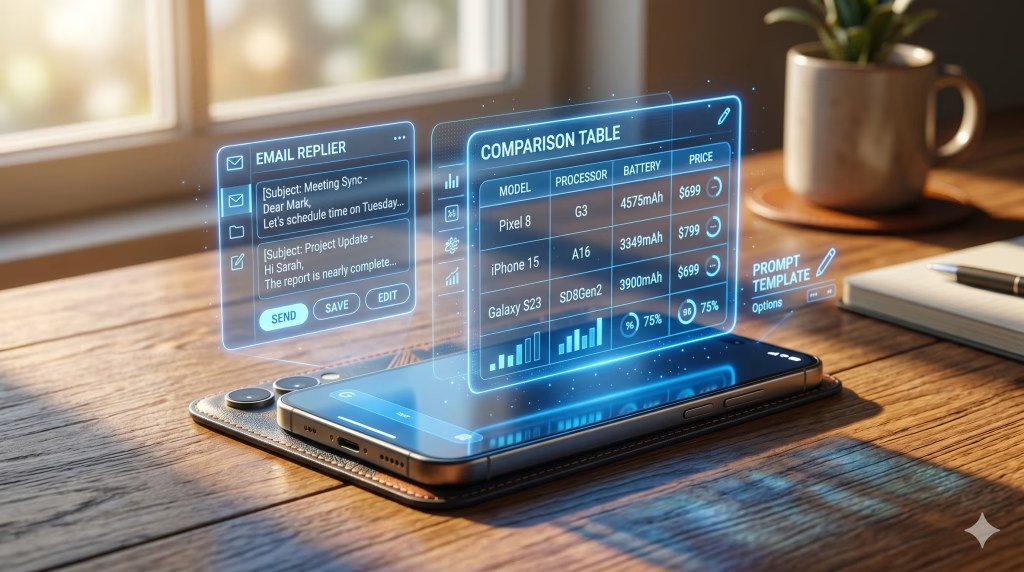
AIに的確な指示を出すための「プロンプト」を工夫すれば、作業時間は劇的に短縮されます。
複雑な検索やメール作成を瞬時に終わらせるため、海外の先進的なユーザーが実践している具体的な指示の出し方を公開します。
調べ物を爆速化する具体的な指示出し
インターネットで調べ物をする際、AIへの指示の出し方を少し変えるだけで求める回答が瞬時に手に入るようになります。
人間同士の会話と同じように、前提条件や出力の形式を明確に伝えた方がAIも迷わずに正しい答えを返しやすくなるためです。
部下に調査をお願いする際、「適当に調べて」と投げるより「表形式で3つ出して」と形を指定する方が確実な理屈に似ています。
たとえば「最新のスマートフォンのおすすめを教えて」という曖昧な質問を、より具体的な指示へ書き換えてみてください。
「予算10万円以下でカメラ性能が高く、バッテリーが長持ちする機種を3つ選び、長所と短所を表で比較して」と入力します。
条件を細かく指定すれば複数のサイトを巡回する手間が省け、数秒で完璧な比較表が画面に完成する恩恵を受けられるでしょう。
何度も質問をやり直す無駄な時間をなくすため、自分なりの使いやすい指示のひな形をメモ帳に保存しておくと非常に便利です。
メール返信をAIに任せる文章作成構文
取引先や顧客から届いた複雑なメールに対する返信文章を、AIに自動で作成させる効率的な指示の組み立て方を紹介します。
相手の感情に配慮しつつビジネスマナーを守った文章を一から考える作業は、非常に大きな労力を伴うからです。
料理人に食材と完成イメージを伝え、面倒な下ごしらえから味付けまでを全て任せて美味しい料理を作ってもらう感覚に似ています。
返信の際は、「以下のメールに対するお断りの返信を、柔らかい表現かつ適切な敬語を用いて作成して」と指示を出してください。
内容が長すぎる場合は「もう少し簡潔に」「箇条書きを追加して」と追加で注文をつければAIが瞬時に文章を修正してくれます。
自分の言葉だけで悩む時間を10分の1以下に圧縮でき、空いた時間をより重要な企画書の作成やアイデア出しに回せるでしょう。
ただし相手の名前や日付などの細かい事実関係に誤りがないか、送信ボタンを押す前に必ず自分の目で最終確認を行ってください。
海外ユーザーが実践する高度な活用例
IT技術の活用が進む海外では、スマートフォンのAI機能を使って驚くほど高度な自動化を達成している事例が多数存在します。
新しい機能をうまく組み合わせることで、人間が指を動かす回数を極限まで減らし、劇的な時間短縮を生み出せるためです。
いくつもの歯車を組み合わせ、ボタンを一つ押すだけで工場全体の機械が自動で動き出す面白い仕掛けに似ていると言えるでしょう。
海外の掲示板では、毎朝7時に天気予報と予定を要約し、自動で音声として読み上げさせる高度な連携設定が人気を集めている状態です。
請求書のメールを受信した瞬間に数字を読み取り、表計算アプリへ自動で入力させる賢い使い方を実践する工夫も見られます。
難しく感じるかもしれませんが、他人の成功例を真似るだけで生活環境を劇的に改善できる素晴らしい体験が待っているでしょう。
インターネット上のコミュニティで便利な活用例を検索し、自分の生活に取り入れられそうな設定から少しずつ試してみてください。
記事内の例文だけでなく、もっと色々な業務にAIを役立てたい方へ向けて、noteで「AIへの作業指示書」を公開しています。
AIへ「いい感じに仕上げて」と頼むのをやめて、空欄を埋めるだけで意図通りに動かせる目的別のテンプレート集を作りました。 議事録の整理やデータ分析など、明日の仕事へそのまま当てはめられます。
980円の有料記事ですが、作業中にすぐコピーして使い回せる専用のスプレッドシートも付いてきます。
AIへの指示作りに悩む時間をなくして早く帰りたい方は、ぜひ一度覗いてみてください。
Android 17ベータ版を安全に試す手順

正式なリリースを待たずに最新機能の一部を試せるテスト版が存在します。
しかし未完成のシステムには危険が伴うため、大切なデータを守りながら安全に新しい環境を体験するための正しい手順と復元方法を解説します。
予期せぬ不具合に備えデータを保護する
テスト版のシステムを入れる前に、写真や連絡先などの大切な情報を安全な場所へ確実に避難させる手順が不可欠です。
未完成のプログラムは突然エラーを引き起こし、内部データが全て消えてしまう危険性を伴うため、事前の準備が欠かせません。
台風が来る前に、庭に置いてある植木鉢や自転車を家の中へ安全に移動させておく慎重な防衛策と全く同じ理屈と言えるでしょう。
Googleのクラウドサービスを開き、写真や動画などの大容量ファイルをインターネット上の安全な倉庫へ丸ごと保存してください。
さらにスマートフォンの設定画面からシステムの完全なバックアップを作成し、いつでも元の状態に戻せる命綱を用意しておきます。
万全の対策を講じておけば、不具合が発生してもパニックにならず冷静に対処できる確実な安心感が手に入るはずです。
面倒に感じる作業ですが、大切な思い出を失わないために決して省略せず丁寧に行ってから次のステップへ進みましょう。
テスト環境へベータ版を導入する手順
大切なデータの避難が完了したら、開発元が用意している専用のウェブサイトにアクセスしてテスト版の利用登録を行います。
一般のユーザーにも未完成のシステムを広く触ってもらい、隠れた不具合を見つけ出して正式版を仕上げる目的があるためです。
レストランの開店前に一部の客を招き、料理や接客を最終テストするプレオープンと似た仕組みと言えるでしょう。
スマートフォンからGoogleの登録ページを開き、普段使っているアカウントでログインして対象の端末を選択してください。
利用規約に同意してボタンを押すと、数分から数時間以内にスマートフォン側へソフトウェア更新の特別な通知が届く仕組みです。
普段のアップデートと同じように通知をタップし、画面の指示に従って再起動を完了させれば最新のテスト環境が手に入ります。
導入直後は動作が重くなる傾向があるため、システムが落ち着くまでしばらくスマートフォンを操作せずに放置すると良いでしょう。
エラー発生時に元の状態へ復元する
テスト版を利用中にどうしても我慢できない不具合が発生した場合は、安定した以前のシステムへ安全に戻す手順が存在します。
重要なアプリが起動しなくなったり、バッテリーの減りが異常に早くなったりして生活に支障をきたす恐れがあるためです。
道に迷った時に無理をして先へ進むのをやめ、安全な目印まで一度引き返す慎重な判断と同じ理屈と言えるでしょう。
元の状態に戻す決断を下したら、再び専用のウェブサイトへアクセスし、テスト版の登録を解除するボタンを押してください。
解除の申請を行うと、スマートフォン側にデータを完全に初期化して以前のシステムを再インストールする通知が届く仕組みです。
端末を初期化すると内部のデータがすべて消えてしまうため、実行前に必ず最新のバックアップを取ってください。
システムが以前の安定した状態に戻った後、安全な場所に避難させておいたデータを復元して元の環境を静かに取り戻しましょう。
スマートフォンの業務効率化に成功した後は、職場のパソコン作業もAIへ任せてみませんか。
毎日大量のExcelデータ集計に追われ、残業続きで自分の時間が取れない方へ向けた実録解説です。
Python in ExcelとCopilotを連携して工数グラフを秒速作成する手順や、従来のマクロとの違いを詳しく解説しています。

まとめ|Android 17でタスクを自動化しよう
Android 17とAI機能の掛け合わせにより、管理職が抱えがちな煩雑な業務を劇的に効率化し、理想のゆとり時間を生み出せるはずです。
- 対象スマートフォンの確認と安全な移行準備
- AIによる要約機能や専用ウィジェット作成
- 個人情報を守るデータアクセス権限の厳格化
- メール返信を一瞬で終わらせる指示出しの型
日々の残業を減らして確保した時間は、毎月数万円の堅実な副収入を目指すブログ運営へ注ぐ生き方も魅力的ですね。
まずは明日の出社後、簡単な業務から新しいAIの型を実践してみましょう。