
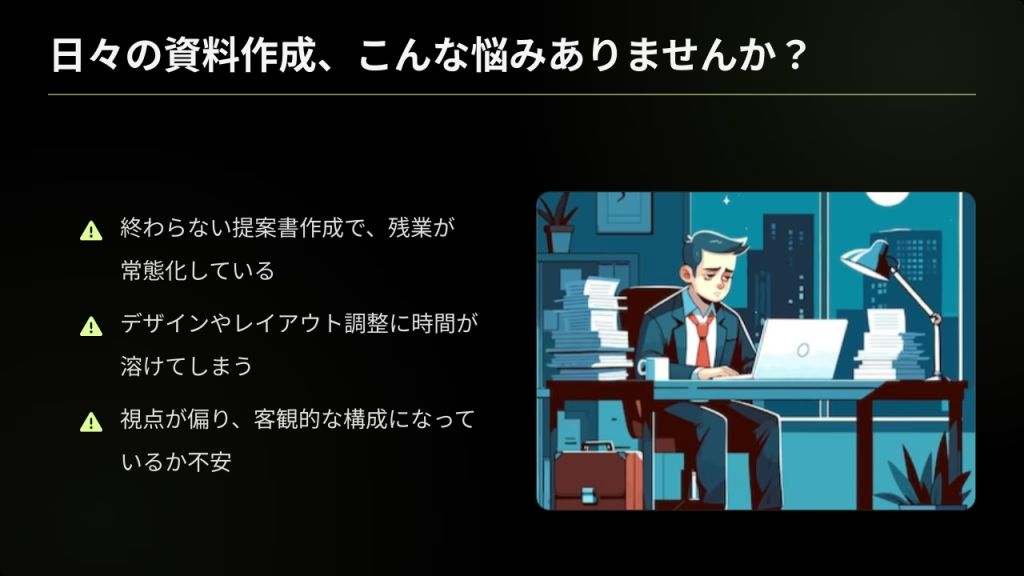
「毎日の提案資料作成に追われ、本来注力すべき顧客対応や戦略立案の時間が取れない」と悩んでいませんか?
デザインに時間をかけず、効率的に資料を作りたいですよね。
本記事では、Geminiを活用してスライドを自動生成する具体的な手順や、実務レベルに仕上げるコツを解説します。
資料作成を劇的に効率化して残業を減らし、短時間でプロ並みの資料を作成できるようになりましょう。
Geminiでのスライド作成がもたらすビジネス上のメリット

Geminiを活用してスライドを作成すると、従来の資料作りにおける課題を解決し、業務効率を劇的に向上させられます。
単なる時短だけでなく、資料の質を高めて商談の成約率アップにもつながるでしょう。
ここでは、ビジネスパーソンが得られる具体的なメリットを3つ解説します。
資料作成にかかる工数を大幅に削減できる
営業職にとって、提案資料の作成は非常に多くの時間を要する業務です。
構成を考え、文章を書き、デザインを調整していると、数時間があっという間に過ぎてしまいます。
しかし、Geminiを活用すれば、この工程を劇的に短縮可能です。
AIに指示を出すだけで、スライドの構成案から具体的なテキストまでを数分で生成できます。
人間が行うのは、生成された内容の確認と微修正のみです。
ゼロから資料を作り上げる必要がなくなるため、精神的な負担も大きく軽減されるでしょう。
浮いた時間は、本来の営業活動である顧客へのヒアリングや、より深い戦略の立案に充てられます。
結果として、残業時間を減らしつつ、営業成果の向上も期待できるのです。
Geminiは、忙しい営業パーソンの強力なパートナーとなり、働き方改革を実現します。
デザインスキルに依存せず見栄えの良い資料が作れる
内容が素晴らしい提案でも、スライドのデザインが見づらいと顧客に魅力が伝わりません。
しかし、すべての営業担当者がデザインの知識を持っているわけではなく、レイアウトや配色に悩む時間は非常にもったいないものです。
Geminiを使えば、デザインセンスに自信がなくても、一定以上のクオリティを持った資料を作成できます。
AIが内容に合わせて適切なレイアウトを提案し、見出しや箇条書きを読みやすく配置してくれるからです。
自分でフォントサイズや画像の位置を細かく調整する手間が省け、誰が見ても違和感のない資料が瞬時に完成します。
整った資料は顧客に安心感を与え、プロフェッショナルな印象を残すために重要です。
デザイン作業をAIに任せるという選択は、資料の説得力を高める賢い手段と言えるでしょう。
構成案の壁打ち相手として客観的な視点を取り入れられる
一人で黙々と資料を作っていると、どうしても視点が偏り、独りよがりな構成になりがちです。
論理の飛躍や説明不足に気づかないまま、顧客に提案してしまうリスクがあります。
Geminiは、資料作成の壁打ち相手として非常に優秀です。
「この商材を30代の経営者に提案したい」と相談すれば、ターゲットに刺さる切り口や構成案を客観的な視点で提示してくれます。
自分では思いつかなかったアピールポイントや、懸念される反論への対策を提案してくれる場合もあるでしょう。
上司や同僚に相談する前にAIと壁打ちを行えば、構成の精度を事前に高められます。
手戻りを減らし、最初から質の高いアウトプットを出すために、Geminiの知見を借りるのは非常に有効な戦略です。

Geminiを用いてスライド作成を行う2種類のアプローチ
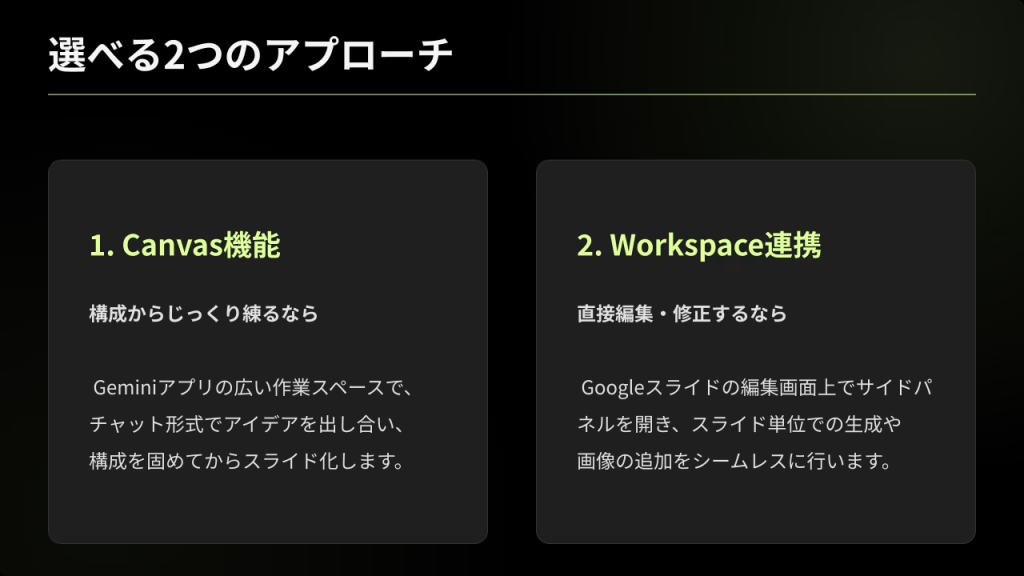
Geminiでスライドを作成するには、大きく分けて2つの方法があります。
それぞれの特徴を理解し、目的や状況に応じて使い分けると、より効率的に作業を進められます。
ここでは、主要な2つのアプローチについて、それぞれの強みと適したシーンを解説します。
構成から作り込むならGeminiアプリのCanvas機能
Webブラウザ上で利用できるGeminiアプリは、資料の全体構成をじっくり練り上げるのに適しています。
チャット形式でAIと対話しながら、アイデアを広げたり、構成を修正したりといった作業がスムーズに行えるからです。
特に、まだ資料の方向性が定まっていない段階では、この方法が力を発揮します。
「Canvas」のように広い作業スペースで情報を整理し、納得のいく構成ができるまで何度もやり取りを重ねられます。
また、Web版のGeminiでは、生成された回答をワンクリックでGoogleスライドへ書き出す機能も備わっています。
まずはテキストベースで論理構成を固め、その後にスライド形式へ変換するという手順を踏むと、手戻りの少ない効率的な資料作成が実現するでしょう。
スライド上で直接生成するならGemini for Google Workspace
普段使っているGoogleスライドの編集画面から離れずに作業したい場合は、Gemini for Google Workspaceの活用が便利です。
スライドのサイドパネルに常駐するGeminiに指示を出せば、作業中のファイルに直接コンテンツを追加できます。
この方法は、既存のスライドに新しいページを追加したり、特定のページに合わせて画像を生成したりする場合に最適です。
別のアプリを開いてコピー&ペーストをする手間がなく、シームレスに作業を進められる点が大きなメリットと言えます。
また、スライド内のテキストを選択して「要約して」や「表現を変えて」といった指示も出せます。
全体構成よりも、各スライドの具体的な中身を作り込むフェーズにおいて、強力なアシスタントとして機能するでしょう。
GeminiのCanvas機能を活用してスライド構成を自動生成する手順
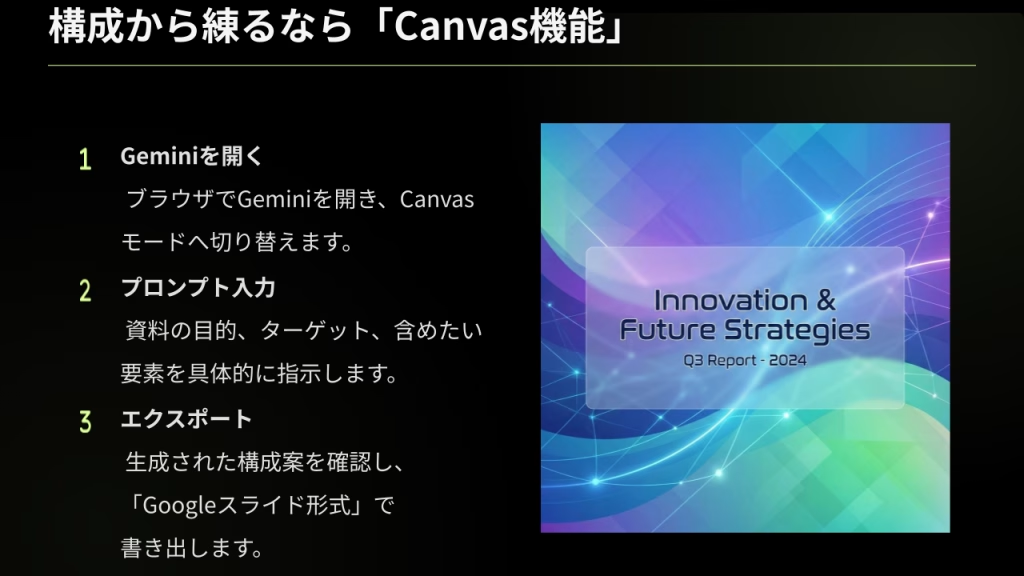
まずは、Web版のGeminiを使って、ゼロからスライドの構成を作成する手順を紹介します。
この方法なら、専門的なスキルがなくても、指示を出すだけで土台となるスライドデータを入手できます。
具体的な3つのステップを見ていきましょう。
Geminiを開いてCanvasモードに切り替える
最初に、WebブラウザでGeminiのサイトにアクセスします。
Googleアカウントでログインしている状態であれば、すぐにチャット入力画面が表示されます。
ここで通常のチャットとして指示を出しても良いですが、長文の構成を練る際は、より広い画面でテキストを確認できるモードを意識すると作業がしやすくなります。
画面上の入力フォームにカーソルを合わせると、これからAIと対話が始まります。
特別な設定は不要ですが、自分が利用しているGoogleアカウントが個人のものか、企業用のアカウントかによって、一部の機能やデータの取り扱いが異なる場合があります。
企業で導入している場合は、情報セキュリティの観点から、社内の規定に沿ったアカウントを使用してください。
準備が整ったら、いよいよAIに対してスライド作成の指示を出していきます。
資料の目的やターゲットを含めたプロンプトを入力する
スライドの質は、AIに入力する指示(プロンプト)の具体性で決まります。
単に「営業資料を作って」と入力するだけでは、期待通りの成果物は得られません。
誰に、何を、何のために伝えたいのかを明確に言語化する必要があります。
たとえば、「30代のIT企業経営者に向けて、業務効率化ツールの導入を提案するスライド構成を作ってください。課題提起、解決策、導入メリット、料金プランの流れにしてください」といったように詳しく伝えます。
ターゲットの悩みや、自社商品の特徴などの情報を箇条書きで加えると、より精度の高い構成案が返ってきます。
Geminiが出してきた回答を見て、もし修正が必要なら「もう少し導入事例を厚くして」などと追加で指示を出し、構成をブラッシュアップしていきましょう。
生成された構成案をGoogleスライド形式でエクスポートする
納得のいく構成案ができあがったら、それをスライドの形式に変換します。
Geminiの回答の下部にある「共有とエクスポート」というアイコンをクリックしてください。
メニューの中に「Googleスライドにエクスポート」という項目が表示されます。
これを選択すると、Geminiが生成したテキスト情報を基に、自動的に新しいGoogleスライドのファイルが作成されます。
処理が完了すると「スライドを開く」というボタンが出るので、クリックして中身を確認しましょう。
この時点では、シンプルなデザインのスライドが出来上がっています。
基本的な構成とテキストは入力されているため、あとは画像を入れたり、細部の表現を整えたりするだけで、プレゼン資料としての形が整います。
Googleスライドと連携したGeminiで資料を直接作成する手順
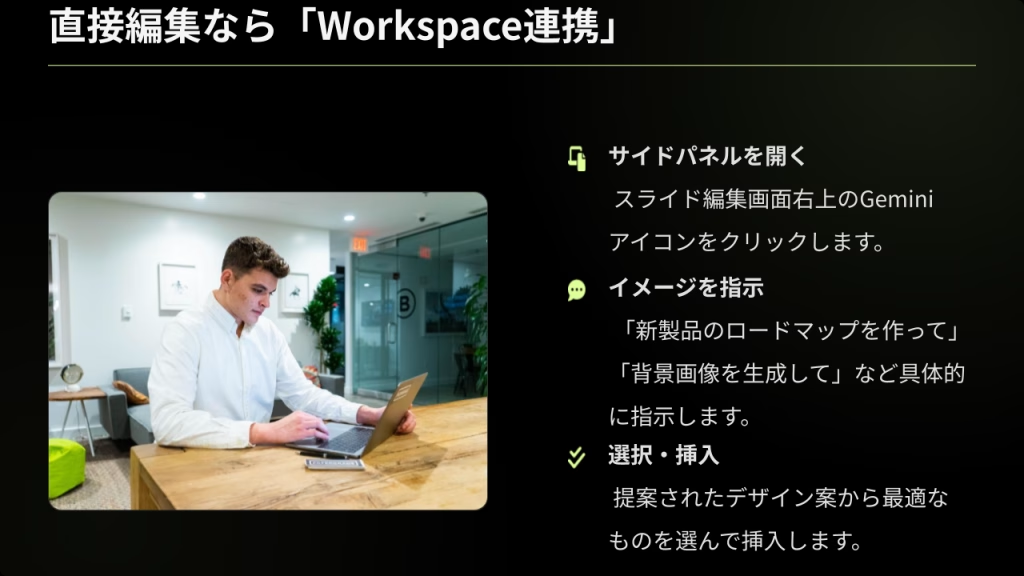
Googleスライドの編集画面上でGeminiを操作すれば、別のアプリを行き来する手間を省いてスムーズに資料を作成できます。
スライドのレイアウトを見ながら直接コンテンツを追加・編集できるため、完成イメージを持ちながら作業を進めたい人に最適です。
ここでは、Googleスライド内でGeminiを活用する具体的な3ステップを解説します。
スライドの編集画面からGeminiのサイドパネルを開く
まず、普段業務で使用しているGoogleスライドの画面を開きます。
新規作成、もしくは編集したい既存のファイルを開いた状態で、画面の右上にあるアイコンを探してください。「Gemini(ひし形の星のようなマーク)」のボタンがあります。
このボタンをクリックすると、画面の右側にGeminiのサイドパネルが表示されます。
これが、あなたの資料作成をサポートする専用のアシスタントです。
チャット形式で指示を出せる入力欄があり、ここからすべての操作を行います。
もしアイコンが見当たらない場合は、使用しているGoogle WorkspaceのエディションがGeminiに対応していないか、管理者の設定で無効になっている可能性があります。
社内のシステム管理者に確認してみましょう。
生成したいスライドのイメージや内容を指示する
サイドパネルが開いたら、具体的に作成したいスライドの内容を指示します。
たとえば、「新製品のマーケティング戦略についてのタイトルスライドを作成して」や「プロジェクトの進捗状況を示す3つのポイントを挙げて」といったように入力します。
文字だけでなく、画像生成の指示も可能です。「未来的な都市の背景画像を生成して」と伝えれば、スライドのデザインに合ったオリジナルの画像を提案してくれます。
既存のスライド内にあるテキストを選択して、「この文章を要約してスライドに配置して」と頼む使い方も便利です。
ゼロからの生成だけでなく、今ある情報の加工も任せられるため、用途に合わせて柔軟に使い分けましょう。
提案されたデザイン案から最適なものを選択して挿入する
指示を送ると、Geminiは数秒で複数のスライド候補や画像案を提示してくれます。
提案された内容はサイドパネル内に表示されるので、スクロールして確認してください。
気に入ったデザインがあれば、その画像やスライドをクリック、または「挿入」ボタンを押します。
すると、現在編集中のスライドにその内容が即座に反映されます。
一度挿入した後でも、テキストの書き換えや画像の配置変更は自由に可能です。
AIが出した案をベースに、微調整を加えるだけで完成度の高いスライドが出来上がります。
もし提案が気に入らなければ、「もう少し明るい色で」と追加指示を出して、何度でも再生成させましょう。
Geminiのスライド作成における指示出し(プロンプト)のコツ
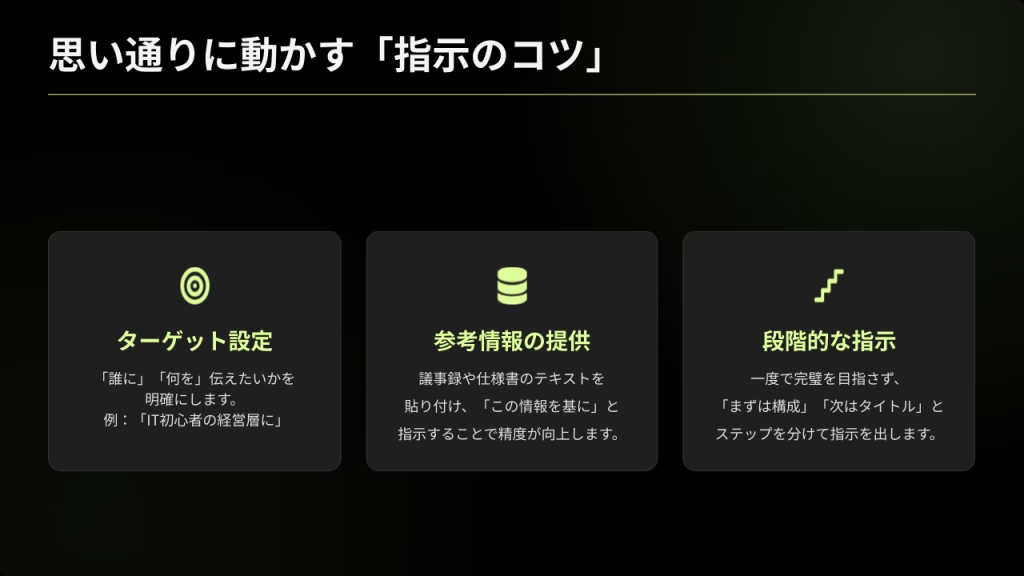
Geminiは優秀なツールですが、こちらの意図を正確に汲み取れるかどうかは、指示の出し方(プロンプト)にかかっています。
曖昧な指示では、期待外れの回答が返ってくる場合も少なくありません。
ここでは、AIから最高のアウトプットを引き出すために意識すべき3つの重要なポイントを紹介します。
資料を読むターゲットの属性を明確に伝える
スライドを作成する際、「誰に読ませる資料なのか」をAIに定義させる作業は必須です。
読み手が専門家なのか、初心者なのかによって、使うべき言葉や説明の深さがまったく異なるからです。
プロンプトには必ずターゲット情報を盛り込みましょう。
「ITに詳しくない経営層に向けて、専門用語を使わずに説明して」と指示すれば、平易な言葉を選んでくれます。
逆に「エンジニア向けに技術仕様を詳しく」と伝えれば、専門的な内容を網羅した構成になります。
ターゲットの役職や知識レベルだけでなく、「意思決定を促したい」「現状を報告したい」といった資料のゴールもあわせて伝えると、より目的に合致した鋭いスライドが生成されます。


参考にしてほしいテキスト情報やデータを貼り付ける
AIはもっともらしい嘘(ハルシネーション)をつく可能性があります。
特に、架空の売上データや存在しない事例を勝手に作り上げてしまうケースには注意が必要です。
これを防ぐには、元となる情報をこちらから提供する方法が有効です。
社内の会議議事録、製品の仕様書、Webサイトのテキストなどをコピーし、プロンプトに貼り付けた上で「この情報を基にスライドを作って」と指示します。
参照すべきソースを限定することで、内容の正確性が格段に上がります。
箇条書きのメモ程度でも構いません。
独自の情報を渡す作業は、AIに実務レベルの仕事をさせるための最も確実な手段です。
正確なデータに基づいた資料なら、修正の手間も大幅に減らせます。


一度で完成を目指さず段階的に修正指示を出す
最初から完璧なスライドを一発で生成しようとすると、プロンプトが複雑になりすぎてAIが混乱してしまいます。
まずは「全体の構成案を出して」というシンプルな指示から始め、段階的に詳細を詰めていく進め方がおすすめです。
構成が決まったら、「1枚目のスライドのタイトルを考えて」「2枚目には導入メリットを3つ箇条書きで入れて」と、スライドごとに指示を細分化します。
生成された結果に対して「もう少しフォーマルな言い回しにして」「この部分は削除して」とフィードバックを繰り返す対話型の作業こそが、Geminiの真骨頂です。
人間が部下に修正指示を出すような感覚で、少しずつ完成に近づけていきましょう。
Gemini作成スライドを実務で通用するレベルに引き上げる修正ポイント
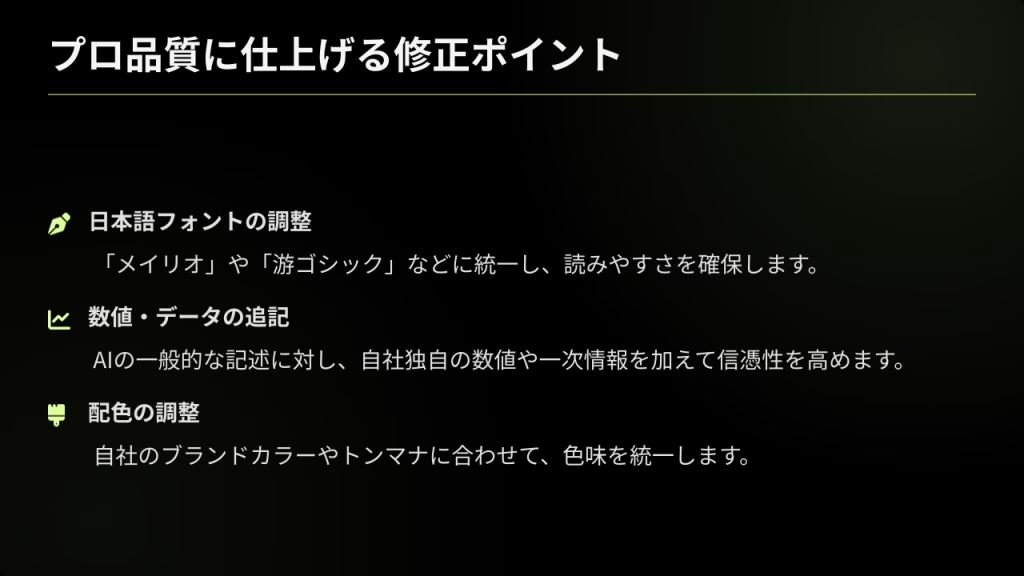
Geminiが作成したスライドは、そのままでは「AIが作った感」が残り、実務で使うには詰めが甘い場合があります。
プロ並みの資料に仕上げるためには、人間の手による最終調整が欠かせません。
ここでは、短時間でクオリティを底上げするためにチェックすべき3つの修正ポイントを解説します。
日本語フォントの違和感や文字崩れを整える
AIが生成したスライドでは、日本語に対応していないフォントが選択されていたり、不自然な位置で改行されていたりするケースがよくあります。
これらは資料の読みやすさを大きく損なう要因です。
まずはフォントを「メイリオ」や「游ゴシック」などの標準的な日本語フォントに統一しましょう。
これだけで資料全体の印象が引き締まります。
また、スライドからはみ出しているテキストボックスのサイズ調整や、文節を無視した改行の修正も必要です。
細かな文字詰めや行間を整える作業は地味ですが、資料の「見やすさ」に直結します。
AIは大枠を作るのは得意でも、こうした細部の美しさまでは配慮しきれません。
ここは人間の感覚で調整すべき重要なポイントです。

具体的な数値データや一次情報を追記して信憑性を高める
AIが生成する文章は、一般的で無難な内容になりがちです。
「売上が向上します」といった抽象的な表現だけでは、ビジネスの現場における説得力に欠けます。
ここに具体的なファクトを足す作業が必要です。
「売上が向上します」を「前年比120%の売上増を見込めます」と書き換えたり、実際の顧客アンケートの結果をグラフとして挿入したりしましょう。
自社だけが持っている一次情報を盛り込むことで、資料に魂が宿ります。
Geminiは枠組み作りを担当し、人間はそこに「信頼」という中身を詰める役割を担います。
この分担を意識すれば、短時間で説得力のある資料が完成します。
自社のブランドカラーやトンマナに合わせて配色を調整する
Geminiが提案する配色は、必ずしも自社のイメージに合っているとは限りません。
企業のロゴに使われている色や、コーポレートサイトの雰囲気に合わせた配色に調整することで、資料の統一感が生まれます。
Googleスライドの「テーマ」機能を使い、自社の規定カラーを一括で適用すると効率的です。
また、トーン&マナー(トンマナ)も確認しましょう。
ポップすぎるイラストや、堅苦しすぎる背景画像が含まれている場合は、自社のブランドイメージに合うものに差し替えます。
社外に出す資料であれば、なおさらブランドイメージの統一は重要です。
AI任せにせず、最終的な見た目の責任は人間が持つ意識で調整を行いましょう。
Geminiを活用してスライド作成を行う際に知っておくべき注意点
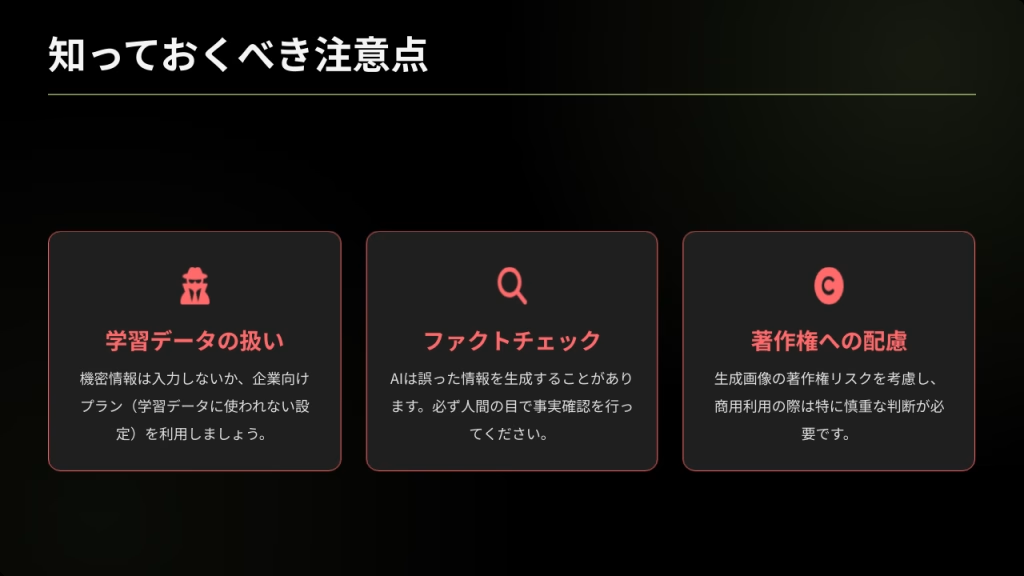
業務効率化に役立つGeminiですが、使い方を誤ると情報漏洩やトラブルの原因になるリスクも潜んでいます。
ツールを安全かつ効果的に使いこなすために、必ず押さえておくべき注意点があります。
ここでは、特に重要な3つのリスクとその対策について解説します。
入力した情報が学習データとして利用される可能性を考慮する
無料版のGeminiや個人のGoogleアカウントを使用している場合、入力したデータがAIの学習に利用される可能性があります。
つまり、未発表の新製品情報や顧客の個人情報などをプロンプトに入力すると、それがAIの知識の一部として蓄積され、他者への回答に含まれてしまうリスクがあるのです。
業務で利用する際は、必ず「Gemini for Google Workspace」などの企業向けプランを契約し、データが学習に利用されない設定になっているか確認してください。
セキュリティ設定が不明な場合は、機密情報を直接入力するのは避けましょう。
「A社」を「顧客」と言い換えるなど、固有名詞を伏せて抽象化して指示を出す工夫が必要です。
生成された内容に誤りがないか必ずファクトチェックを行う
先ほども触れましたが、AIは事実とは異なる情報を自信満々に回答する場合があります。
もっともらしい文章で書かれているため、つい信じてしまいがちですが、鵜呑みにするのは危険です。
特に、統計データ・法律・歴史的事実・人物の経歴などに関する記述は、必ず信頼できる情報源と照らし合わせて確認してください。
誤った情報のままプレゼンを行えば、あなたの信用問題に関わります。
「AIが作ったから大丈夫」という過信は捨てましょう。
最終的なアウトプットの責任者はあくまで自分自身であることを忘れず、厳しい目でチェックを行う姿勢が求められます。
著作権を侵害する画像が含まれていないか確認する
Geminiで生成した画像や、AIがWeb上から引用してきた画像を使用する際は、著作権への配慮が必要です。
AI生成画像に関する法的な解釈はまだ過渡期にあり、知らずに他者の権利を侵害してしまうリスクもゼロではありません。
特に、特定のアーティストの画風を模倣させるような指示や、既存のキャラクターを描かせる指示は避けるべきです。
商用利用する資料であれば、AI生成画像ではなく、権利関係が明確な有料のストックフォトや自社で撮影した写真を使用する方が安全な場合もあります。
スライドを社外に公開したり、Webで配信したりする場合は、画像の権利について慎重な判断を心がけましょう。
まとめ|Geminiでスライド作成を効率化して本質的な業務に時間を割こう
Geminiを活用すれば、時間がかかるスライド作成の工数を劇的に減らせます。
Canvas機能で構成を練ったり、Googleスライド上で直接デザインを作ったりと、自分に合った方法で効率化できるのが魅力です。
もちろん、情報の正確さの確認や細部の手直しは必要ですが、ゼロから作る労力に比べれば負担は段違いに軽くなります。
浮いた時間を顧客へのヒアリングや戦略立案に使えば、営業成果も自然と上がっていくでしょう。
まずは一度、Geminiを開いて簡単な資料作成から試してみてください。
残業続きの日々から抜け出し、より本質的な仕事に時間を使いましょう。