
「毎日続くTeams会議の進行や議事録作成に追われ、気づけば残業続きになっていませんか?
本記事では、Teams Copilotの新機能『Facilitator』の導入手順や従来機能との違い、議事録を自動化する具体的な方法を解説します。
この記事を参考に定型業務をAIへ任せれば、本来のマネジメント業務に集中できるだけでなく、定時退社で家族と過ごす余裕ある時間も取り戻せるはずです。
Microsoft Teamsの会議を効率化するFacilitatorとは
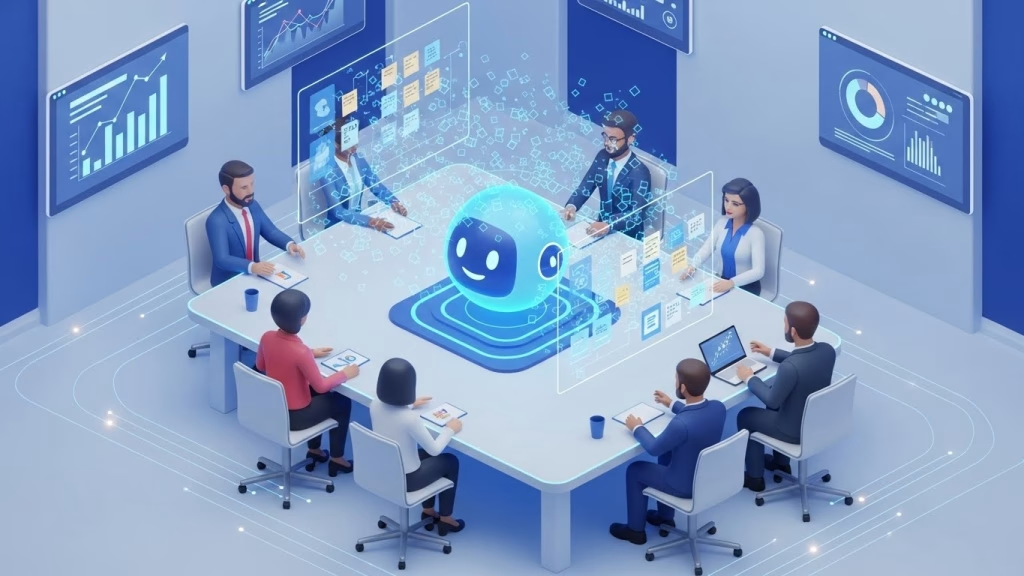
Teams会議に新しい仲間が加わりました。それが「Facilitator(ファシリテーター)」です。
Facilitatorは単なる議事録係ではありません。
会議の進行役として時間管理や論点整理までこなす、頼れるAIパートナーです。
会議進行をAIがサポートするFacilitatorの概要
Facilitatorは会議中にリアルタイムでノートを取り、参加者全員が見られる形で議論を整理します。
具体的には、参加者の発言から「決定事項」や「担当者が決まったタスク」を自動で抽出し、Microsoft Loopという共有スペースに書き出し続けます。
これまでプロジェクトマネージャーが必死にキーボードを叩いて作成していた議事録を、AIが代行します。
さらに、事前に設定したアジェンダ(議題)に沿って会議が進んでいるかを監視し、「残り時間が少ないです」とアラートを出して進行をサポートする機能も備えています。
参加者は画面上のノートをいつでも確認でき、間違いがあればその場で修正可能です。
会議が終わるころには、完成された議事録と次のアクションが明確になっているため、会議後の資料作成という重い業務から解放されます。
Copilotの機能群におけるFacilitatorの位置づけと主な違い
従来のCopilotとFacilitatorには、役割において決定的な違いがあります。
従来のCopilotはあくまで「あなた専用の助手」でした。
ユーザーが個別に指示を出した時だけ動き、回答は自分にしか見えません。
「今の発言を要約して」と頼めば答えてくれますが、その内容は他の参加者には共有されません。
一方でFacilitatorは「チーム全員のための進行役」です。
誰かが指示しなくても自律的に働き続け、生成したノートは参加者全員の画面にリアルタイムで表示されます。
全員が同じAIのメモを見ながら議論できるため、認識のズレが起きにくくなります。
個人的な疑問解消やサポートなら従来のCopilot、チーム全体の合意形成や進行管理ならFacilitatorという使い分けが、会議の生産性を最大化する鍵です。
Teams Facilitatorを導入するメリットと得られる効果

Facilitatorを会議へ招き入れると、毎日の業務風景は劇的に変化します。
単なる作業の効率化にとどまらず、チームの連携強化や働き方の改善に直結するからです。
ここでは、導入によって具体的にどのような恩恵を受けられるのか、3つの視点から詳しく解説します。
議事録作成の自動化による会議後の負担軽減
Facilitatorを導入する最大の利点は、会議終了とほぼ同時に議事録が完成している状態を実現できる点にあります。
AIが参加者の発言をリアルタイムで聞き取り、文脈を理解した上で重要なポイントを整理し続けるからです。
これまでプロジェクトマネージャーは、1時間の会議が終わった後に録画を見直し、さらに1時間以上かけてドキュメントを作成していました。
しかしFacilitatorを使えば、AIが作成した精度の高い下書きを会議直後に5分程度で確認し、微修正するだけで共有が完了します。
重たい事務作業から解放されるため、浮いた時間を本来注力すべきプロジェクトの戦略立案や、部下のマネジメント業務に充てられます。
結果として残業時間が大幅に減り、定時で退社して家族と夕食を囲むような、ゆとりある生活を取り戻せます。


タスクの明確化と進捗管理の精度向上
会議における決定事項やネクストアクションが明確になり、プロジェクトの進行遅れを未然に防げます。
会話の中で発生した「誰が」「いつまでに」「何をするか」という依頼や約束を、AIが自動的に検知してタスク化してくれるからです。
たとえば、口頭で「来週の定例までに資料を修正しておいて」と伝えた内容も、Facilitatorは聞き逃さずにタスクリストへ追加します。
さらに、そのタスクはMicrosoft Plannerなどの管理ツールと連携し、担当者へ自動的に通知されます。
会議後に「あの件は誰が担当だっけ」と確認し合う無駄な時間はなくなります。
責任の所在が曖昧になる「言った言わない」のトラブルも解消されるため、チーム全体のプロジェクト推進力は確実に向上し、安心して進行を見守れます。
会議の進行管理をAIが支援し議論を活性化
参加者全員がメモを取る手を止め、目の前の議論や重要な意思決定に100%集中できる環境が整います。
記録や論点整理といった、脳のワーキングメモリを消費する作業をすべてAIが代行してくれるからです。
従来は進行役がホワイトボードに意見を書き出しながら司会をしていましたが、Facilitatorが議論の流れを画面上に可視化してくれます。
参加者は整理された情報を画面で見ながら、より良い解決策を出すために思考のリソースを使えます。
事務的な作業をAIに任せる体制を作るだけで、会議は単なる報告の場から脱却します。
新しいアイデアが活発に飛び交うクリエイティブな場へと進化し、チームの生産性は飛躍的に高まります。
Teams Facilitatorの利用開始に必要な準備とライセンス要件
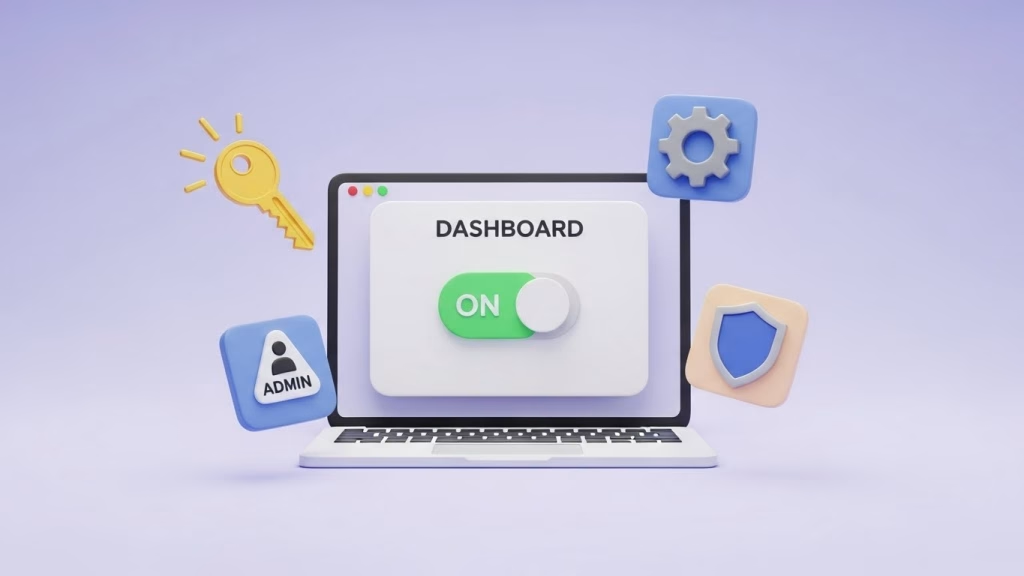
Facilitatorは便利な機能ですが、Teamsを開けば誰でもすぐに使えるわけではありません。
ライセンス契約や事前の設定が必要です。
会議当日に慌ててしまわないよう、あらかじめ利用条件を確実に確認しておきましょう。
Facilitator機能を利用するための必須ライセンス
Facilitatorを会議へ招くには、「Microsoft 365 Copilot」のライセンス契約が絶対に欠かせません。
この機能はTeamsの標準装備ではなく、生成AIを駆使した高度な拡張サービスとして提供されているからです。
具体的には、普段利用しているMicrosoft 365の基本プランに加え、アドオンであるCopilotライセンスがユーザーごとに割り当てられている必要があります。
Teams Premiumライセンスを持っているだけではFacilitatorは動作しないため注意してください。
また、AIが作成する議事録はMicrosoft Loopという形式で保存されます。
そのため、組織のポリシーでLoopの利用が許可されているかも重要な確認ポイントです。
まずは自身のアカウントに必要な権利が付与されているか、管理部門へ問い合わせてみましょう。

導入前の管理者向け設定と有効化の手順
導入には、管理者によるアプリ許可とユーザー自身の会議設定という2ステップを踏みます。
FacilitatorはTeams上のアプリとして動作するため、初期状態では組織側で利用制限がかかっている場合が多いからです。
まず管理者はTeams管理センターへアクセスし、「アプリの管理」から「Facilitator」を検索して利用を「許可」します。
この操作により、初めて組織内のメンバーが機能を選択できるようになります。
ユーザーは会議を作成する際、オプションにある「Facilitator」のスイッチをオンにしてください。
さらに会議中は「トランスクリプション(文字起こし)」の起動が必須です。
AIは音声をテキストデータとして読み込むため、文字起こしが作動していないと機能しません。
確実な運用のために、自動的に文字起こしが始まる設定にしておくと安心です。
Teams Facilitatorの具体的な活用方法
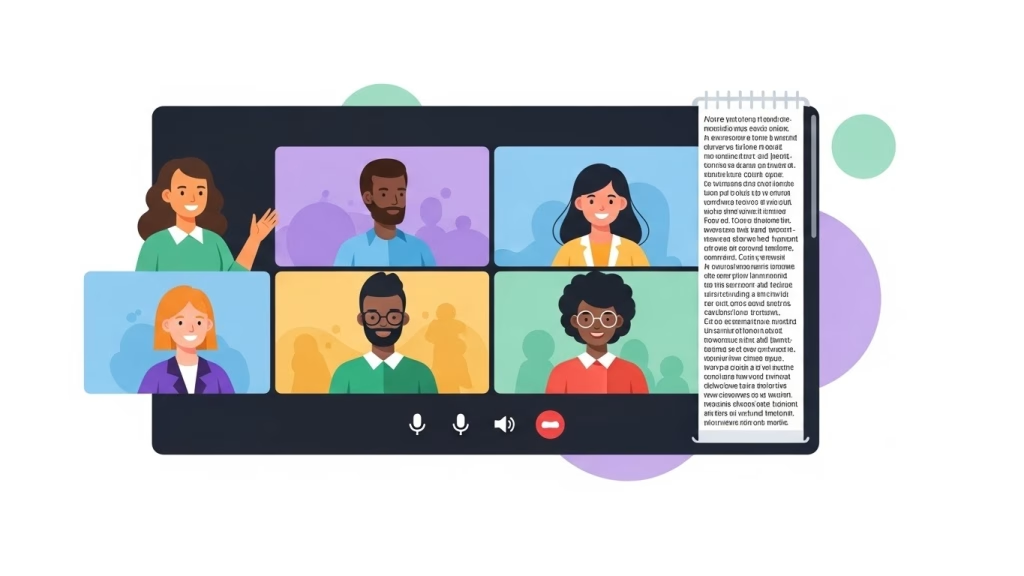
ライセンスの準備が整ったら、実際の会議でFacilitatorを動かしてみましょう。
操作は直感的ですが、AIの能力を最大限に引き出すには「会議前・会議中・会議後」のそれぞれで押さえておくべきポイントがあります。
ここでは、明日から使える具体的な操作ステップを解説します。
会議前のFacilitator設定とアジェンダの準備
Facilitatorを確実に動作させるには、会議の招待段階での設定が鍵となります。
Teamsのカレンダーから「新しい会議」を作成する際、オプションメニューにある「Facilitator」または「AIによるメモ作成」のトグルスイッチを必ずオンにしてください。
この事前設定を忘れると、当日スムーズに機能が立ち上がらない場合があります。
また、招待状の本文には明確なアジェンダ(議題)を箇条書きで記載しておきましょう。
Facilitatorは招待文を読み込み、「今日のゴール」や「議論すべきテーマ」を理解した状態で待機します。
アジェンダが明確であればあるほど、AIは「今どの話題を話しているか」を正確に追跡でき、タイムキーパーとしての精度も向上します。
もしアジェンダがない場合、会議冒頭でAIから「議題を設定してください」と促されることもあるため、AIに道筋を示す事前の準備が会議の質を左右します。
会議中のリアルタイム議事録とタスクの記録
会議が始まり、ツールバーの「Notes(メモ)」ボタンをクリックすると、画面右側のパネルにてFacilitatorが自動的に記録を開始します。
ここでの最大の特徴は、参加者全員が同じメモ画面を共有し、AIが書き込む様子をリアルタイムで目撃できる点です。
AIが発言を拾って「決定事項:A案を採用」と記述すると、即座に全員の画面に反映されます。
もしAIの要約が間違っていたり、ニュアンスが異なっていたりする場合は、参加者がその場で直接修正を加えましょう。
Facilitatorが生成するのはMicrosoft Loopコンポーネントであるため、複数人での同時編集が可能です。
人間とAIが協力して一つの議事録を作り上げることで、認識のズレはその場で解消されます。
また、会話の中で「鈴木さんが来週までに資料作成」といった発言が出れば、Facilitatorはそれを聞き逃さずにタスクとして抽出し、担当者と期限をセットで記録してくれます。

会議終了後のFacilitatorによる要約と共有
会議が終わった瞬間、すでに議事録の初稿は完成しています。終了後、会議チャットの「Recap(振り返り)」や「Notes」タブを開けば、整理された議論の要点や決定事項をすぐに確認できます。
従来のように、記憶を頼りに録画を見直して一から書き起こす必要はもうありません。
生成されたメモはLoopコンポーネントとして保存されているため、そのリンクをコピーしてメールやチャットで関係者に展開するのも容易です。
さらに、会議中に抽出されたタスクはMicrosoft Plannerと連携させることができ、ボタン一つで各メンバーのTo Doリストへと同期されます。
これにより、「やりっぱなし」になりがちな会議後のアクションプランが確実に実行フェーズへと移行し、プロジェクトの推進スピードが落ちることを防げます。
Teams Facilitator導入時の留意点と情報管理

Facilitatorは強力なツールですが、利用にあたってはセキュリティやプライバシーへの配慮が欠かせません。
AIが会議の内容を記録・分析するという性質上、意図しない情報の拡散を防ぐ必要があるからです。
ここでは、安全に運用するために押さえておくべき管理上のポイントを解説します。
外部参加者への影響とプライバシー保護
社外の顧客やパートナーが参加する会議でFacilitatorを利用する場合、事前の周知が必須となります。
機能を有効にすると、会議画面に「文字起こしが開始されました」という通知バナーが全参加者に表示されるからです。
何も伝えずにいきなりAIによる記録を始めると、相手は「勝手に録音されている」と不信感を抱く可能性があります。
特に機密情報を含む商談などでは、心理的な抵抗感から発言が控えめになってしまうリスクも考えられます。
トラブルを避けるために、会議の冒頭で「本日はAIを使用して議事録を作成します」と一言断りを入れるのがビジネスマナーとして重要です。
もし相手が難色を示した場合は、速やかに機能をオフにして従来通りの手動記録に切り替える柔軟な対応が求められます。
Facilitatorによる生成データの共有範囲と保存場所
AIが作成した議事録データがどこに保存され、誰が閲覧できるのかを正しく理解しておく必要があります。
基本的に、Facilitatorが生成したメモ(Microsoft Loopコンポーネント)は、会議主催者のOneDrive for Businessに保存されます。
このデータは、会議の招待メンバーやチャットへのアクセス権を持つ人であれば閲覧や編集が可能です。
便利である反面、リンクをコピーして無関係なチャットに貼り付けるだけで、部外者も内容を見られてしまうリスクがあります。
情報の拡散を防ぐため、共有リンクを発行する際は「組織内のリンクを知っている人」ではなく「特定のユーザー」に限定する設定を推奨します。
特に人事評価や未公開プロジェクトに関する会議では、アクセス権の管理を厳格に行い、不用意な共有事故を防ぎましょう。
情報漏えい対策と社内規定への落とし込み
「AIに会議内容を聞かせて情報漏えいしないか」という懸念に対しては、明確な社内ルールを設けて運用することが解決策となります。
Microsoft 365 Copilotの仕様上、企業データがAIの学習に利用されることはありませんが、社員の不安を取り除く説明が必要だからです。
まず、経営会議やハラスメント相談といった極めて秘匿性の高い場では、Facilitatorの利用を禁止するという基準を設けます。
一方で、定例進捗会議などの一般的な業務では積極的な利用を推奨し、メリハリのある運用を心がけます。
また、情報システム部門は監査ログを定期的に確認し、不適切な利用がないかをモニタリングする体制を整えてください。
技術的な安全性と運用ルールという両輪が揃って初めて、現場は安心してAIアシスタントを活用できるようになります。
Teams Facilitatorを活用した会議運営の進化

Facilitatorを使いこなすと、会議の景色は一変します。
面倒な作業をAIが引き受けるため、私たちは人間ならではの活動にエネルギーを注げるようになります。
ここでは、AIと人間がどのように役割を分担し、チームを進化させていくのかを深掘りします。
AIに任せる業務と人間が集中すべき領域
AIは情報の正確な記録や整理といった、ルールに基づいた処理を得意としています。
対して人間は、場の空気を読み、複雑な利害関係を調整しながら最適解を導き出す役割を担います。
この得意分野を明確に分ける意識が、チーム運営を成功させる鍵です。
たとえば、議事録のタイピングやタスクの期日管理、過去の資料検索といった作業はすべてFacilitatorへ一任します。
浮いた時間や労力を使い、人間は「なぜその結論に至るのか」という背景の共有や、発言が少ないメンバーへの声がけといった、対話を深める行為に専念します。
事務的な負担がなくなれば、参加者は画面上の文字を追うのではなく、相手の目を見て議論できます。
AIを信頼できる相棒として扱い、人間は創造性が求められる意思決定に全力を注ぐ。
こうした協働スタイルが、これからのマネジメントのスタンダードになります。

会議の質の向上と生産性向上への貢献
質の高い会議が増えれば、組織全体の生産性は飛躍的に向上します。
議論が脱線せず、結論が出るまでのスピードが格段に早くなるからです。
Facilitatorが論点を整理し続けるため、参加者は迷子にならずに最短距離でゴールへ到達できます。
具体例を挙げると、毎週行われる進捗報告会が半分の時間で終わるようになります。
空いた時間は、新しいサービスの企画立案や、部下のキャリア相談といった付加価値の高い業務へ投資できます。
あるいは、早めに仕事を切り上げてリフレッシュに充てる選択肢も生まれます。
無駄な残業が減り、心身ともに充実した状態で翌日の業務に向かえるようになります。
Facilitatorを使いこなす取り組みは、単なる業務効率化の枠を超え、ワークライフバランスの実現という人生の豊かさに直結します。
まとめ|Copilot Teams Facilitatorを導入して会議体験を革新しよう
Teams CopilotのFacilitator機能を使えば、大変だった議事録作りやタスク整理をすべてAIに任せられます。
進行役をAIが担うことで、あなたは重要な決定やメンバーとの対話といった、人間にしかできない仕事に集中できるようになるはずです。
導入には事前の設定が必要ですが、使い方は決して難しくありません。
無駄な残業を減らして家族との時間を大切にするために、まずは次の会議で機能をオンにしてみませんか。
AIという新しい仲間と一緒に、これからの会議の進め方を大きく変えていきましょう。