
「毎日膨大なExcel処理に追われて残業ばかり。もっと家族との時間が欲しい…」と悩んでいませんか?
本記事では、Microsoft365のエージェント機能を活用し、面倒なExcel作業を自動化するための初期設定や、実務で使える具体的な事例、効果的な指示出しのコツを解説します。
最新AIを使いこなして単純作業から解放され、企画立案やプライベートに注力できる定時退社の毎日を実現しましょう!
Microsoft365のエージェント機能によるExcel自動化とは

Microsoftの最新AIを活用してExcel業務を大幅に効率化する仕組みを解説します。
手作業によるデータ入力や複雑な計算をAIが代行します。
従来と比べて劇的に進化したポイントや必要なプランを見ていきましょう。
従来機能からの進化のポイント
最新のAIエージェントは、対話形式でExcelの操作を完全に代行します。
以前のシステムでは、VBAというプログラムや複雑な関数を自力で構築する手間がありました。
しかし現在は、画面のチャット欄へ日本語で要望を入力するだけで全ての処理が完了する仕組みです。
具体的な使い方を一つ紹介しましょう。
ユーザーが「先月の店舗別売上データを利益順に並び替えて棒グラフを作って」とAIへ伝えます。
指示を受けたAIはわずか数秒で、新しいシートへ綺麗な集計表と視覚的なグラフを作成してくれます。
特別なITスキルは全く要りません。
パソコンが苦手な方でも、すぐに高度な自動処理を実行できる点が大きな進化と言えるでしょう。
毎日繰り返すデータ整理の時間を、劇的に減らす効果が期待できます。
浮いた時間は、重要なマネジメント業務へ割り当ててください。
手作業による入力ミスも確実になくなります。
結果的に組織全体の業務品質を高める素晴らしい変化をもたらすはずです。
利用に必要な専用プラン
高度な自動化機能を利用するためには、専用の有料ライセンス契約が必須です。
具体的には、個人向けのCopilot Proや法人向けのプランを準備しなくてはいけません。
高性能なAIモデルを動かすためには、巨大なサーバー環境と膨大なデータ処理能力を要するからです。
無料版のExcelには、最新の生成AI機能が含まれていない状態となっています。
企業で導入する場面では、法人向けの専用オプションを社員のアカウントへ紐付ける手続きが必要です。
すでに通常のソフトを利用している職場でも、追加費用が発生する点に注意しましょう。
ただ、毎月の利用料を支払っても、圧倒的な時間短縮効果を確実に得られます。
毎日の残業代を削減できると考えれば、十分に投資する価値があるはずです。
導入を検討する際はまず、自社のシステム担当者へ現在の契約状況を問い合わせてみてください。
最初は少人数のチームでテスト導入を始める手順をおすすめします。

Microsoft365でExcel自動化エージェントを初期設定する手順

AI機能を実際に使い始めるための準備段階を順番に説明します。
ブラウザを開いてから実行環境を整えるまでの流れを正確に把握しましょう。
初期設定を無事に完了させれば、すぐに業務効率化をスタートできます。
ブラウザ版での起動プロセス
自動化機能を利用する第一歩として、ウェブブラウザからExcelを開く手順を解説します。
デスクトップ版のアプリではなく、必ずブラウザ上で動くオンライン版にアクセスしてください。
最初に公式サイトへログインし、メニュー画面からアイコンをクリックします。
新しい空白のブックを作成するか、既存のファイルを開いて準備を整えましょう。
画面の上部にあるリボンメニューの右側に、専用のアイコンが表示されているか確認します。
アイコンが見当たらない場合は、ライセンスが正しく適用されていない可能性があります。
システム担当者へ一度連絡をとって状況を確認してもらう手段が確実です。
アイコンを無事にクリックできれば、画面の右側にチャットパネルが出現する仕組みです。
対話型の画面が表示された時点で、基本準備はすべて完了となります。
パソコンの環境を問わずスムーズに起動できる点が、オンライン版の強みと言えるでしょう。
実行環境の有効化
チャットパネルを開いた後は、自動化を正しく実行するための環境設定を進めます。
Excel上のデータをAIに読み取らせるため、情報をテーブル形式に変換する作業が必須です。
対象となるデータの範囲をマウスで選択し、挿入タブからテーブル作成ボタンを押してください。
単純な表のままではAIが情報の構造を正確に理解できず、エラーを起こす確率が高まります。
テーブル化が完了したら、ファイル自体をクラウドストレージへ自動保存する設定へ切り替えます。
手元のパソコン内だけでファイルを保存している状態では、AIエージェントがデータへアクセスできません。
クラウド上にデータを置く手順を踏むだけで、常に最新の情報を連携できる状態へ変化します。
社外秘のデータを扱う場合は、共有設定の範囲をチーム内だけに限定する工夫も忘れないでください。
安全な環境を構築したうえで次の操作へ進む姿勢が大切です。
動作モデルの選択
環境が整ったら、目的に応じて最適なAIの動作モデルを選びます。
複雑な計算やデータ分析を行いたい場合は、高度な推論能力を持つモデルを指定しましょう。
日々の単純な表作成やレイアウト調整であれば、標準的な処理速度の速いモデルで十分に対応可能です。
モデルの切り替えは、チャットパネル上部の設定メニューからワンクリックで簡単に変更できます。
大量の売上データを読み込ませて将来の予測グラフを作りたい場面では、必ず上位のモデルを選択してください。
処理に少し時間はかかりますが、精度の高い分析結果を得られるはずです。
用途によってモデルを柔軟に使い分ける工夫が、業務効率を最大化するカギとなります。
最初のうちは標準モデルで基本的な操作に慣れる練習を重ねるアプローチも有効です。
自社の業務内容に最も適した組み合わせを見つけて、作業時間を劇的に短縮する仕組みを作り上げてください。



Microsoft365のExcel自動化エージェントを活用した業務改善の事例
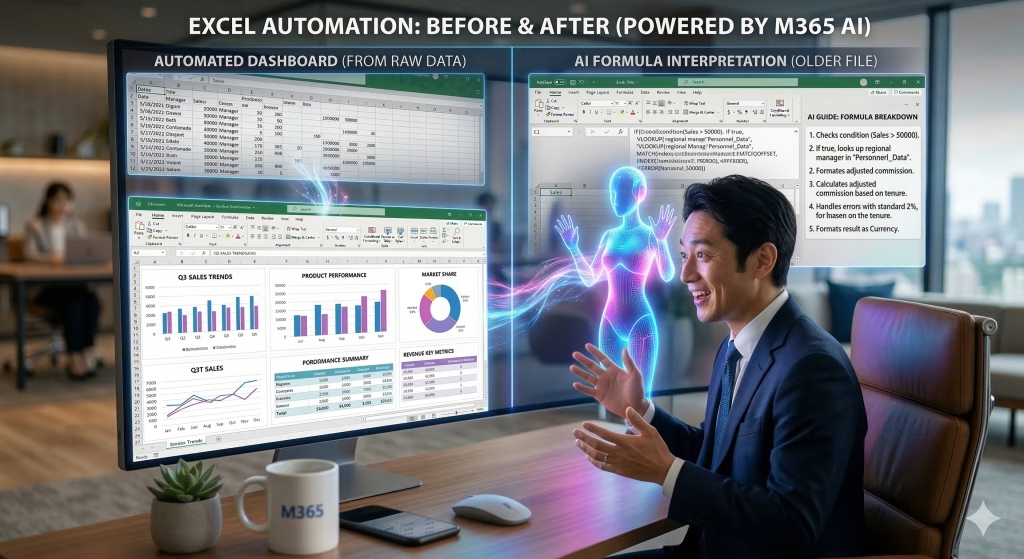
日々の業務でAIエージェントがどのように役立つのか、具体的な事例を四つ紹介します。
実際の職場ですぐに真似できる活用方法ばかりを集めました。
自社の課題と照らし合わせながら読み進めてみてください。
散在する生データの集計
複数のシートに散らばった生データを瞬時に一つへまとめる作業は、AIの最も得意な分野です。
毎月の売上報告では、各支店から送られてくる異なる形式のExcelデータを手作業で統合する手間がかかります。
手動でコピーと貼り付けを繰り返すと、途中で行を飛ばしてしまう入力ミスが起こりがちです。
AIエージェントへ「全支店のシートから売上金額と顧客名を抽出して新しいシートへ統合して」と指示を出しましょう。
AIはデータの構造を自動で判断し、指定した項目だけを綺麗に並べた一覧表を数秒で完成させる能力を持っています。
重複している顧客リストの整理や、空白セルの削除といった面倒な処理も同時に依頼できる仕組みです。
毎月数時間を費やしていたデータ集計業務が、わずか数回のクリック操作だけで劇的に短縮されます。
残業を減らして家族と夕食をとる時間を作り出す、強力な味方となるでしょう。
複雑な関数の解読
前任者から引き継いだExcelファイルに組み込まれた、複雑な関数の仕組みを解明する場面でも役立ちます。
何重にもネストされたIF関数やVLOOKUP関数の組み合わせは、他の人が見てもすぐには理解しにくい性質を持っています。
数式の一部を誤って消してしまい、表全体がエラーで動かなくなるトラブルも珍しくありません。
該当するセルを選択した状態で、AIへ「入力されている関数の意味を小学生でもわかるように説明して」と質問してください。
AIが数式の成り立ちを一つずつ分解し、どのセルを参照してどのような計算を行っているかを日本語で丁寧に解説します。
マニュアルがない古いファイルを引き継いだ際でも、業務の停滞を未然に防ぐ効果を発揮します。
わざわざ専門書を調べたり、詳しい同僚へ質問したりする手間を省けるため、チーム全体の作業スピードも落ちません。
グラフを用いた分析レポートの作成
数字の羅列から視覚的にわかりやすい分析レポートを一瞬で作成する業務でも、AIは大活躍します。
会議の直前になって、急遽グラフ付きの報告書を用意しなければならない状況を想像してみてください。
エージェント機能に対して「今年の売上推移を折れ線グラフで示し、主な減少要因を箇条書きで要約して」と入力して実行します。
AIは自動的にデータの傾向を分析し、見栄えの良いグラフを新しいシートへ配置する仕組みです。
さらに、売上が落ち込んだ月の特徴を文章で抜き出し、報告書の要点まで自動で書き出します。
人間がデータを見比べて原因を推測する時間を丸ごと省略できる点が、大きな魅力と言えます。
見やすい資料を素早く提出できるようになれば、社内での評価も確実に上がるでしょう。
販売施策や改善策を練る生産的な業務へ、自分のリソースを集中投下できる環境が整うはずです。

エラー箇所の特定
膨大なデータの中から計算ミスやエラーの原因を見つけ出す作業も、AIへ任せれば瞬時に解決へ向かいます。
集計表のどこか一つでも間違った数字が入っていると、最終的な利益の計算が合わなくなる事態に直面します。
数万行もあるデータから、たった一つのエラーセルを目視で探す作業は大きなストレスの要因です。
AIへ「表の中で計算が間違っている箇所や不自然なデータを見つけて修正案を出して」と依頼しましょう。
AIがすべてのセルを高速でスキャンし、エラーの原因となっている数式や空白セルを特定して一覧で表示します。
正しい計算式へ直すための具体的な修正案も提示してくれるため、人間は確認して承認ボタンを押すだけで作業が完了します。
単純なミス探しで深夜まで残業する日々から抜け出し、精神的な負担を大きく減らす効果を実感できるはずです。
Excel自動化を成功させるMicrosoft365エージェントへの指示の秘訣

AIから期待通りの結果を引き出すためには、上手な指示の出し方をマスターする必要があります。
曖昧な表現を避けて、具体的かつ明確に伝えるためのプロンプト作成のコツを二つの視点から解説しましょう。
役割の明確な定義
AIへ指示を出す際は、最初にエージェントの「役割」を明確に設定する工夫が非常に重要となります。
単に「データを見やすくして」と伝えるだけでは、AIはどのような基準で表を整理すれば良いか迷ってしまう原因です。
代わりに「あなたは優秀な財務アナリストです。経営陣へ提出するための売上分析レポートを作成してください」と背景を補足しましょう。
役割を与えるアプローチにより、AIは専門家らしい視点でデータを分析し、経営層が好むグラフの配色や要点を押さえた文章を出力する確率が高まります。
立場や目的を明確にする作業は、部下に仕事を頼む際のコミュニケーションと全く同じです。
背景をしっかり共有するだけで、修正のやり取りを減らして一発で理想的な成果物を得られるはずです。
自身の求めるゴールへAIを正確に導くための第一歩として、必ず実践してください。
作業手順の具体化
AIが混乱せずに処理を進められるよう、作業のステップを細かく分割して伝える技術も必要不可欠と言えます。
複数の要求を一度に詰め込むと、AIが一部の指示を無視したり、見当違いの処理を実行したりするリスクが発生する原因です。
失敗を防ぐために、手順を箇条書きで一つずつ順番に明記する書き方を採用してください。
- A列とB列の重複データを削除する
- 売上金額の合計を月別に計算する
- 結果を棒グラフにして新しいシートへ出力する
上記のように段階を追って指示を出します。
ステップを区切るアプローチにより、AIは順番通りに処理を実行しやすくなり、エラーの発生率を大幅に抑える効果を持ちます。
万が一エラーが起きた場合でも、原因をすぐに特定できるメリットも生まれるでしょう。
人間にとってわかりやすい論理的な指示文が、最高のガイドブックとなります。
Microsoft365のエージェントでExcelを自動化する最大のメリット

業務効率化ツールとしてMicrosoftのAIを導入する最大の利点について、三つの項目へ分けて解説します。
毎日の働き方がどのように変化し、私生活にどのような良い影響をもたらすのかを詳しく見ていきましょう。
日々の定型作業の削減
最大の利点は、毎日繰り返す退屈なデータ入力や集計作業にかかる時間を極限まで減らせる部分にあります。
中間管理職の業務は、部下から上がってくる報告書の整理や、会議用の資料作成で多くの時間を奪われがちと言えるでしょう。
手動でコピーと貼り付けを繰り返す作業は、モチベーションを下げる大きな要因となるはずです。
AIエージェントへ定型業務を任せる仕組みを作れば、今まで数時間かかっていた作業がわずか数分で終わります。
出社して一番面倒だったルーティンワークから解放されるため、朝からスッキリとした頭で業務へ向き合える状態へ変化します。
作業の自動化が進むと、入力ミスを修正する無駄なやり取りも消滅する仕組みです。
疲労が蓄積しやすい夕方の時間帯に、細かい数字の確認作業をする必要もなくなります。
体力的な負担と精神的なストレスの両方を一気に解消する、強力な武器となるでしょう。

企画立案業務への集中
単純作業から解放された結果、本来やるべき重要なマネジメント業務や新しい販売施策の立案へ時間を注げるようになります。
数字をまとめるだけの作業は、誰がやっても同じ結果になるため、個人の市場価値を高める要因にはなりません。
生み出された貴重な時間を、顧客の課題解決策を練る時間や、チーム全体の戦略を見直す会議へ当ててください。
頭を使ってクリエイティブな提案を生み出す業務こそが、会社から高く評価されるポイントです。
AIを使いこなして業務を効率化している実績自体も、最新ツールに強い優秀な人材という社内評価へ直結します。
将来的なキャリアアップや昇進を目指すうえで、AIスキルの習得は強力な後押しとなるはずです。
作業者から思考するリーダーへ役割をシフトさせる絶好のチャンスを、AIツールが提供してくれるわけです。
家族と過ごす時間の確保
業務効率化の先にある最も価値のある恩恵は、プライベートな時間を大幅に増やせる部分にあります。
毎日遅くまで残業して疲弊した状態で帰宅すると、家族とゆっくり会話を楽しむ余裕は生まれないでしょう。
AIを活用して定時退社を当たり前の習慣へ変えれば、平日の夜に子どもと一緒に夕食を囲む温かい時間を作り出せます。
週末に仕事を持ち帰る悪習も完全になくなり、趣味のリフレッシュや休息へ時間をフル活用できる状態です。
仕事と家庭のバランスが整うと、心身の健康状態が改善して翌日の仕事への活力も自然と湧いてくるはずです。
自分が本当に大切にしたい人との時間を守るために、面倒な作業はすべてAIへ任せる決断を下してください。
最新のテクノロジーは、単なる会社の利益だけでなく、個人の豊かな人生を実現するための心強いパートナーとして機能するでしょう。
管理職向け|Microsoft365のExcel自動化エージェントをチームで運用する手法

個人だけでなくチーム全体へAI導入を広げ、組織全体の生産性を高めるための運用ルールを解説します。
部下を持つ管理職として、効率化の波を部署全体へ浸透させるための具体的なアクションを確認しましょう。
成功プロンプトの部内共有
チーム全体でAIの活用効果を最大化するためには、上手くいった指示文を部内で積極的に共有する仕組み作りが欠かせません。
一人ひとりが個別に試行錯誤を繰り返す状態は、組織全体で見ると非常に非効率な時間の使い方です。
素晴らしい結果を出せた指示文を見つけたら、社内のチャットツールや共有フォルダへ即座に投稿するルールを設けてください。
「月次レポート作成用テンプレート」のような形で保存しておけば、他のメンバーは文章をコピーして少し書き換えるだけで高度な自動化を簡単に再現できます。
成功事例を蓄積するデータベースを構築するアプローチにより、AI操作が苦手な社員のスキルも自然と底上げされます。
チーム全員が同じレベルでAIツールを使いこなせるようになれば、部署全体の業務処理スピードは驚異的なペースで加速するはずです。
業務の属人化の解消
特定の人しか処理できない複雑なExcel業務を、誰でも対応できる標準的な作業へ落とし込む機会としてAIを活用します。
部署内には必ず、Excelの達人と呼ばれる特定の担当者が一人で抱え込んでいるブラックボックス化した業務が存在するはずです。
該当する担当者が長期休暇をとったり突然退職したりすると、途端に業務全体がストップしてしまう危険な状態と言えます。
AIエージェントの優れた解説機能を使って複雑な数式を丁寧に読み解き、誰もが理解できる平易な作業マニュアルへ自動変換するよう指示を出しましょう。
AIに作らせたマニュアルと指示文のセットを準備すれば、入社直後の新入社員でも達人と同じ精度の集計作業を即座にこなせる状態へ変わります。
特定の個人へ過度に依存するリスクをなくし、チーム内で柔軟に業務を振り分けられる強固な組織体制を築く第一歩として、AIツールの導入を推進してください。

Microsoft365でExcel自動化エージェントを利用する際の注意点

AIツールは非常に便利ですが、万能ではないため運用上のルールを事前に把握する姿勢が重要です。
トラブルを防ぎながら安全に活用するために、気をつけるべき二つのポイントをわかりやすく解説します。
生成上限回数の把握
AIの処理には莫大なサーバー負荷がかかるため、契約しているプランによって一日に生成できる回数の上限が定められています。
無計画に何度もやり直しを命じていると、重要な業務の途中で利用制限に引っかかり、作業が完全にストップする危険性があります。
自分が利用しているアカウントのAIクレジット残量や制限のルールを、管理画面から事前に確認しておきましょう。
上限を節約するためには、曖昧な指示を何度も繰り返すのではなく、最初から条件を網羅した詳細な指示文を一発で送信する技術が求められます。
また、簡単な表の並び替え程度であれば、AIを使わずに標準のフィルター機能で処理したほうが早いケースも多々あります。
すべての作業を盲目的にAIへ任せるのではなく、人間の手作業とAIの処理を賢く使い分けるバランス感覚を養ってください。
出力結果の最終確認
AIが作成した表や計算結果を、人間の目で最終的にチェックする工程を絶対に省かないルールを徹底してください。
AIは非常に優秀ですが、文章のニュアンスを勘違いして全く別のデータを集計してしまうミスを稀に起こすからです。
とくに顧客向けの請求書や経営会議の資料など、一つの数字の間違いが致命的なトラブルへ発展する書類を扱う際は細心の注意を払う必要があります。
AIはあくまで作業を高速化するための強力なアシスタントであり、最終的な責任を取る存在は人間です。
完成したデータを受け取ったら、合計金額の桁が合っているか、おかしな空白セルが混ざっていないかを必ず目視で確認しましょう。
AIの作業スピードと人間の正確なチェック体制を組み合わせる運用により、初めて高品質な成果物を安全に生み出せる状態が完成します。
常に疑う視点を持ちながらツールと付き合う姿勢を忘れないでください。
まとめ|Microsoft365のエージェントでExcelを自動化して定時退社を実現しよう
本記事では、Microsoft365のエージェント機能を活用したExcel業務の自動化について解説しました。
ブラウザ版での初期設定や、役割と手順を明確にする指示のコツを掴めば、面倒なデータ集計も一瞬で終わります。
AIツールをチームで導入すれば、業務の属人化を防ぎ組織全体の生産性も大きく向上するでしょう。
膨大な手作業から解放されて生み出した貴重な時間は、重要な企画立案や家族と過ごす時間に充ててください。
さっそく今日からエージェント機能を使いこなし、残業ゼロの毎日を実現しましょう!