
日々の業務に追われ、「自分専用のAIで効率化したい」と考えていませんか?
プログラミング不要で、誰でも簡単にカスタムAIが作れるとしたら魅力的ですよね。
本記事では、Gemini「Gem」の作り方を徹底解説します。
精度を高める指示のコツや、IT現場で使える活用事例も紹介。
自分専用AIを使いこなし、ルーチンワークを劇的に短縮して、自由な時間を手に入れましょう。
Geminiのカスタム機能「Gem」が業務効率化に役立つ理由

Googleの生成AI、Geminiに搭載された新機能「Gems(ジェム)」は、自分好みにカスタマイズしたAIを作成できる画期的なツールです。
日々の業務における個別のニーズに合わせ、専属のアシスタントを用意できます。
なぜこの機能がIT現場の生産性を高めるのか、その理由を解説しましょう。
プログラミング不要で自分専用のAIを作れる
Gemの最大の特徴は、専門的なコーディング知識が一切不要である点です。
PythonやJavaなどのプログラム言語を習得する必要はありません。
普段使っている自然な日本語で指示を出すだけで、高度なAIボットを構築できます。
たとえば、「新入社員のメンター役をして」と入力すれば、その役割に応じた振る舞いを学習します。
設定画面は非常に直感的で、チャット欄に要望を打ち込むような感覚で操作可能です。
エンジニアではない職種の方でも、自身の業務フローに特化したツールを即座に作成できます。
これまで開発部門に依頼しなければ実現しなかった「業務専用ツール」を、現場の担当者が自らの手で作り出せる点は革命的です。
アイデアさえあれば、誰でもAIクリエイターになれる時代が到来しました。
Geminiは非常に優秀ですが、業務内容によっては「ChatGPTやClaudeならどう答えるだろう?」と気になる場面もあるはずです。
もし、Geminiを含めた複数の最新AIモデルを一度に実行して比較したいなら、ビジネス向けに特化したこちらのツールも選択肢に入ります。



ルーチンワークを自動化して残業を削減できる
毎日の仕事には、創造性は必要ないけれど時間がかかる作業が存在します。
定型的なメール返信や、会議の議事録作成、日報のフォーマット整理といったタスクです。
これらをGemに任せる手段が有効です。
特定の形式で出力するように一度設定してしまえば、あとは素材を渡すだけでAIが完璧な成果物を返してくれます。
毎回同じプロンプト(指示文)を入力する手間も省け、作業時間を大幅に短縮可能です。
人間がやるべき判断や企画業務に集中できる環境が整います。
結果として、無駄な残業時間が減り、プライベートな時間を確保できます。
単なる時短ツールではなく、働き方そのものを変革するパートナーとして、Gemは強力な武器となります。
まずは身近な単純作業から自動化を試みてください。
Geminiでテキスト業務を自動化できたら、次は「資料作成」の効率化にも目を向けてみましょう。
構成案をGeminiに考えさせ、その案を元にAIがスライドデザインを一瞬で生成してくれるツールを組み合わせれば、残業時間はさらに劇的に削減できます。

ブラウザ版GeminiでのGemの作り方と操作手順

ここからは、実際にGemを作成する具体的なステップを紹介します。
Google Geminiの有料プランであるGemini Advancedに登録していれば、ブラウザ上の簡単な操作ですぐに始められます。
画面の流れに沿って、一つずつ進めていきましょう。
Gemマネージャーを開いて新規作成を開始する
Geminiのトップ画面を開き、左側のメニューバーを確認してください。
「Gemマネージャー」という項目が表示されています。
ここをクリックすると、現在作成済みのGem一覧や、Googleが公式に用意したプリセットのGemが表示されます。
新しいAIを作るには、画面上部あるいは右側にある「新しいGemを作成」ボタンを押します。
すると、チャット画面とは異なる設定専用のインターフェースが立ち上がります。
これがあなた専用のAIを生み出すための作業場です。
初めて操作する場合でも、シンプルな画面構成なので迷う心配はありません。
まずはこの作成画面に到達するところからスタートです。
もしメニューが見当たらない場合は、アカウントがGemini Advanced(有料版)になっているかを確認してください。
Gemの名前と目的を入力して基本設定を行う
設定画面が開いたら、まずはこのGemに名前を付けます。
「メール作成ボット」や「コードレビュアー」など、ひと目で機能がわかる名称がおすすめです。
後から管理しやすくなるよう、具体的で短い名前を入力しましょう。
次に、このGemの目的や概要を記載する欄があります。
ここには自分やチームメンバーが使う際に、「何をするためのAIか」を理解しやすくするための説明を書きます。
ここはAIへの指示そのものではなく、あくまで人間向けのメモ書きと考えてください。
名前と目的が決まれば、AIのキャラクター性が定まります。
愛着が湧くような名前にすると、日々の業務で使うのが楽しくなるはずです。
まずは仮の名称でも構わないので、気軽に入力して次に進みます。
AIへの指示文を入力して振る舞いを決定する
ここがGem作成における心臓部です。
「手順」や「指示」と書かれた入力エリアに、AIにやってほしい内容を詳細に書き込みます。
この指示文(システムプロンプト)の質が、完成するGemの精度を左右します。
たとえば、「あなたはプロの編集者です。入力された文章を誤字脱字のチェックをし、よりビジネスに適した表現に書き換えてください」といった具合です。
役割を与え、具体的なタスクを命じることが重要となります。
さらに「出力は箇条書きにしてください」や「絵文字は使わないでください」といったルールもここで定義します。
一度に完璧を目指さず、まずは思いつくままに要望を列挙してみましょう。
後から何度でも修正可能です。
作成したGemを保存して実際にテストする
指示文の入力が終わったら、画面右下にある「作成」または「更新」ボタンをクリックして保存します。
これであなただけのオリジナルAIが誕生しました。
しかし、作業はこれで終わりではありません。
保存するとすぐにチャット画面へ移行します。
実際に質問やタスクを投げかけ、意図した通りの回答が返ってくるかテストを行います。
「もっと丁寧に話してほしい」や「回答が長すぎる」といった不満があれば、再度編集画面に戻りましょう。
指示文を微調整し、保存してまたテストする。
このサイクルを数回繰り返すだけで、精度は飛躍的に向上します。
自分専用の道具を磨き上げるような感覚で、理想の挙動になるまで調整を続けてください。
Gemの回答精度を劇的に高める指示文の記述テクニック
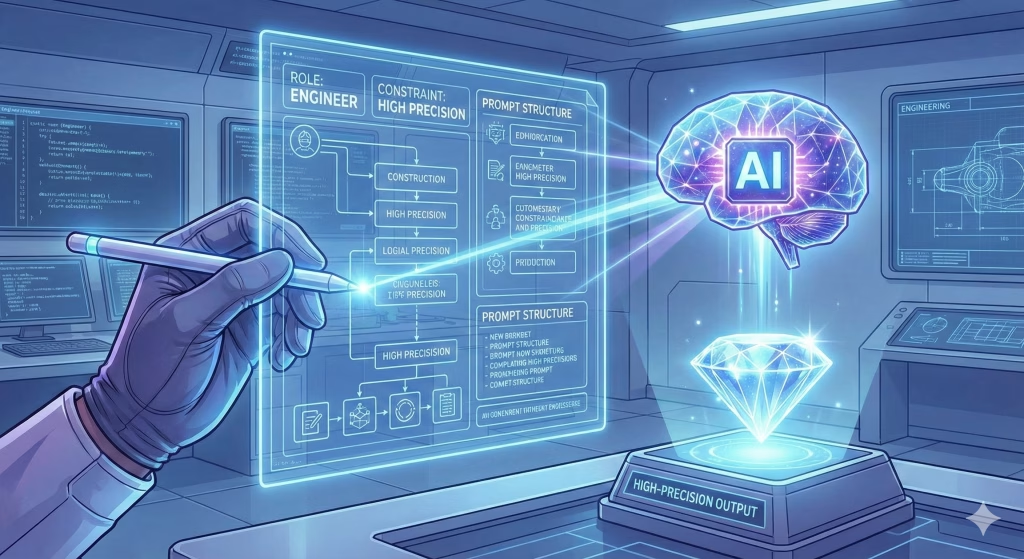
Gemは指示通りに動きますが、その指示が曖昧だと期待外れな回答しか返ってきません。
AIの能力を最大限に引き出すには、命令の出し方にコツがあります。
プロンプトエンジニアリングと呼ばれる技術の中から、特に効果的なテクニックを3つ紹介します。
AIに演じさせる役割とペルソナを明確にする
AIに対して「誰になりきってほしいか」を定義すると、回答の質が安定します。
単に「文章を書いて」と頼むのではなく、「あなたはWebマーケティングの専門家です」と冒頭で宣言してください。
これにより、AIはその職業に必要な知識体系を優先的に使用します。
さらに詳細なペルソナ設定も有効です。「辛口な批評家として振る舞って」や「励ますのが上手なコーチになって」と性格まで指定できます。
用途に合わせてキャラクターを設定することで、文体や言葉選びが目的に合致したものになります。
自分にとって都合の良い「理想の上司」や「優秀な部下」を作り出すイメージです。
役割定義は指示文の最初の一文に書くと、AIが文脈を理解しやすくなります。
まずはこの定義から書き始めてください。
絶対に守らせたい制約事項を具体的に指定する
AIは放っておくと、長々と解説を始めたり、不必要な情報を付け加えたりする場合があります。
これを防ぐために「やってはいけないこと」や「守るべきルール」を明記する手法が効果的です。
これを制約事項と呼びます。
「回答は200文字以内に収めてください」「専門用語を使わず中学生でもわかるように説明してください」「挨拶や前置きは不要です」といった具体的なルールを箇条書きで追加します。
制約が明確であればあるほど、AIは迷わずに回答を生成できます。
特に業務利用では、出力フォーマットの指定が役立ちます。
「表形式で出力して」や「CSV形式でコードブロックに出して」と指定すれば、その後の作業効率が格段に上がります。
制約事項は指示文の後半にまとめて記載しましょう。
Geminiの自動書き換え機能を使って指示を洗練させる
自分で考えた指示文に自信がない場合でも心配ありません。
Geminiには、入力した指示をAI自身がブラッシュアップしてくれる「魔法の杖」のような機能が備わっています。
指示文入力欄の近くにあるキラキラしたアイコン(Geminiアイコン)をクリックすると、書かれた内容をAIが解析し、より構造化された明確なプロンプトに書き換えてくれます。
曖昧だった表現が、論理的で詳細な指示へと生まれ変わります。
この機能を使えば、箇条書きのメモ程度の内容でも、立派なシステムプロンプトに変換可能です。
生成された案を採用し、そこからさらに微調整を加えるのが最も効率的な作成ルートです。
AIの力を借りてAIを作る、まさに現代的なアプローチと言えます。
独自のドキュメントを読み込ませてGemを専門化する方法

一般的な知識だけでなく、社内ルールや特定のプロジェクト情報を踏まえた回答が欲しい場面があります。
Gemには外部ファイルを知識として読み込ませる機能(RAG)が備わっています。
この機能を活用すれば、世界に一つだけの専門家AIを作成可能です。
業務マニュアルや規程などのファイルをアップロードする
Gemの作成画面には「知識」というセクションがあり、ここにファイルを追加できます。
たとえば、自社の就業規則PDF、過去のプロジェクト報告書、製品のマニュアルなどをアップロードしてください。
AIは質問に答える際、これらの資料の中身を参照し、その内容に基づいて回答を生成します。
「有給休暇の申請期限はいつ?」と聞けば、就業規則の中から該当箇所を探し出して答えてくれるようになります。
汎用的なAIでは答えられない、会社独自の質問に対応できるのが最大のメリットです。
新人教育用のボットや、社内問い合わせ対応のアシスタントとして活用する場合、このファイル連携機能は必須と言えます。
参照させるファイルの形式とデータ量の制限
読み込めるファイル形式には、Googleドキュメント・PDF・テキストファイル・CSVなど主要な形式が含まれます。
Googleドライブ内にあるファイルを直接指定することも、PCからアップロードすることも可能です。
ただし、読み込ませるデータ量には上限があります。
Geminiのモデルが処理できるトークン数(情報の単位)に依存するため、あまりに膨大な資料を一度にすべて読み込ませようとするとエラーになる可能性があります。
必要な情報が載っている重要なドキュメントに絞って登録するのがコツです。
また、画像内の文字は認識精度が落ちる場合があるため、可能な限りテキストデータ化された資料を用意すると、回答の精度が高まります。
IT職の現場ですぐに使えるGemの構築アイデア

機能や作り方を理解しても、「具体的に何を作ればいいかわからない」と悩む方もいるでしょう。
ここでは、IT業界で働くペルソナに向けて、明日からすぐに役立つ実用的なGemのアイデアを3つ提案します。
条件に合わせてビジネスメールを代筆するGem
メール対応は意外と時間を取られる業務です。
そこで「失礼のない丁寧なメール作成」に特化したGemを作ります。
指示文には「相手の名前と要件を入力するだけで、ビジネスメールの定型文を作成して」と記述します。
さらに「謝罪の場合はより低姿勢に」「社内向けなら少しカジュアルに」といったトーンの指定も加えます。
これを使えば、箇条書きで「・見積書送付 ・来週月曜まで ・質問あれば連絡を」と打つだけで、完璧な敬語を使ったメール文面が数秒で完成します。
誤送信や言葉遣いのミスも防げるため、精神的な負担も軽減されます。
特に気を使うクライアントへの連絡や、定型的な催促メールなどで威力を発揮します。
プログラムコードのバグ特定と修正案を出すGem
エンジニアやプログラマーにとって、エラーの原因究明は頭の痛い作業です。
「コードデバッグ支援Gem」を作成し、エラーログと該当のソースコードを貼り付けるだけで、修正案を提示するように設定しましょう。
指示文には「あなたはシニアエンジニアです。コードの問題点を指摘し、修正後のコードと解説を提示してください」と書きます。
特定の言語(PythonやJavaScriptなど)に特化させても良いでしょう。
単に正解を出すだけでなく、「なぜエラーが起きたのか」の解説を求めるように設定すれば、自身のスキルアップにも繋がります。
ペアプログラミングの相手として、深夜の作業でも頼れる相棒となります。
議事録の要点を抽出してタスク化するGem
会議の録音データや文字起こしテキストがある場合、それを整理するのも一苦労です。
「議事録要約&タスク抽出Gem」を作れば、長文の会議ログから重要な決定事項だけを抜き出せます。
「会議のテキストを読み込み、決定事項、保留事項、誰がいつまでに何をやるか(To-Do)を表形式でまとめて」と指示します。
だらだらとした会話文から、必要なアクションプランだけを抽出してくれます。
抽出されたタスク一覧をチャットツールやタスク管理アプリに貼り付ければ、会議後のフォローアップも完了です。
マネジメント業務を行う方にとっても、チームの進捗管理を助ける強力なツールとなります。
このGemを活用する前提として、「高精度な文字起こしテキスト」が必須です。
Web会議の内容を自動でテキスト化し、そのままGeminiに読み込ませるフローを確立するなら、リアルタイム文字起こしツールの導入が一番の近道です。

作成したGemが意図通りに動かない場合の修正フロー
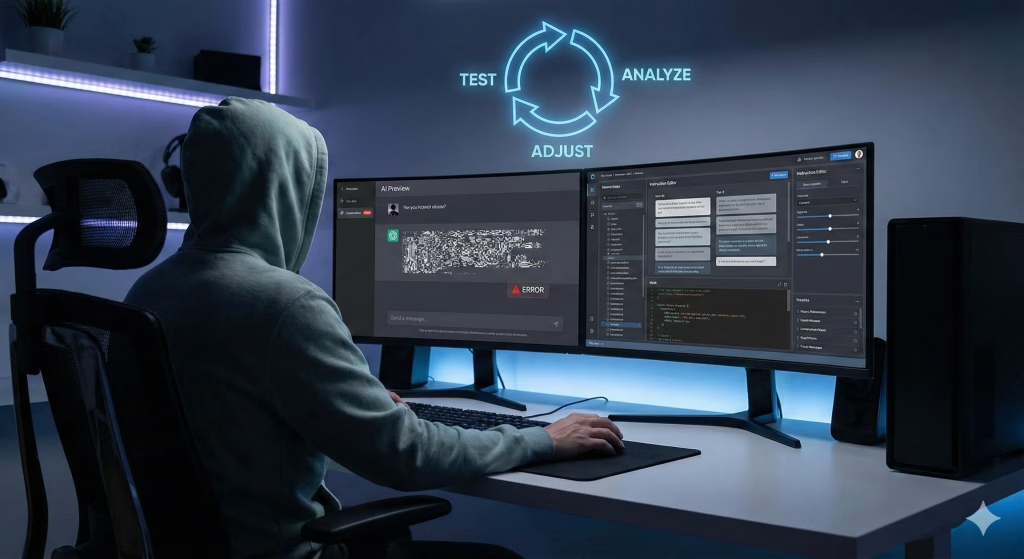
一度で完璧なGemが完成することは稀です。
実際に使ってみると、指示を無視したり、見当違いな回答をしたりする場合もあります。
そんな時こそ調整のチャンスです。
ここでは効果的なトラブルシューティングの手順を解説します。
プレビュー画面で挙動を確認して原因を特定する
まずは、具体的にどの指示が守られていないのかを観察します。
プレビュー画面でのやり取りを見直し、制約事項を無視しているのか、知識ファイルの読み込みに失敗しているのか、原因を切り分けましょう。
たとえば、敬語を使わないように指示したのに敬語を使ってしまう場合は、AIの元々の学習データ(丁寧に振る舞う性質)が強く出ている可能性があります。
この場合、指示文の冒頭で強く「フレンドリーな口調で」と再定義する必要があります。
原因がわかれば修正の方針が立ちます。闇雲に指示を変えるのではなく、うまくいかなかった実例(プロンプトと回答のセット)を分析する冷静さが、完成度を高める近道です。
指示文の優先順位を見直して再保存する
多くの指示を詰め込みすぎると、AIはどれを優先すべきか混乱します。
指示文の中で矛盾が生じているケースも少なくありません。
修正画面に戻り、本当に重要な指示をリストの上部に移動させましょう。
AIは一般的に、プロンプトの最初と最後に書かれた内容を強く意識する傾向があります。
絶対に譲れないルールは冒頭に書き、形式の指定は最後に置くなど、構成を変えるだけで挙動が改善されます。
また、複雑すぎる指示は分割することも検討してください。
一つのGemにすべての機能を盛り込むのではなく、用途ごとに別のGemに分けるのも賢い運用方法です。
シンプルで明確な指示こそが、最強のAIを作る秘訣です。
まとめ|Gemの作り方をマスターして業務の生産性を最大化しよう
Geminiの「Gem」なら、専門知識がなくても自分好みのAIを簡単に作ることができます。
指示の出し方や資料の読み込ませ方を工夫すれば、メール対応やデータ整理といった毎日の単純作業を驚くほど効率化できるでしょう。
最初は完璧でなくても構いません。
使いながら調整を重ねることで、あなたの仕事に欠かせない頼れるパートナーへと成長します。
まずは試しに一つ、身近な業務を任せるGemを作ってみてください。
無駄な時間を減らして、自分だけの時間を手に入れましょう。