
「Power AutomateとCopilotを連携させたいが、パラメータ設定や認証エラーで躓いている」そんな悩みはありませんか?
本記事では、フローからの呼び出し手順やプロンプトの書き方、実運用に耐えうるエラー回避策まで徹底解説します。
この記事を読めば、曖昧な業務も完全無人化する仕組みが整い、DX推進リーダーとして確かな成果を出せるようになります。
Power AutomateにおけるCopilot呼び出しの2つの活用パターン

Power AutomateとCopilotを連携させる方法は、どちらを起点にするかで大きく2種類に分かれます。
自動化したい業務が「バックグラウンド処理」なのか「対話的なサポート」なのかによって、適切なアプローチを選びましょう。
フロー内でCopilotのアクションを実行する
1つ目は、Power Automateのクラウドフローの中にAIの処理を組み込むパターンです。
この方法では、メールの受信やファイルの更新といったイベントをきっかけに、自動的にAIが動き出します。
人が操作しなくても、システムが勝手に判断や処理を進めてくれる点が特徴です。
具体的には、以下のような業務に適しています。
- 毎日届く日報メールの内容をAIが要約し、上司にチャットで通知する
- お客様からの問い合わせ文面を解析し、緊急度が高い場合のみ担当者にアラートを送る
- Excelのアンケート結果から、ポジティブな意見とネガティブな意見を分類する
フローの途中に「AI Builder」などのアクションを配置すれば、テキストの生成や情報の抽出が可能になります。
定型的ながらも判断が必要な業務を無人化したい場合に、このパターンを採用してください。
人間は最終的な確認をするだけで済むため、作業時間を大幅に削減できます。
ちなみに、日報や議事録作成の元データが『会議の音声』である場合は、最初の文字起こし精度が自動化の成功率を左右します。
『Notta』なら高精度なAIで音声を即座にテキスト化できるため、Power Automateで処理する前段階のデータ入力ツールとして組み合わせれば、業務効率がさらに劇的に向上します。


チャットボットからクラウドフローを起動する
2つ目は、Copilot Studioで作成したチャットボット(対話型AI)から、裏側の処理としてPower Automateを呼び出すパターンです。
ユーザーがチャット画面で自然な言葉で指示を出すと、ボットがその意図を汲み取ってフローを作動させます。
対話の流れの中で、特定のタスクを実行したい場合に有効です。
この連携を活用すると、次のような動きが実現します。
- 「A社の請求書を発行して」と頼むと、システムからデータを取得してPDFを作成する
- 「有給を申請したい」と伝えると、申請フォームの入力内容を社内システムに登録する
- 「パスワードを忘れた」と相談すると、リセットの手順を案内しつつメールを送信する
ユーザーは複雑な業務システムの画面を開く必要がありません。
いつものチャットツールで話しかけるだけで、面倒な処理が完了します。
社内ヘルプデスクや業務アシスタントとしてAIを活用したいなら、チャットボットを入り口にする構成が最適です。

Power Automateのフロー内からCopilotのアクションを呼び出す手順
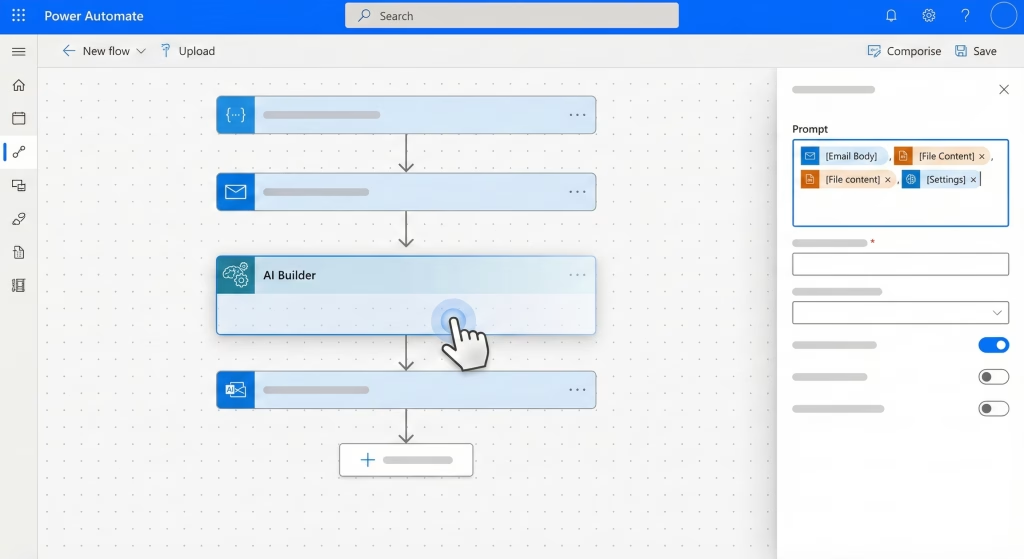
実際にフローの中にAI機能を組み込むには、専用のアクションを選択して設定を行います。
ここでは、AI Builderを利用したテキスト生成機能の追加から、正確な回答を引き出すためのプロンプト設計まで、具体的な構築手順を解説します。
フローにテキスト生成などのAI機能を追加する
Power Automateの編集画面で、AI機能を呼び出すためのアクションを追加します。
まず、フローの編集画面にある「アクションの追加」をクリックしてください。
検索窓に「AI Builder」と入力すると、利用可能なAI機能の一覧が表示されます。
その中から「GPTを使用してテキストを作成する」というアクションを選びましょう。
このアクションは、OpenAIのGPTモデルを利用して、文章の作成や要約、情報の抽出を行う機能を持っています。
アクションを追加すると、プロンプトを入力する画面が開きます。
ここで「指示」を与えるだけで、AIがその通りにテキストを処理します。
たとえば、前のステップで取得したメールの本文を「動的なコンテンツ」として挿入すれば、そのメールに対する返信案を自動で作らせる運用も可能です。
特別なプログラミング知識は必要ありません。
普段使っている言葉で指示を書くだけで、高度なAI処理をフローに組み込めます。
意図通りの回答を得るためのプロンプト作成術
AIに的確な処理をさせるには、指示の出し方(プロンプト)に工夫が必要です。
曖昧な指示では、期待とは異なる回答が返ってくる場合があります。
精度を高めるために、以下の3つの要素を盛り込んでください。
- 役割の定義: 「あなたはプロのカスタマーサポートです」と立場を明確にする
- タスクの具体化: 「以下の文章を3行で要約してください」と動作を限定する
- 制約条件: 「専門用語を使わずに」「丁寧な口調で」とルールを決める
具体的には、「入力されたテキストから、会議の日時と場所を抽出してJSON形式で出力してください」といった指示が有効です。
出力形式を指定すれば、後続のアクションでデータを扱いやすくなります。
何度もテスト実行を繰り返し、最適な指示文を見つけて調整しましょう。
良いプロンプトは、自動化の成功率を大きく左右します。
外部データやメール内容を解析させる設定
プロンプトの中に、処理したい具体的なデータを埋め込む設定を行います。
固定の指示だけでなく、フローが動くたびに変わる情報をAIに渡す必要があります。
プロンプト入力欄の中で、データを挿入したい場所にカーソルを合わせ、「動的なコンテンツ」のリストから項目を選んでください。
たとえば、Teamsのメッセージ内容を解析したいなら、トリガーとなる「メッセージが投稿されたとき」の出力項目である「メッセージ本文」を選択します。
すると、プロンプトの中に変数が埋め込まれます。 指示文としては「以下のメッセージを分析してください:[メッセージ本文]」という形になります。
このように設定すれば、フローが実行されるたびに最新のメッセージがAIに渡されます。
外部から入ってくる可変のデータを適切に配置すれば、どのような内容が来ても柔軟に対応できる自動化フローが完成します。
Copilot Studioの会話からPower Automateを呼び出す構築方法

チャットボットと連携させる場合は、双方でデータの受け渡し口を正しく設定する必要があります。
ここでは、パラメータの定義から認証エラーの回避策、そしてボットへの応答設定まで、スムーズな連携を実現する手順を紹介します。
フロー呼び出しに必要な入出力パラメーターを定義する
チャットボットから情報を受け取り、処理結果を返すために、フロー側で変数を設定します。
Power Automateで新規フローを作成する際、トリガーには「Copilot Studioからフローを実行する」を選んでください。
このトリガー設定の中で、ボットから受け取るデータ(入力)を定義します。
たとえば、「ユーザー名」や「問い合わせ内容」といった項目です。
次に、フローの最後のアクションとして「Copilot Studioに応答する」を配置します。
ここでは、ボットに返すデータ(出力)を設定します。
処理が完了したという「完了メッセージ」や、取得した「検索結果」などを指定しましょう。
この入出力の設定が、ボット側でフローを呼び出す際の引数となります。
データの受け渡し口を明確に定義すれば、チャットの内容に応じた動的な処理が可能になります。
接続時の認証エラーを防ぐための解決策
ボットからフローを呼び出す際に、認証エラーが発生して動かないケースがあります。
主な原因は、チャットボットを利用するユーザーと、フローを実行する接続情報の不一致です。
この問題を解決するには、フローの詳細画面にある「実行のみのユーザー」設定を確認してください。
ここで、接続の使用方法を「この接続を使用する」に設定変更します。
こうすれば、誰がボットを使っても、フロー作成者の権限でアクションが実行されます。
ただし、個人のメールボックスを操作するなど、ユーザー自身の権限が必要な場合は「実行専用ユーザーによって提供」を選びます。
用途に合わせて適切な権限設定を選びましょう。
正しい認証設定を行えば、組織内のメンバー全員がエラーなくボットを利用できるようになります。
チャットボットへの応答アクションを設定する
フローの処理が終わったら、その結果をチャットボットの画面に表示させます。
Power Automateの最後のアクションで設定した出力変数は、Copilot Studio側で受け取れます。
ボットの編集画面に戻り、フローを呼び出した直後のステップで「メッセージを送信」アクションを追加してください。
メッセージの本文に、フローからの出力変数を埋め込みます。
たとえば、フローが「予約完了」というテキストを返した場合、ボットが「{出力変数}しました」と発言するように設定します。
すると、ユーザーには「予約完了しました」と表示されます。
処理結果を可視化すれば、ユーザーは自分の指示が正しく実行されたと安心できます。
ただ裏で動かすだけでなく、丁寧なフィードバックを返す仕組みを作りましょう。
Power AutomateとCopilotの連携を成功させる実運用のポイント

システムを構築した後の運用フェーズでは、AIならではの不安定さやコストへの配慮が欠かせません。
ここでは、曖昧な処理によるエラー回避、トークン消費の管理、そして完全無人化に向けた例外処理の設計について解説します。
AI特有の曖昧な処理によるエラーを回避する
AIは毎回少しずつ異なる表現で回答を生成するため、後続のシステムがデータを読み取れずにエラーになる場合があります。
この問題を避けるには、AIの出力形式を厳格に指定してください。
プロンプト内で「必ずJSON形式で出力して」と指示し、キーと値の構造を明示します。
さらに、フロー内には「データの検証」ステップを設けましょう。
AIが出力したデータが想定通りの形式かチェックし、不正な場合は再実行させるなどのロジックを組みます。
また、Copilotのアクションにはタイムアウトを設定し、応答が遅い場合の処理も決めておきます。
AIの回答は揺らぎを含むという前提に立ち、システム側で吸収できる設計にすれば、安定した運用が可能になります。
また、Copilot単体での回答精度に不安がある場合は、他のAIモデルと比較検証してみることも大切です。
『天秤AI Biz byGMO』を使えば、最大6つの生成AIを同時に実行して最適な回答パターンを探れるため、エラーの起きにくい安定したプロンプトを設計する際の強力な検証環境となります。


トークン消費を意識したコスト管理を行う
AI BuilderやCopilotの利用には「クレジット(トークン)」と呼ばれるコストがかかります。
無制限に使い続けると、契約している容量の上限に達し、業務が止まる恐れがあります。
そのため、不要な場面ではAIを呼び出さない工夫が必要です。
すべてのメールをAIに解析させるのではなく、特定の件名や差出人の場合のみフローを動かすよう「トリガーの条件」を設定しましょう。
また、プロンプトの文字数を減らす工夫も有効です。
簡潔な指示を心がけ、入力データも必要な部分だけを切り取って渡します。
利用状況を定期的にモニタリングし、消費量が多いフローを見直してください。
コストと効果のバランスを考えた設計が、持続的なDX推進につながります。
業務の完全無人化に向けた例外処理を設計する
AIでも判断しきれないイレギュラーなケースは必ず発生します。
無理にすべてを自動化しようとせず、AIが自信を持てない場合は人間にバトンタッチする仕組みを作りましょう。
たとえば、AIが回答のスコアを出力できる場合、一定以下のスコアなら担当者にTeamsで通知を送るように設定します。
また、エラーが発生した際には、システム管理者にログを送信するフローも併設してください。
何が原因で止まったのかを即座に把握できれば、迅速な復旧が可能です。
「AIが処理できたもの」と「人の判断が必要なもの」を明確に分ける分岐を作ります。
例外処理をあらかじめ設計しておけば、トラブル時も業務を止めずに運用を継続できます。

まとめ|Power AutomateとCopilotの呼び出し機能を活用してDXを推進しよう
本記事では、Power AutomateとCopilotを連携させて、業務を自動化する具体的な手順や設定方法を解説しました。
適切な指示出し(プロンプト)やエラーへの対策をしっかり行えば、これまで手作業だった複雑な判断業務もAIに任せられるようになります。
まずは、毎日行っている身近なルーチンワークからCopilotを組み込み、実際の動きを確認してみてください。
そこで得た小さな成功体験を積み重ねることが、社内全体の大きなDX推進へとつながっていきます。
ぜひ今日から設定に挑戦し、ワンランク上の業務効率化を実現しましょう。