「Excelでのデータ集計や分析、手作業が多くて毎日残業続き……。最新のAIツールで業務を楽にしたい」と悩んでいませんか?
本記事では、ExcelのCopilotを使ったデータ分析を効率化する「プロンプト事例」と、狙い通りの結果を引き出す「3つのコツ」を分かりやすく解説します。
面倒な作業から解放されて付加価値の高い戦略立案に時間を注ぎ、社内で頼られるビジネスパーソンを目指しましょう。
ExcelにおけるCopilotを利用したデータ分析の強み

AIツールをExcelへ導入すると日々の業務負担を大きく減らせます。
手作業の集計から解放されて新しい気付きを得られるためです。
AIがもたらす具体的な利点を詳しく見ていきましょう。
手作業による集計の手間を大幅に削減できる
Excelの機能を拡張するAIを活用すれば面倒な集計作業の時間を大幅に短縮できます。
従来は複雑な関数を調べたりマクロを構築したりする地道な作業が必要不可欠でした。
現在は画面右側のチャット欄へ要望を日本語で入力するだけで瞬時に結果が出力されます。
たとえば「店舗別売上表から関東エリアの合計金額を出して」とAIへテキストで指示を出します。
数秒後には正確な計算結果が新しいシートへ自動的に表示される仕組みです。
人間が手作業で一つずつセルを選択して計算式を作る手間は一切かかりません。
毎月数時間を費やしていた定期的な営業報告書の作成もわずか数分で完了します。
業務のスピードが劇的に向上して長時間の残業を減らせるはずです。
単純な計算作業を最新技術へ任せて付加価値の高い業務へ集中する環境を整えましょう。


専門知識がなくても有益なインサイトを発見できる
データサイエンスの高度な専門スキルを持っていなくても重要な傾向を簡単に見つけ出せます。
最新技術は膨大な数値の羅列から規則性や異常値を自動的に検知してわかりやすく言語化するためです。
難しい統計学の専門書を深く読み込む必要はありません。
具体的には「月別の売上推移から注目すべき変化を教えて」とチャット欄へ質問文を打ち込みます。
AIは「8月に夏のキャンペーン効果で新規顧客が急増しています」のように具体的な分析結果を文章で返答します。
数字の背景にある重要な事実を瞬時に把握できるわけです。
さらに傾向を示す見やすい棒グラフや折れ線グラフも同時に作成してくれます。
蓄積したデータから新たな課題や改善のヒントを得るハードルが圧倒的に下がりました。
特別な分析手法を知らなくても戦略立案に役立つ貴重な情報を手軽に引き出せます。

データ分析を開始する前のExcel側の下準備
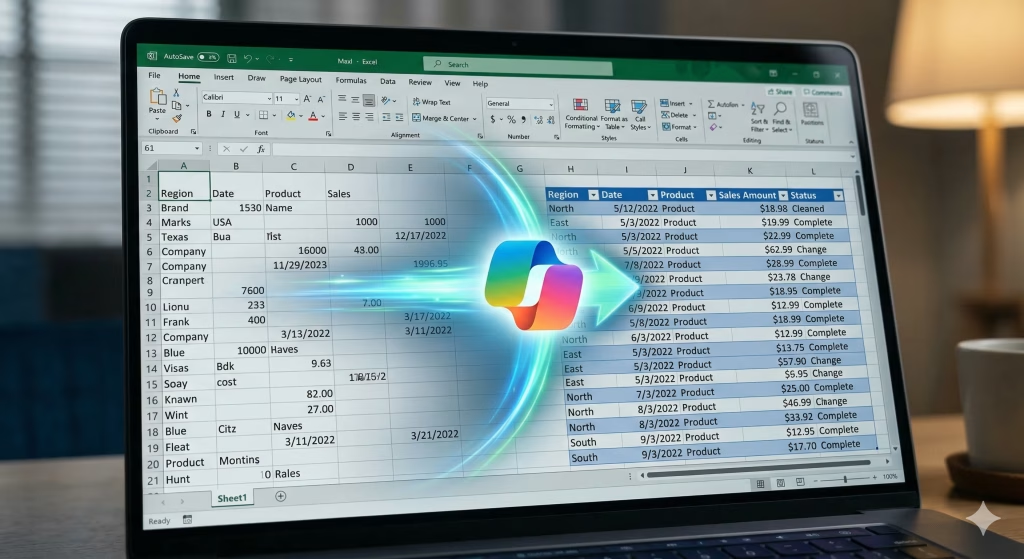
AIへ分析を依頼する前にExcelのファイルを整える作業が必須です。
事前準備を怠るとAIは数値を正しく認識できずエラーを出します。
正確な分析結果を得るための具体的な手順を順番に解説します。
対象のデータ範囲をテーブル形式に変換する
Excel内の表を必ずテーブル形式へ変換しなければなりません。
AIアシスタントはテーブル化された範囲を一つのまとまったデータ群として認識して処理を実行するためです。
ただのセル入力状態では分析機能が動作しません。
変換の手順は非常にシンプルで初心者でもすぐに覚えられます。
まず対象となる表の範囲をマウスでドラッグして選択状態にします。
次に画面上部の「挿入」タブをクリックして「テーブル」というアイコンを選んでください。
確認の小窓が表示されたらそのまま「OK」ボタンを押します。
表に見出しの装飾が追加されていればテーブル化の作業は無事に完了です。
正しい形式へ変換するひと手間を加えるだけでAIが数値を正確に読み取る準備が整います。
分析を始める前の最初のステップとして必ず実行してください。
AIが正確に読み取れるシンプルなレイアウトに整える
テーブル化の作業と同時に表のレイアウトをできる限りシンプルに整える必要があります。
人間にとって見やすい複雑なデザインの表はAIにとって非常に読み取りづらい構造だからです。
不要な色の装飾や複雑な枠線を徹底的に排除しましょう。
最も注意すべきポイントはセルの結合をすべて解除する修正作業です。
見出しや項目を複数のセルで結合しているとAIはデータの列や行の位置を正しく判別できません。
必ず一つのセルに一つの情報だけが独立して入る状態を維持してください。
また空白の行や列が表の内部に含まれている場合はすべて削除してデータを隙間なく詰めましょう。
表の1行目には必ず項目名となる明確な見出しを配置して各列の意味を定義します。
機械が構造をスムーズに理解できるきれいなレイアウトを作れば最終的な分析の精度は飛躍的に高まります。

狙い通りのデータ分析を実現するプロンプトのコツ
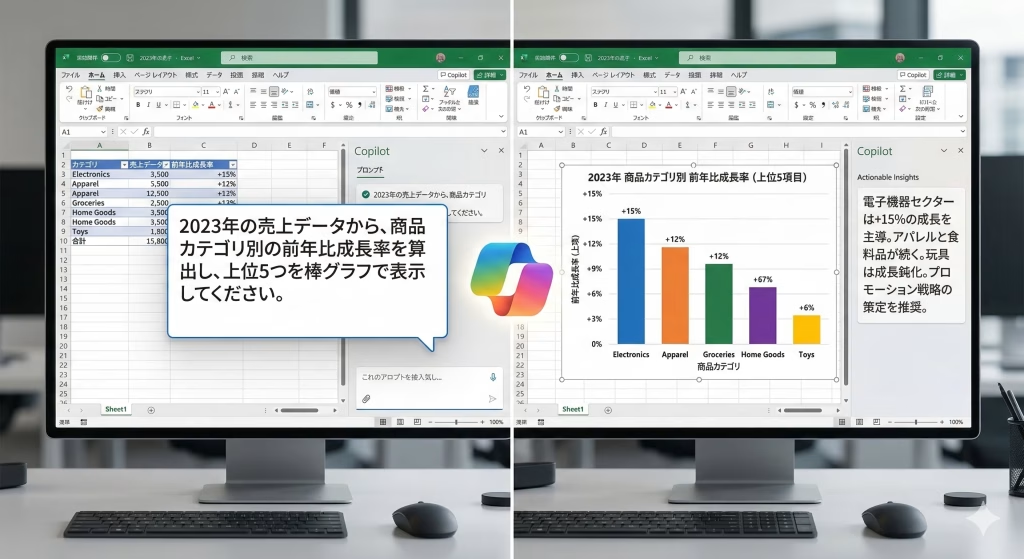
AIへ送る指示文の書き方を工夫すれば出力される回答の質が劇的に変化します。
適切な条件を与えるだけで望み通りの結果を最短で引き出せるはずです。
効果的な指示文を作成する3つの秘訣を紹介します。
指示の背景となる目的を明確に記述する
チャット欄へ指示文を入力する際は分析を行いたい背景や最終的な目的を必ず含めてください。
AIは作業の目的を深く理解して単なる数値の羅列ではなく意図に沿った実用的な回答を生成できるからです。
背景情報が不足した状態では表面的な結果しか得られません。
たとえば「顧客リストの購入履歴データを分析して」という短い文章だけでは不十分と言えます。
代わりに「来月の販促キャンペーンの対象者を決めるために20代女性の購買傾向を分析して」と詳しい背景を文章へ追加しましょう。
AIは特定のターゲット層へ焦点を当てて必要な数値を優先的に抽出します。
目的を明確に伝えると「20代女性は週末の夜間に美容関連小物の購入が増加しています」のような具体的な提案を引き出しやすくなります。
自分がなぜ数値を集計したいのかを言語化してAIと共有する姿勢が非常に重要です。
出力してほしい形式を詳細に指定する
AIから回答を受け取る際どのような形で結果を提示してほしいのかを細かく指定する工夫も欠かせません。
出力形式の条件を省いてしまうとAIは長文のテキストだけで読みにくい回答を返す場合があるためです。
求める形をあらかじめ定義して手直しの時間を減らしましょう。
具体的には「表の形式でまとめて」「ポイントを箇条書きにして」「円グラフを作成して」といった明確な条件を指示文の末尾へ追加します。
情報を整理して視覚的に見やすいレポートを最初から作らせる有効なテクニックです。
出力形式を指定する具体的なアプローチを以下に記載します。
- 順位の表現:上位5つの項目をランキング形式で並べるよう指示します。
- グラフ作成:売上の推移を月別の折れ線グラフで示すよう求めます。
- 文章の整理:改善案を3つの短い箇条書きで出力するよう依頼します。
形式を具体的に指定すれば会議の配付資料へそのまま貼り付けられる完成度の高いアウトプットを一度の指示で獲得できます。
AIに対して専門家の役割を付与する
チャット欄の冒頭でAIに特定の職業や役割を演じるよう設定すると回答の専門性が飛躍的に向上します。
役割を与える記述によりAIは膨大な知識の中から指定された分野に特化した高度な情報を優先して引き出せるからです。
当たり障りのない汎用的な回答を避けるための重要なテクニックと言えます。
たとえば「あなたは優秀なデータサイエンティストです」や「プロのマーケターとして回答してください」といった一文を最初に記述します。
続く文章で売上表の分析を依頼すれば単なる集計結果の羅列ではなくプロの視点を交えた深い洞察を簡単に得られます。
「新卒社員へ説明するように優しい言葉で解説して」と指示すれば専門用語を完全に省いたわかりやすい文章を出力させる使い方も可能です。
求める回答の難易度や社内の読者に合わせてAIの立ち位置を自由自在に設定して質の高い分析結果を引き出しましょう。
Copilotですぐに使えるデータ分析のプロンプト実践事例
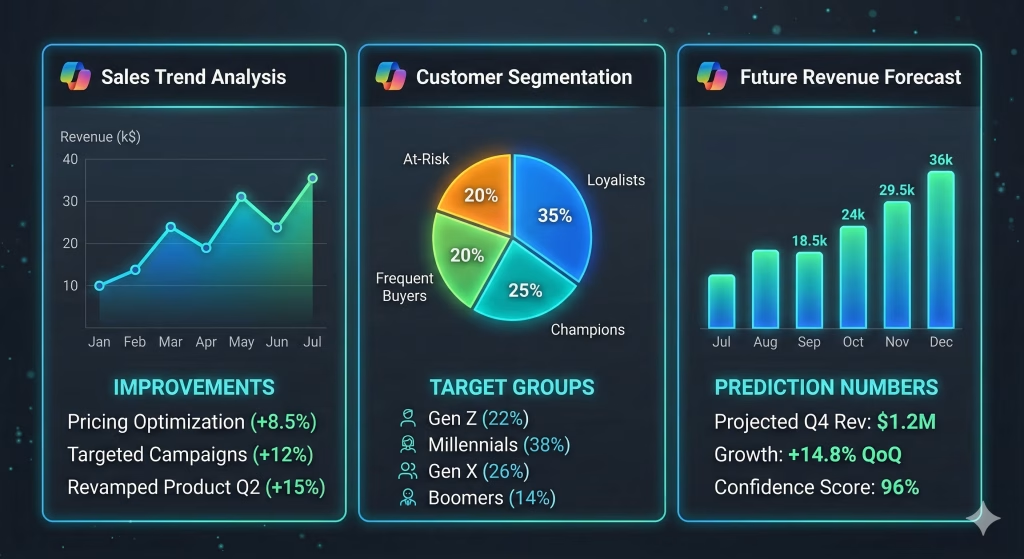
実際の業務ですぐに役立つ具体的な指示文のテンプレートを3つ紹介します。
コピーして目的の部分を書き換えるだけで誰でも簡単に高度な分析を始められます。
日々の業務課題と照らし合わせて活用してください。
売上の推移から事業の改善点を抽出する
過去の売上実績をまとめた表から数字が落ち込んだ原因や今後の対策を見つけ出す実用的な指示文を紹介します。
毎月の営業報告書の作成や経営会議の資料作りに直結する非常に便利なテンプレートです。
以下の文章をチャット欄へ入力して結果を確認しましょう。
- あなたは優秀な経営コンサルタントの役割を担います。
- 売上管理表から直近6ヶ月間の推移を詳しく分析してください。
- 売上が低下している月の原因仮説を3つ箇条書きで提示するようお願いします。
- 最後に仮説に基づいた改善案をわかりやすい表形式でまとめます。
プロの視点を設定しつつ課題の発見から解決策の提案までを一貫して依頼する構成になっています。
売上減少という事実の確認だけでなく、次に取るべき具体的なアクションまで明確になるため戦略を練る時間を大幅に確保できます。
顧客の情報からターゲット層を分類する
Excel内にある大量の顧客リストから共通点を見つけ出して効果的なマーケティング施策を打つための実用的な指示文です。
年齢や性別などの属性を基準にして顧客を複数のグループへ適切に振り分ける作業をAIへ完全に任せます。
新規キャンペーンのターゲット選定などで大きな威力を発揮するはずです。
- プロのマーケターとして画面上の顧客リストを分析するよう指示します。
- 購入金額が高い上位20%の顧客に共通する年齢層と居住地域を抽出してください。
- 抽出した優良顧客層へ向けた新製品のPR施策を2つ提案するよう求めます。
- 提案内容はメリットと懸念点を比較できる表の形式で出力します。
単純に顧客の属性を切り分ける作業にとどまらず売上に貢献する優良顧客の特徴を掴んで具体的な販促アイデアまで踏み込んで依頼します。
ターゲット像が鮮明になり無駄のない精度の高いプロモーションを展開する準備が瞬時に整います。
過去の傾向から来期の数値を予測する
蓄積された過去の販売実績データをもとにして数ヶ月先や来年度の数値を論理的に予測する便利な指示文です。
店舗の人員配置計画や在庫の適正な管理など将来の予測が必須となる業務において強力なサポートツールになります。
複雑な統計予測モデルを知らなくても精度の高い数値を簡単に引き出せます。
- データアナリストの視点で月別販売数の推移表を深く読み込んでください。
- 過去3年間の実績から季節的な売上の変動パターンを特定するようお願いします。
- 特定した規則的なパターンを基準にして来年度の月別販売数を予測します。
- 予測結果と数値変動の根拠をセットにして折れ線グラフで視覚的に表現してください。
AIは過去のデータから夏場の需要増加や年末の売上ピークといった規則的な波を自動で学習して未来の数値を算出します。
根拠のある予測データが手元にあれば社内会議で説得力のある事業計画をスムーズに提案できるはずです。
Copilotが意図しない結果を出した際のプロンプト
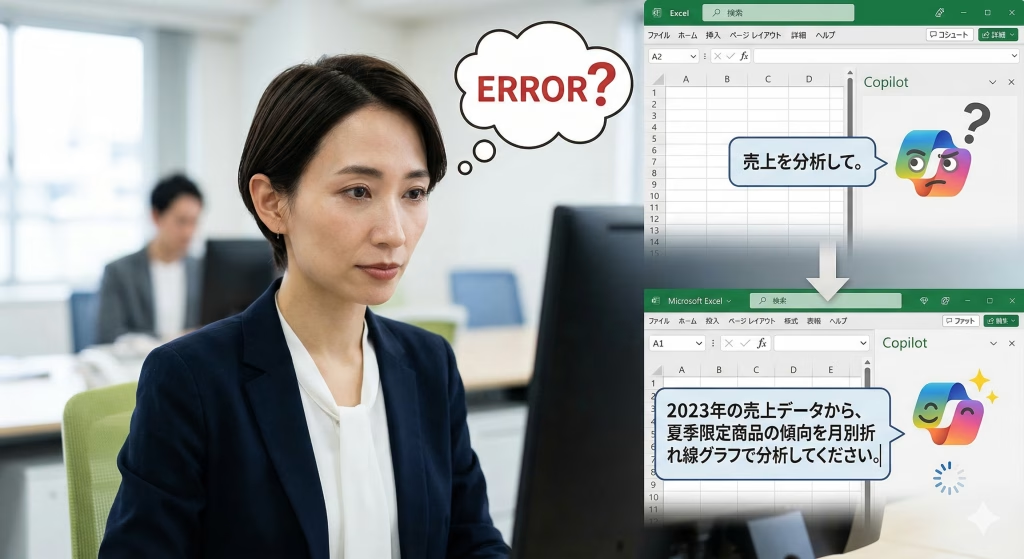
修正手順 AIは常に完璧な回答を出してくれるわけではなく見当違いな分析結果を返す場合もあります。
期待外れの出力が出たからといって諦める必要はありません。
正しい結果へ導くための具体的な修正アプローチを解説します。
複雑な指示を複数の小さなステップに分ける
AIが混乱して見当違いな回答を出力した場合は一度に入力した指示の量が多すぎないか確認してください。
高度なデータ集計やグラフ作成を一つの文章で同時に依頼するとシステムが処理の途中で処理方針を見失いやすくなります。
複雑な要求は細かい手順へ分割して順番に指示を出す工夫が非常に有効です。
たとえば「売上を分析して原因を特定し改善案の表とグラフを作って」という欲張った長文の指示を避けます。
最初は「売上推移を分析して低下の原因を特定して」と最初のステップだけをチャット欄へ送信しましょう。
原因の回答が返ってきたのを確認してから「回答をもとに改善案を表形式でまとめて」と次の指示を個別で送ります。
最後に「全体の推移を折れ線グラフにして」と追加の依頼を出して完成させます。
対話形式で段階的に作業を進めれば機械の誤解を防ぎながら思い通りの結果を確実に組み上げられます。
分析に不足している前提条件を補足する
的外れな分析結果が画面へ表示された際はAIが考慮すべき前提条件が不足している可能性を疑いましょう。
社内の人間同士の業務連絡では暗黙の了解として省略される情報も機械には明確な言葉で伝えないと全く通じません。
背景にある特殊な事情や社内のルールを文章で追加して再送信する対応が必要です。
たとえば「8月の売上が落ちた理由を分析して」と指示した際にAIが「夏の一般的な閑散期だから」と表面的な回答を出力したとします。
しかし実際の現場では大型台風の影響で店舗を臨時休業した特別な事実があるかもしれません。
該当の状況では「8月は台風で3日間店舗を休業した事実を前提に含めて再度分析して」と具体的な外部条件をテキストで付け足します。
重要な補足情報を追加すればAIは特殊な要因を正しく評価した新しい洞察を導き出します。
期待する回答が出ない時は機械の視点に欠けている前提情報がないか客観的に見直してください。
Copilotへプロンプトを入力する際の注意点
AIアシスタントは非常に優秀なツールですが利用にあたって気を付けるべきポイントが存在します。
使い方を誤ると間違った情報で業務に支障をきたす恐れがあるからです。
安全に運用するための重要事項を解説します。
曖昧な表現は誤った出力の原因に繋がる
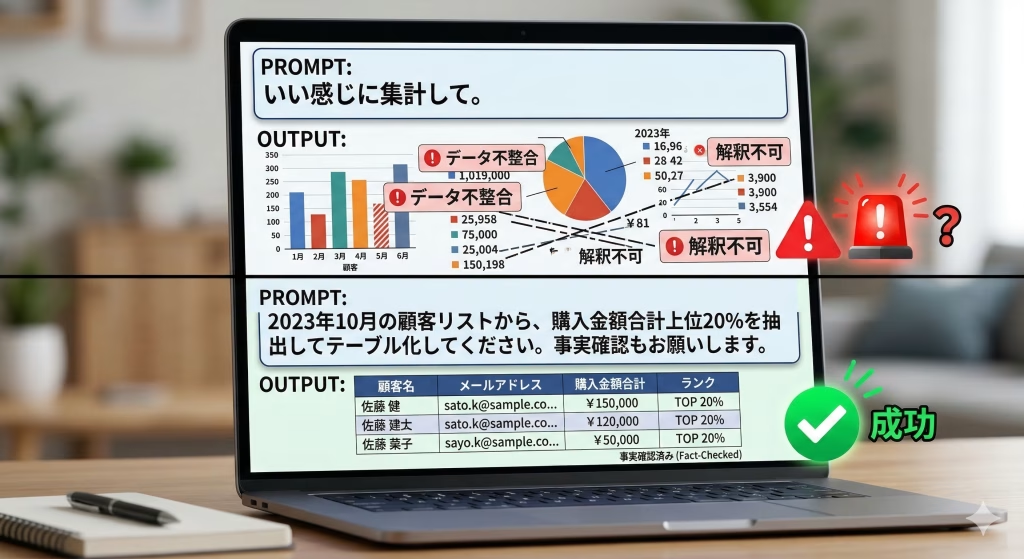
チャット欄の指示文へ抽象的で曖昧な言葉を多用するとAIは書き手の意図を正しく解釈できず不適切な回答を生成します。
人間であれば前後の文脈から推測できる「いい感じに」「適当に」「少しだけ」といったふんわりした表現は機械にとって最も苦手な指示の代表例です。
たとえば「売上表をいい感じに分析して」と入力してもAIは何を基準にして評価すべきか迷ってしまいます。
代わりに「店舗別売上表から前年同月比がマイナスになっている項目を赤色で目立たせて」と誰が読んでも一つの意味にしかならない明確な表現を心がけてください。
具体的な数字や固有名詞を積極的に活用して指示の解像度を上げる意識が大切です。
「最近のデータ」ではなく「2023年10月以降のデータ」と期間の範囲を明確に限定しましょう。
機械の解釈が分かれる余地を徹底的に排除すれば精度の高い結果を常に安定して得られます。
生成された結果の事実確認を必ず実行する
AIが提示した分析結果や計算の数値をそのまま盲信せず必ず人間自身の目で事実確認を実行する最終ステップが不可欠です。
最新のシステムであっても複雑な計算ミスを起こしたり存在しない偽のデータをもっともらしく捏造したりする現象が稀に発生するからです。
特にお客様へ提出する重要な見積書や社内の経営層へ報告する売上レポートへAIの回答をそのまま貼り付ける行為は非常に危険と言えます。
機械が算出した合計金額と元の表にある数値の辻褄が合っているか電卓や別のシステムを用いて一部だけでもダブルチェックを定期的に実施してください。
またAIが言語化した市場の傾向や改善案の内容が実際の現場の肌感覚と大きくズレていないか人間の経験値に基づく違和感を大切にしましょう。
最終的な提出物の品質を担保する責任は常に指示を出した人間側にあるという前提を絶対に忘れてはいけません。


Excelのデータ分析をCopilotに任せて高まる自身の市場価値

AIツールの導入は単なる作業時間の短縮にとどまらずビジネスパーソンとしてのキャリアにも良い影響をもたらします。
単純作業を手放した先に広がるキャリアアップの可能性や具体的なメリットについて解説します。
戦略立案に自分の時間と労力を注ぎ込める
Excelでの手作業によるデータ集計から解放されれば本来人間が集中すべき高度な思考を伴う業務へ大幅な時間を割り当てられます。
過去の数字を綺麗にまとめるだけの単純な作業者から脱却して未来のビジネスを創り出す戦略家へ自身のポジションを移行できる絶好のチャンスです。
たとえばデータ分析にかけていた毎月20時間の残業をAIの活用で完全にゼロへ減らせたと仮定します。
浮いた時間を活用して競合他社のリサーチを深く行ったり新規顧客を獲得するための新しい施策をじっくり練ったりする活動が実現します。
機械では代用できない人間ならではの創造的な仕事に専念できるわけです。
会社組織が本当に求めている人材は綺麗な表を作る従業員ではなく数字をもとに売上を伸ばすアイデアを提案できる存在に他なりません。
AIを強力な部下として賢く活用し付加価値の高い業務へ自分の労力を徹底的に集中させて組織の利益へ直接的に貢献しましょう。
最新ツールを操る人材として社内評価が向上する
AIを日常の業務で自然に使いこなせるスキルは周囲の社員と明確な差をつける強力なビジネスの武器になります。
多くの企業が最新技術の導入に苦戦している中で率先して自動化の成果を出す人材は組織内で非常に重宝される貴重な存在となるためです。
人事評価の向上へ直結する実践的な能力と言えます。 自らの業務効率化で確かな実績を作った後は「ExcelとAIを活用したデータ分析の時短テクニック」として周囲のチームメンバーへノウハウを共有する行動を強くおすすめします。
部署全体の生産性を引き上げるリーダーシップを発揮できれば上司からの信頼は確固たるものに変わります。
さらにAI活用スキルは現在の転職市場でも高く評価される注目の能力です。
面接の場で「プロンプトを駆使してデータ集計の残業時間を8割削減しました」と具体的な実績を語れる状態になります。
今の会社での昇進はもちろん将来のキャリア選択の幅を大きく広げる心強い味方を確実に手に入れましょう。

まとめ|Copilotのプロンプトを駆使してExcelのデータ分析を効率化しよう
本記事では、ExcelのCopilotを使ったデータ分析を効率化する手順やプロンプトのコツを解説しました。
事前に表を整理し、AIへ具体的な役割や出力形式を指示すれば、誰でも簡単に有益なデータを引き出せます。
もし意図しない結果が出た時は、指示を細かく分割して再度入力してみましょう。
面倒な手作業をAIに任せることで、あなたはより価値の高い戦略立案に集中できるようになるはずです。
まずは紹介したプロンプトの実例をコピーして、明日の業務からさっそく取り入れてみてください。