
毎日大量に届くメールの処理に追われ、本来の業務や家族との時間を削られていませんか。
記事内では、Outlook Copilotの下書き機能を活用し、返信から会議設定までを自動化する手順と、実務直結のコピペ用プロンプトを公開します。
海外フォーラムの知見や、書式崩れ等のエラー回避策も網羅しました。
AIを安全かつ確実に使いこなし、メール対応を半減させ、本来集中すべき企画立案の時間を確保しましょう。
「記事の通りに操作しようとしても、Copilotのボタンが見当たらない」「下書きだけでなく、メールの要約機能の使い方も知りたい」
導入前のライセンス確認や、失敗しない初期設定の手順は、以下の記事で網羅的に解説しています。
AIを活用する環境を確実に整えたい方は、併せてご確認ください。

Outlook Copilotの下書き作成で業務を回す3ステップ手順
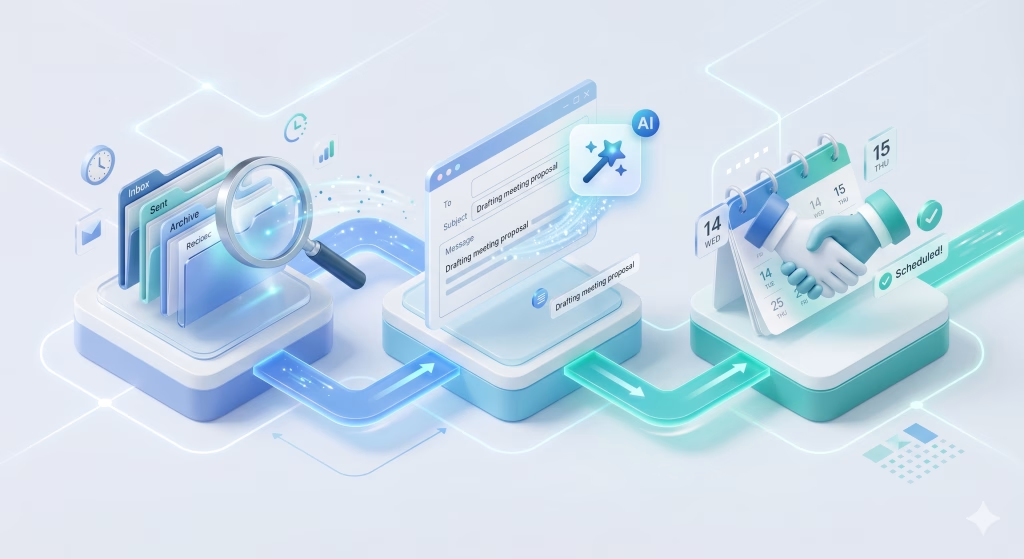
毎日届く大量のメールを効率よく処理するには決まった手順が不可欠です。
AI機能を活用した3段階の流れを覚えると業務がスムーズに進みます。
受信トレイの整理から会議の設定まで一気に終わらせましょう。
受信トレイの要対応タスク抽出
朝一番に受信トレイを開いた際、返信が必要なメールを即座に見つける作業から始めます。
Copilotに未読メールの要約を依頼すれば、自分が返すべき連絡が瞬時に判明します。
膨大な履歴を読み返す手間を省けるため、優先順位を迷わず決められます。
たとえば「未読の中から至急対応が必要な件を教えて」と指示を出してみてください。
AIが重要な案件をリストアップしてくれるので、見落としを確実に防げます。
タスクの抽出をAIに任せれば、脳の疲れを抑えつつ一日の計画を立てられます。
まずは情報の取捨選択を自動化して、重要な返信作業に集中しましょう。
トーン別テンプレートを活用した返信文作成
次に抽出した案件に対して、適切な言葉遣いで返信文の下書きを作ります。
Copilotは相手との関係性に合わせて、文章の雰囲気を自由に変えられます。
社外向けには丁寧な敬語を使い、同僚には簡潔な表現を選ぶといった使い分けが可能です。
具体的には作成画面で「丁寧なトーンで承諾の返事を作って」と伝えます。
数秒で失礼のない完璧な文章が生成されるため、自分で悩む時間は不要です。
定型文を探す手間も省けるので、返信作業を短縮できます。
トーンの調整機能を活用すれば、人間味のある自然なやり取りを維持できます。
候補日提示を伴う会議設定
最後は返信の流れで打ち合わせの予定を組み込みます。
AIは過去のやり取りから議題を把握し、カレンダーの空き時間を踏まえた案内文を作ります。
自分で予定表を何度も確認する作業はもういりません。
プロンプトで「来週の午前中で1時間の会議案を作って」と命じるだけで完了します。
複数の候補日を自動で提示してくれるため、相手への配慮を欠かさない返信が可能です。
Teamsの会議リンク作成まで一気に指示できる点も魅力です。
スケジュール調整の手間を減らして、本来のマネジメント業務に時間を充てましょう。
Outlookで会議を設定したら、当日の「議事録」もAIに任せましょう!
Outlookの下書き機能で会議のスケジュール調整が完了したら、次は実際の会議の進行も自動化する準備を進めませんか。
Teams会議の新機能「Facilitator(ファシリテーター)」を使えば、議論の整理からタスクの抽出、議事録の完成までをAIがすべて代行します。
会議後の重たいまとめ作業をゼロにし、定時退社を実現する方法を以下の記事で解説しています。

実務でコピペ利用できるOutlook Copilotの下書きプロンプト集

指示文の書き方ひとつで、AIが作る文章の質は大きく変わります。
すぐに現場で使える具体的なテンプレートをまとめました。
指示文をコピーして貼り付けるだけで、返信作成のストレスを大幅に軽減できます。
未読メールのタスク抽出プロンプト
大量の未読メールから自身が対応すべき案件を抜き出すための指示文です。
中間管理職として現場の業務も兼務していると優先順位の判断に迷う場面も多いでしょう。
以下の文章をそのまま入力欄へ貼り付けて実行してください。
昨日の夕方から届いた未読メールを要約して、私が本日中に返信すべきタスクを箇条書きで教えてください。
箇条書きで出力させる指示を加えると視覚的に内容を把握しやすくなります。
期限や重要度を一緒にまとめさせれば判断のスピードがさらに向上するはずです。
情報の海から必要な部分を瞬時に救い出す強力な武器となります。AIによる客観的な整理によって心理的な負担も和らぐでしょう。
まずは指示文を使い一日の業務の全体像を把握してください。
朝の時間を効率化するだけでマネジメントに充てる余裕が生まれます。
社外向けの丁寧な返信プロンプト
取引先へ送る失礼のない承諾メールを作るための指示文となります。
相手の期待に応えつつ信頼を損なわない自然な表現を目指しましょう。
状況に合わせて以下のプロンプトを微調整して利用してください。
相手の提案を承諾し、次回の打ち合わせ日程を調整したい旨の返信案を非常に丁寧なトーンで作ってください。
敬語の使い分けに自信がない場合でもAIなら自然な日本語で作成します。
感謝の言葉を添える指示を足せば信頼関係をさらに深められるでしょう。
修正箇所が少なく済むため確認作業の時間を大幅に短縮可能です。
相手に配慮した高品質な文章を誰でも簡単に作成できる点が最大の利点となります。
信頼を守りつつ返信の速度を向上させてください。
迅速なレスポンスは自身の残業削減に直結します。
会議の案内文作成プロンプト
複数の関係者が参加する会議の案内をスムーズに送るための指示文です。
日程調整は何度もやり取りが発生しがちな面倒な作業と言えます。
議題の抽出から日程提示までを以下の指示で行ってください。
過去のスレッドから議題を3つ抽出し、来週の午後の空き時間を候補として提示する会議案内を下書きしてください。
議題を自動で作らせれば会議の目的が参加者へ明確に伝わるはずです。
日程の候補を一度に3つほど出させると再調整の回数が減ります。
自分自身で文面を構成する苦労から解放されるでしょう。
メール作成から予定表への登録までを一連の流れとして処理できるため入力ミスも防げます。
正確な案内を素早く送りチーム運営を円滑に進めましょう。
事務作業をAIに任せて浮いた時間は家族との団らんに充てるのが理想的です。
海外フォーラムに学ぶOutlook Copilotの下書き最適化術

海外の先進的なユーザーは、独自の工夫でAIの精度を高めています。
効率を追求する中で生まれた、実戦的な活用法を分析しました。
少しの意識を変えるだけで、驚くほど正確な回答が得られるようになります。
短い指示文で精度の高い出力を得る法則
海外の投稿サイトでは、指示を長くしすぎない工夫が推奨されています。
AIを混乱させないため、簡潔な命令を重ねる手法が最も効果的です。
具体的には、情報を以下の3点に絞って伝える意識を持ちましょう。
- 役割:AIに演じさせる立場
- 目的:達成したい最終目標
- 形式:具体的な出力ルール
たとえば「秘書として、お礼のメールを、3行で」といった構成にします。
余計な修飾語を省くほど、AIは本質的な要求を正しく理解できます。
情報量が多い複雑なメールでも、核となる指示が明確であれば精度は安定します。
結果として、人間による修正の手間がなくなる理想的な下書きが手に入ります。
シンプルな指示は入力時間の短縮にも繋がるため、一石二鳥の効果を生むはずです。
メールのやり取りが複雑な場面でも、まずは情報を最小限に整理する手順を優先してください。
指示文の作成に迷ったときほど、不要な言葉を削ぎ落としてみましょう。
プロンプトの精度をさらに高めるには、複数モデルでの出力比較が効果的です。
最大6つの生成AIを同時に実行できるツールを利用し、自社の業務に最適な指示文の型を素早く見つけ出してください。


複雑なスレッドから文脈を読み取らせる手法
長いやり取りが続く返信では、参照する範囲を限定する指示が有効です。
全ての履歴を読ませると、古い情報が混ざり誤った内容になる可能性があります。
そこで「直近の3通の内容に基づいて返信案を作って」と条件を付け足します。
範囲を絞る指定によって、最新の合意事項を正確に反映した文章が作れます。
海外のプロユーザーは、情報の鮮度を保つ指示を徹底しています。
文脈の食い違いを防げるため、相手に不安を与えるミスを回避可能です。
正確性を担保する手法は、複雑なプロジェクト調整で真価を発揮します。
実体験で判明したOutlook Copilotの下書きコピペ時エラー回避策
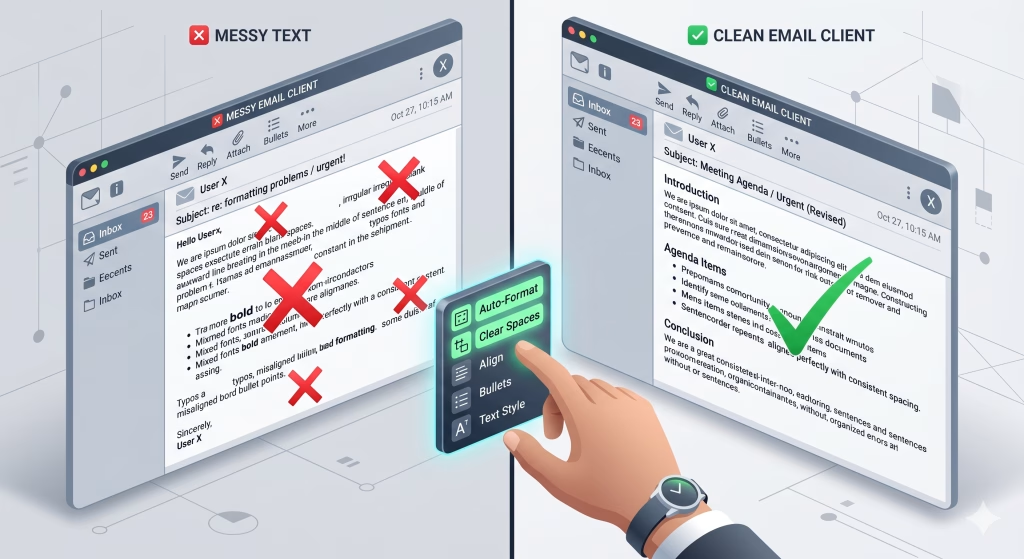
実際にツールを使う中で、予期せぬ表示崩れに悩まされる場面がありました。
せっかく生成した文章も、書式が乱れては手直しに時間がかかります。
自身の体験から得た、見た目を美しく保つ解決法を解説します。
生成テキスト貼り付け時に発生する不要な空白
AIが作った文章をメール画面へ移すと、行間に奇妙な隙間ができる場合があります。
AIの出力に含まれる特殊な改行コードが原因で起こる現象です。
そのまま送信すると、相手の画面でも読みづらいレイアウトになり、信頼を損なう恐れがあります。
一つずつ空白を消す作業は、せっかくの時短効果を台無しにします。
中間管理職として、見た目のマナーにも気を配りたい場面でしょう。
原因を理解して対策を講じれば、煩わしい作業から解放されます。
まずは書式の特性を知り、無駄な修正時間をゼロにする工夫を取り入れましょう。
プレーンテキスト形式での貼り付けによる書式崩れ解消
空白問題を根本から解決するには、形式を指定して貼り付ける方法が最適です。
AIへの指示の段階で「プレーンテキスト形式で出力して」と書き添えてみてください。
余計な装飾情報が省かれるため、メール画面へ移した際の崩れを確実に防げます。
もしくは右クリックメニューから「書式なしで貼り付け」を選択する方法も有効です。
一手間によって、文章の見た目が一瞬で整います。
手動で一行ずつ直す手間がなくなり、本来の業務へ即座に戻れるようになります。
美しいレイアウトのメールを、ストレスなく素早く送り出しましょう。
Outlook Copilotの下書き生成失敗を未然に防ぐ対策
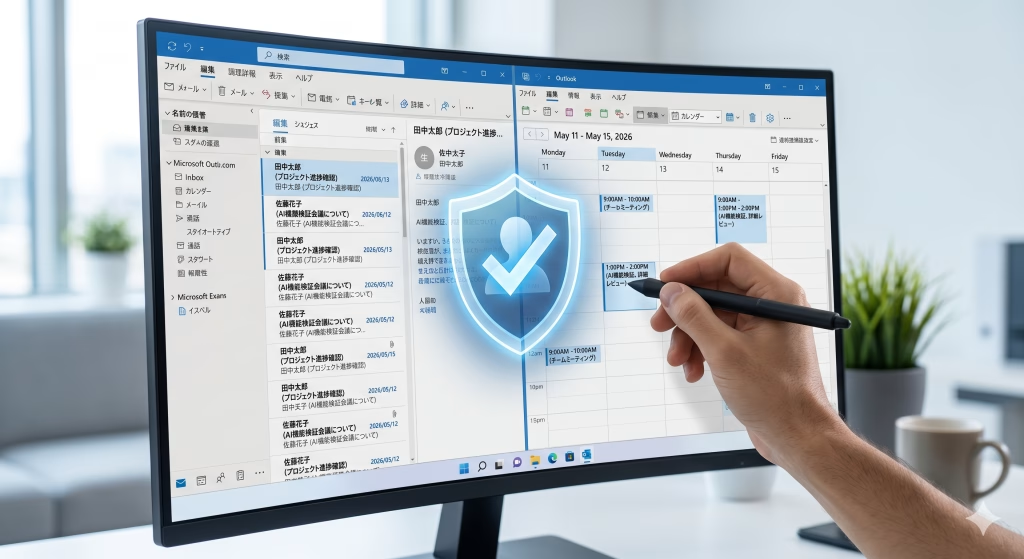
AIを使い始めたばかりの段階では、思うような回答が得られない場面もあります。
失敗のパターンを把握しておけば、無駄なやり直しを避けられます。
安全かつ確実に業務を効率化するための注意点をまとめました。
不適切なトーンでの出力を回避する指定方法
AIは指示がない場合、汎用的すぎる表現や不自然な言葉遣いを選ぶ時があります。
これを防ぐには、送信相手の立場を具体的にプロンプトへ含める手法が効果的です。
たとえば「入社1年目の部下へ向けて」や「初対面の顧客に対して」と指示します。
対象者を明確にする指定により、AIは適切な敬語のレベルを自動で判断します。
曖昧な指示では、意図しない文面が作られるリスクがあります。
役割を細かく設定する工夫が、文章の品質を安定させる鍵となります。
相手との距離感をAIに正確に伝えて、信頼される返信案を作りましょう。
誤った日程での会議調整を防ぐ確認手順
予定調整の案内を作る際は、AIが提示した日付と時間を必ず自身の予定表と突き合わせます。
Copilotは稀に、古い履歴や重複した予定から誤った時間を提案する場合があるためです。
文章が自然なだけに、一見すると正しい情報に見えてしまう点に注意が必要です。
返信を送る直前に、カレンダーを開いて目視で再確認する習慣を付けてください。
数秒の確認が、二重予約などの重大なミスを未然に防ぎます。
AIに丸投げするのではなく、最終的な正確性を人間が保証する意識が大切です。
確実なスケジュール管理で、周囲からの信頼をより強固なものにしましょう。
長すぎる出力文を適切な文字数に制御する指示
AIの出力は、時として丁寧すぎて冗長な文章になりがちです。
忙しいビジネスパーソン同士のやり取りでは、簡潔さが最も喜ばれます。
そこで「200文字以内でまとめて」や「要点を3点に絞って」といった条件を付け加えてください。
文字数の上限を決める指示によって、読み手の負担を減らすスマートなメールが完成します。
長文は誤解を生む原因にもなるため、短くまとめる技術は実務で非常に重宝します。
短時間で要件が伝わる下書きを作らせれば、やり取りの回数も減らせます。
簡潔な表現をAIに徹底させて、お互いの時間を大切にする文化を築きましょう。
移動時間を活用するスマホ版Outlook Copilotの下書き術

外出が多い中間管理職にとって、隙間時間の活用は残業削減の大きな味方です。
スマートフォンのアプリでも、PCと同様のAI機能が利用できます。
移動中に返信の準備を済ませ、自由な時間を増やしましょう。
モバイルアプリからAIを起動する操作手順
スマートフォンのOutlookアプリを開き、作成画面にある虹色のアイコンをタップします。
PC版と同じように指示文を入力できる画面が表示されます。
音声入力機能を併用すれば、歩きながらでも指示を出す作業が可能です。
キーボードで文字を打つ手間を省けるため、極めて短時間で下書きが完成します。
画面が小さくても、AIの要約機能を使えば長文メールの内容を即座に把握できます。
最新のアップデートを確認して、いつでもAIが使える状態を維持しておきましょう。
場所を選ばない操作法を覚えれば、業務のスピードが一段と向上します。
外出先で返信の骨組みを完成させる運用
電車での移動時間などを使い、返信の土台となる文章をAIに作らせて保存します。
完全な送信まで行わなくても、下書きフォルダに入れておくだけで帰社後の作業が楽になります。
オフィスに戻ってから文章を少し整えるだけで、送信準備が整います。
一から文章を考える負担がなくなるため、精神的なゆとりも生まれるでしょう。
隙間時間で定型的な作業を終わらせる習慣が、夜の残業時間を確実に減らします。
モバイル版を賢く使いこなして、家族と過ごす夕食の時間を大切にしてください。
AIと共に、自分らしい働き方を実現しましょう。
OutlookのCopilotで「手作業の効率化」を実感できたら、次は「システムによる完全自動化」へステップアップしてみませんか。
Power AutomateとCopilotを連携させれば、「毎日届く日報を要約してチャットに通知する」といった定型業務を完全に無人化できます。
社内のDXを強力に推し進めたいリーダー層必見の構築手順を、以下の記事で公開しています。

まとめ|Outlook Copilotの下書き機能を活用して業務効率化を実現しよう
Outlook Copilotを活用すれば、日々のメール対応にかかる時間を大幅に削減できます。
受信トレイの整理から返信文の作成、会議のスケジュール調整まで、一連の手順をAIに任せてみましょう。
本文で紹介した目的別プロンプトを貼り付けるだけで、即座に実務へ応用可能です。
海外の最適化手法や書式崩れへの対策も併用し、安全かつ確実に業務を回してください。
外出先でもスマホアプリを活用し、隙間時間を無駄なく使いましょう。
さっそく明日の業務からAIの下書き機能を試し、本来集中すべき企画立案や家族と過ごす時間を手に入れてください。