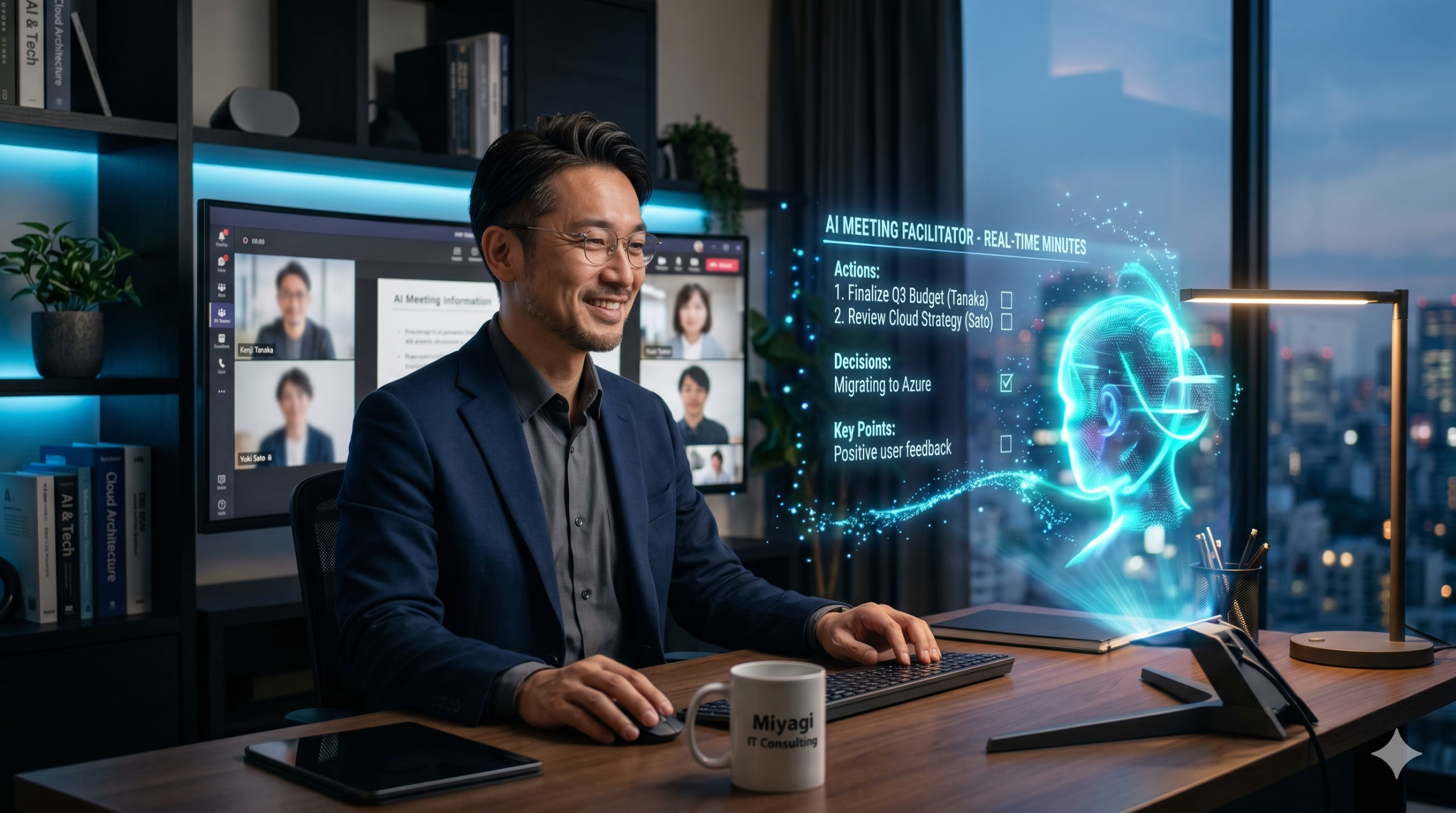
毎日のTeams会議において、議事録作成やタスク抽出に時間を奪われ、本来のマネジメント業務に専念できないと悩んでいませんか。
本記事では、Teams Facilitator機能の正確な設定手順や、筆者の失敗体験から学ぶトラブル回避策、実務で使える会議運用テンプレートを解説します。
事務作業をAIへ任せて負担を大幅に削減し、有意義な議論に集中できる環境を構築しましょう。

Teams Facilitator 設定に必要な条件
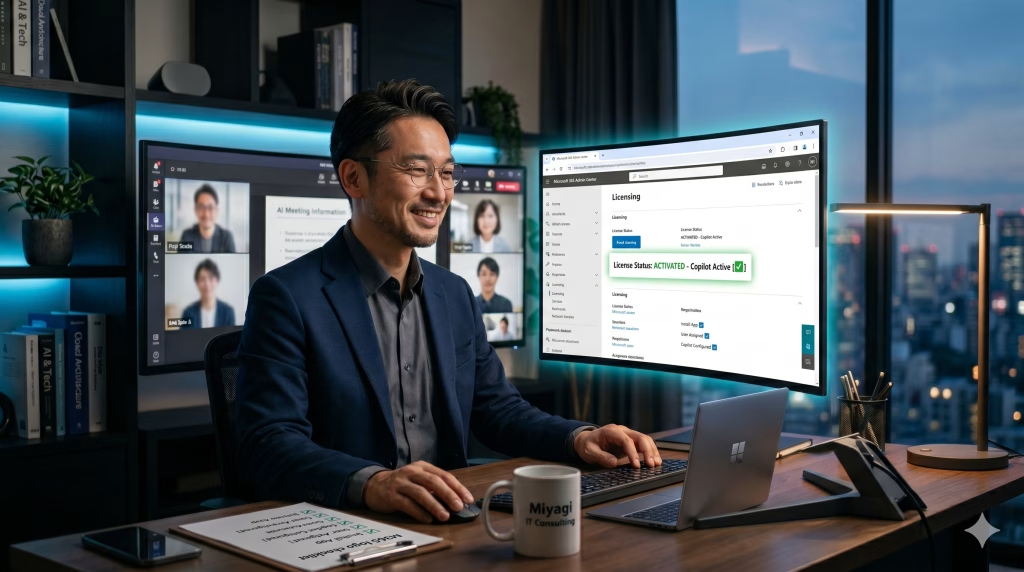
Teams Facilitatorを稼働させる準備段階として必須となる条件を解説します。
事前の確認不足により会議当日に機能が動かないトラブルを防ぐためにも、指定のライセンスや対応端末の把握が重要です。
必須となるサブスクリプションプラン
Teams内でFacilitatorを動かすには特別なライセンス契約が求められます。
無料版や通常の基本プランのみでは当該AI機能を全く利用できません。
具体的に必須となるライセンスはMicrosoft 365 Copilotのアドオンです。
Teams Premiumライセンスを保有していてもFacilitator機能は稼働しないため注意してください。
会議の主催者側に該当のCopilotアドオンが付与されていればAIによる自動記録は正常に機能します。
参加者側への付与は必須ではありません。
まずは情報システム部門や管理部署へ自身のアカウントのライセンス付与状況を問い合わせてみてください。
事前の確認により会議本番で議事録の自動化をスムーズに開始できます。
さらに社内のセキュリティ規定で生成AIの利用が許可されているかも併せて確認すると安心です。
対応可能な端末一覧
Facilitator機能は様々なデバイスから制約なく利用可能です。
WindowsパソコンやMacの専用デスクトップアプリから全ての設定を完了できます。
Google Chromeなどの各種ウェブブラウザ経由でアクセスしたウェブ版Teamsでも同様に動作可能な仕組みです。
iPhoneやAndroid等のスマートフォン向けアプリからも会議に参加してAIの恩恵を受けられます。
ただし設定画面の操作性や文字の視認性を考慮するとパソコンからの利用が推奨されます。
会議の主催者として細かい進行管理を行う場合は画面の広いパソコン版アプリを開いてください。
外出先からスマートフォンで参加する場合でもAIの要約機能は問題なく稼働します。
自身の働き方に合わせて最適な端末を選んでチームの生産性を高めましょう。
Teams facilitator 設定の基本手順
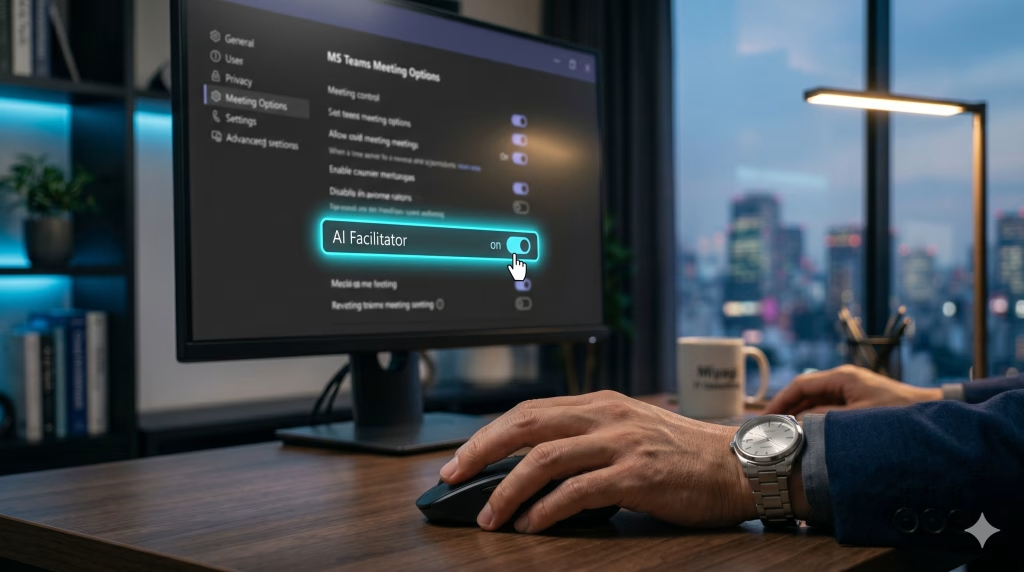
会議当日に慌てないための具体的な準備と操作のフローを解説します。
パソコンとスマートフォンでは画面の表示や設定の深さが少し異なります。
それぞれの端末に合わせた最適な手順を事前に把握しておきましょう。
パソコン版アプリでの有効化プロセス
会議の主催者が事前にパソコン画面で行う必須の操作手順です。
初めにTeamsのカレンダー画面を開いて対象となる会議の予定をクリックします。
次に画面上部に表示される「会議のオプション」というメニューを選択してください。
新しく開いたブラウザの設定画面の中から「Copilot」という項目を探してください。
プルダウンメニューから「会議中と会議後」または「会議中のみ」のどちらかを選んで保存を完了させます。
「会議中のみ」を選択すると終了後にデータが残らずプライバシーを高く維持可能です。
人事情報などを扱う機密会議ではセキュリティを考慮してデータが残らない設定を選ぶ運用が安全です。
事前のオプション変更を忘れると本番でAIが起動しないため必ず設定を習慣化しましょう。
操作は数分で完了するため会議の招待状を送るタイミングで同時に済ませておく運用が非常に効率的です。
スマートフォン版アプリ操作時の相違点
iPhoneやAndroidのアプリからも基本操作は可能ですが一部の画面展開が異なる部分が存在します。
スマートフォンの画面内で会議のオプションをタップすると外部のウェブブラウザへ強制的に遷移する仕様です。
パソコン版と比べて階層が深く画面も小さいため事前の細かいオプション変更には不向きです。
会議のオプション変更はなるべくパソコンの大きな画面で事前に済ませておく運用を推奨します。
一方で会議中のプロンプト入力や要約の確認はスマートフォンからもスムーズに実行可能です。
画面下部に表示されるCopilotのアイコンをタップするだけで専用のチャット画面が即座に立ち上がります。
外出先から緊急で参加する場合でもAIの議事録サポートを活用して議論に追いつく仕様です。
パソコンとスマートフォンで得意な操作を使い分ける意識が重要になります。
事前準備はパソコンで行い当日の確認はスマートフォンで済ませる運用を取り入れてみてください。
Teams外で発生する対面の打ち合わせや急な電話は、アプリの記録対象外となります。
スマートフォンに装着して全会話を録音・要約するAIデバイスを併用すれば、オンラインとオフラインの両面で情報共有の自動化が完結します。


Teams Facilitator 設定を活かす会議運用テンプレート
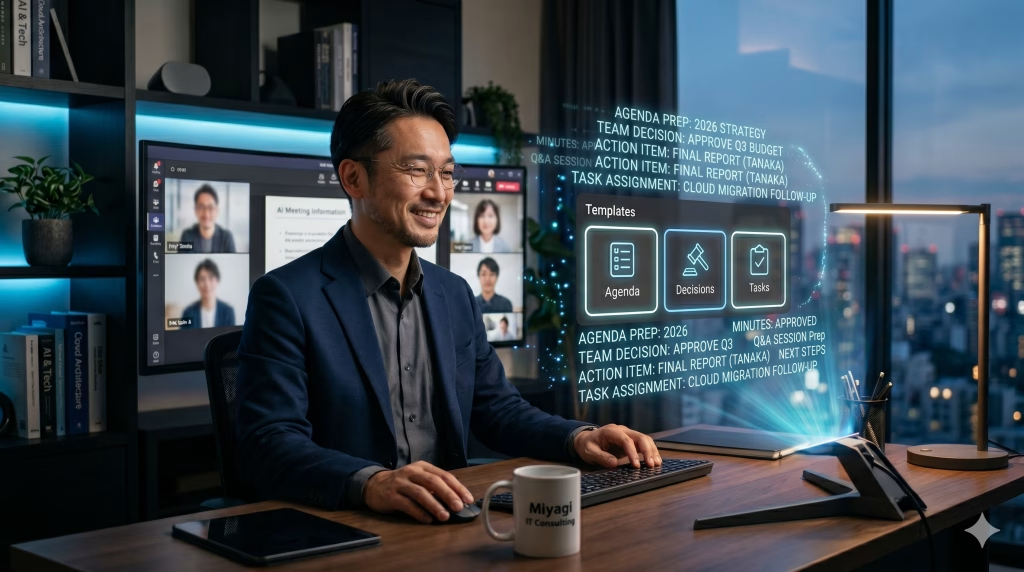
会議中のFacilitatorへ的確な指示を出すための具体的な文章テンプレートを紹介します。
プロンプトをそのままコピーしてチャット欄へ入力するだけで議事録作成の作業負担を大幅に削減可能です。
アジェンダ共有のプロンプト
会議の序盤や中盤で議論の進行状況を確認したい場面で有効な指示文です。
【コピー用プロンプト】
本日のアジェンダである「A案の検討」と「B案の予算確認」に沿って現在の進行状況を整理してください。まだ討議されていない残りのトピックと終了までの残り時間を教えてください。
AIが現在の会話内容と事前に設定した議題を比較して会議の現在地を正確に提示します。
参加者全員の画面に未討議の議題が表示され脱線した議論を本来のテーマへ引き戻す効果も期待できます。
司会進行役が自分で時計を見ながら時間を気にする負担は解消可能です。
プロンプトのアジェンダ部分を実際の会議のテーマへ書き換えて実務で活用してみてください。
特に参加人数の多い会議では議論の方向性がブレやすいため早めの状況確認が有効に働きます。
進行の軌道修正をAIへ任せて参加者はより深い意見交換に集中しましょう。
決定事項抽出のプロンプト
会議の終盤で合意形成を図る際に欠かせない重要な指示文です。
【コピー用プロンプト】
現在までの議論を元に賛成意見と反対意見を箇条書きで分かりやすく比較表にして出力してください。
さらに、最終的に合意に至った決定事項を3点に絞って明確にまとめてください。
意見の対立構造が画面上で視覚化されるため参加者全員が冷静に状況を俯瞰できます。
人間の手で複雑な議論を要約する手間が省けて議事録の完成スピードが劇的に向上します。
会議終了と同時に正確な決定事項のリストが完成している状態を実現可能です。
参加者同士の認識のズレを防ぎ無用なトラブルを未然に回避する手段としても非常に優秀に機能します。
決定事項の曖昧さを排除する意識がプロジェクトの進行をスムーズにする鍵になります。
AIの要約機能に頼り切るのではなく最後は人間の目で内容の正確性を確認する運用を徹底してください。
担当者別宿題整理のプロンプト
会議後に発生するタスクの抜け漏れを防ぐための効果的な指示文です。
【コピー用プロンプト】
本会議で発生した各参加者のネクストアクションと期限を明確に箇条書きでまとめてください。
もし期限が決まっていないタスクがあれば指摘してください。
AIが会話内の誰がいつまでに作業を終えるかという約束を自動検知して一覧表を作成してくれます。
担当者や期限の曖昧な作業が画面に表示されるため会議終了前に参加者全員で担当の割り振りを実行できます。
抽出されたタスクリストを直接関係者へ共有するだけで業務の分担が完了します。
プロジェクトの進行遅れを防ぐ強力なサポート役として機能するはずです。
日々の細かいタスク管理から解放されればマネージャーは本来の戦略的な業務へ集中する時間を取り戻せます。
宿題の整理を完全に自動化してチームの実行力を一段階引き上げましょう。
Teams facilitator 設定における要約精度の改善策
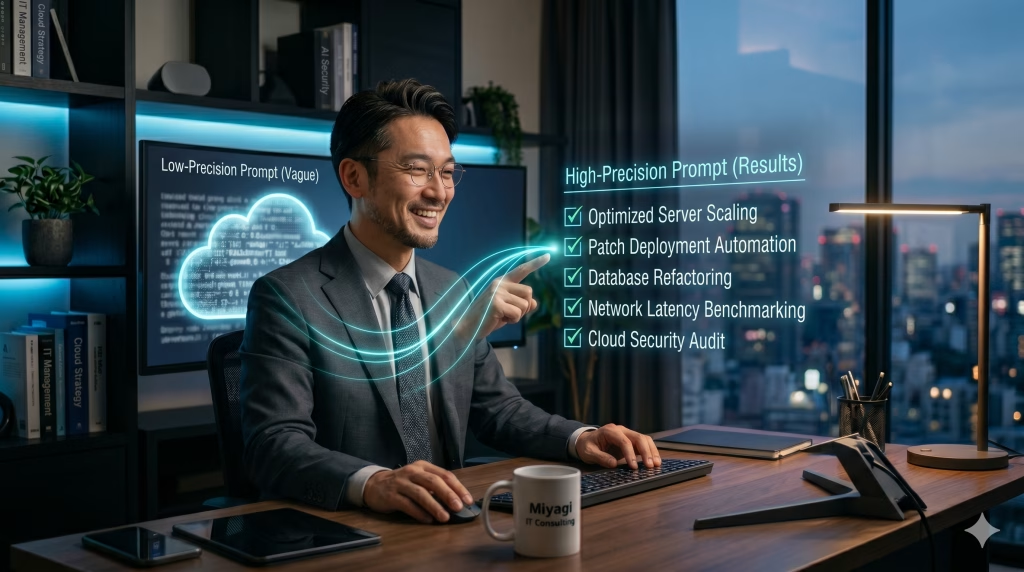
AIの出力結果が期待と異なる場合の大半は入力する指示文の曖昧さが原因です。
Facilitatorから高精度の議事録やタスク一覧を引き出すための具体的な文章作成テクニックを2つ紹介します。
主語と対象を明記する指示手法
AIへ指示を出す際は話し言葉のような省略を避けて具体的な固有名詞を含める記述が必須です。
主語や対象をはっきりと明記してください。
【NGなプロンプト例】
先ほどの議題を要約してください
【OKなプロンプト例】
A社との新規契約に関する件について山田部長の懸念点を要約してください
文脈の省略を防ぐ工夫によりAIは会議録の該当部分を正確に検索して的確な回答を生成可能です。
複数のプロジェクトが進行している会議では特に企業名や担当者名の明記が精度の向上に直結します。
曖昧な指示による誤った要約の発生を防ぐためにも固有名詞を意識的に組み込む習慣を身につけましょう。
初めは少し面倒に感じるかもしれませんが詳細な指示文を入力する手間のほうが後から修正する労力よりもはるかに軽く済みます。
指示の解像度を上げる意識が会議全体の質を底上げする結果に繋がります。
出力フォーマットを固定する指示手法
AIから得られる回答の形式を最初から指定しておくと議事録の視認性が大幅に向上します。
出力の形を事前に固定して指示を出しましょう。
【NGなプロンプト例】
まとめてください
【OKなプロンプト例】
・決定事項を箇条書きで3点に絞って提示してください
・各案のメリットとデメリットを表形式で比較してください
形式を指定するアプローチにより必要な情報だけが整理された状態で瞬時に手に入ります。
出力された表や箇条書きのリストは直接コピーして報告書や社内チャットへ転用できるため二次作業の手間も劇的に減らせます。
求める成果物のイメージをAIへ正確に伝える工夫が業務効率化のスピードを加速させる最大の秘訣です。
特に上司への報告や別部署への共有を前提とする場合は簡潔なフォーマット指定が非常に有効に機能します。
AIの出力をそのまま実務で使えるレベルまで引き上げるために書式の指定ルールをチーム内で共有してみてください。
Teams facilitator 設定で筆者が陥った失敗体験
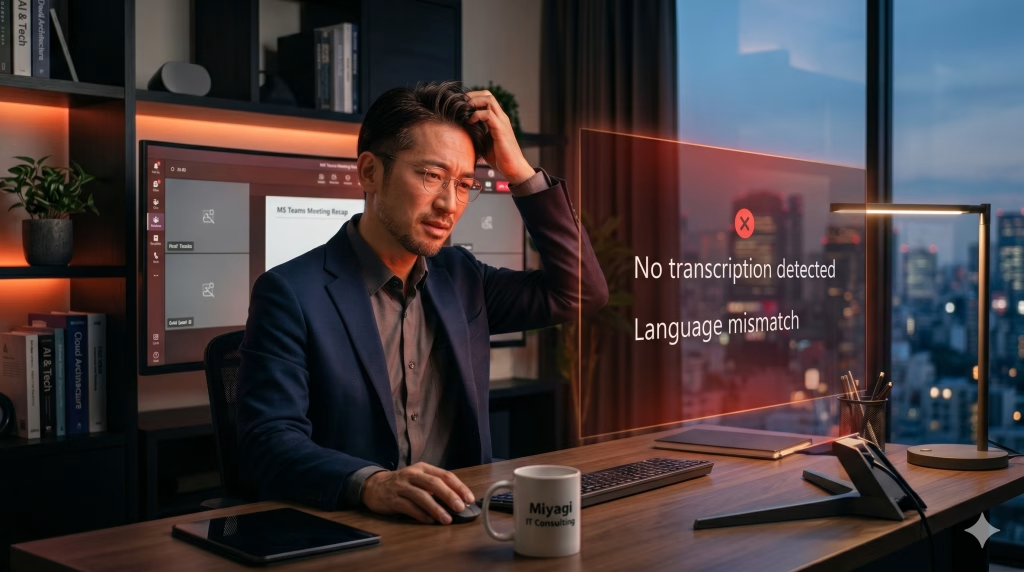
完璧に準備を整えたつもりでも実際の会議現場では思わぬ落とし穴が存在します。
筆者自身が過去の実運用で直面した痛い失敗談と即座に役立つ解決策を共有します。
同じミスを繰り返さないよう参考にしてください。
文字起こしの起動忘れによる動作不良
事前のオプション変更を完璧に済ませたにも関わらず本番の会議中にAIが全く反応しないトラブルを経験しました。
根本的な原因は会議開始時の「トランスクリプション」のスイッチ押し忘れです。
Facilitatorは参加者の音声をテキスト化したデータに依存して回答を生成する仕組みを持っています。
文字起こしが開始されていなければAIにとって会議は無音状態と同じになり議事録の作成は不可能です。
会議が始まったら挨拶の前にまず文字起こし機能を手動でオンにするルーティンを徹底してください。
もしくは会議オプションで自動的に録画と文字起こしを開始する設定を有効化しておくと押し忘れのリスクを完全に排除できます。
開始から数分間の重要な議論が記録されない悲劇を防ぐためにも自動起動の設定を強く推奨します。
特に進行役は会議開始時に複数のツール操作を求められて焦りやすいためシステム側の自動化に頼るアプローチが最も安全です。
ツールへの過信を捨てて確実な運用フローを構築しましょう。
英語の言語指定による日本語解析エラー
別の会議では文字起こしの言語プロファイルが英語のまま進行してしまう手痛い失敗もありました。
日本語での活発な議論を英語の音声認識エンジンで無理やり処理しようとした結果です。
会議終了後の議事録には意味不明なアルファベットの羅列だけが記録されており内容の振り返りは全くできませんでした。
日本語環境で正確な要約を得るには文字起こしの設定言語が日本語に指定されている状態の維持が絶対条件となります。
会議画面の文字起こしメニューから言語設定をいつでも変更可能です。
万が一英語で記録が始まってしまった場合でも途中で日本語へ切り替えれば途中からの議論は正常にテキスト化されます。
最初の数分間でAIの認識言語が正しく機能しているか画面上のテキスト表示をちらりと確認する癖をつけておくと安心です。
多国籍なメンバーが参加する会議では発言者の言語に合わせて柔軟に設定を切り替える配慮も求められます。
言語設定のミスはAIの知能を無力化してしまうため毎回必ず確認作業を実行してください。
Teams facilitator 設定のよくあるトラブル対処法
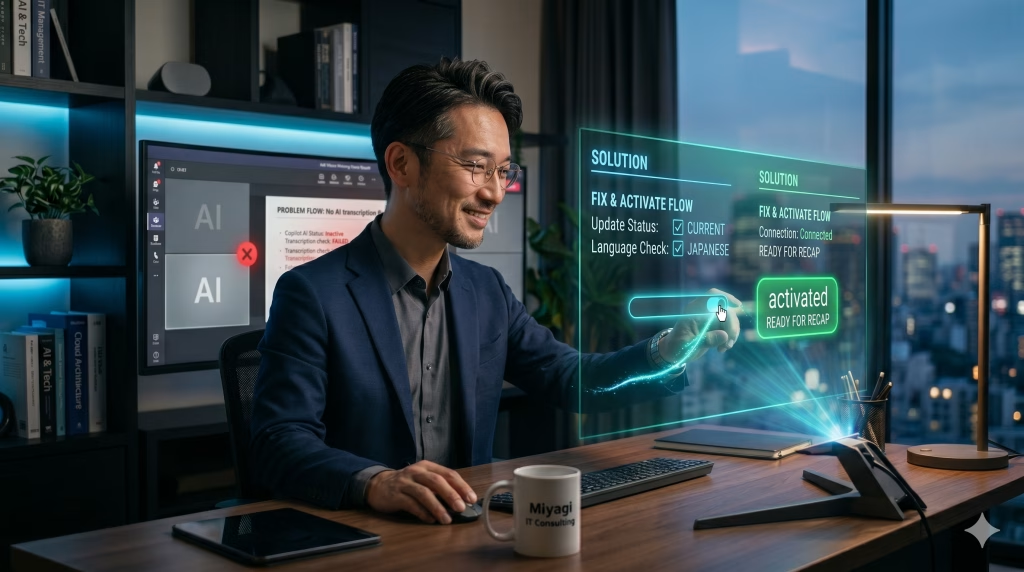
導入初期に発生しやすい代表的なトラブルとその解決手順を解説します。
問題の原因がシステム側にあるのか運用側にあるのかを素早く切り分けて会議の進行を妨げないための実践的な知識を身につけましょう。
メニュー画面に項目が表示されない原因
会議のオプションを開いてもCopilot関連の項目自体が存在しないケースは頻繁に発生します。
大半の原因は対象アカウントへ適切なライセンスが付与されていないかIT管理者側で機能制限がかけられている状態です。
会社全体でCopilotの契約をしていてもユーザー個人への割り当てが完了していなければメニューは現れません。
すぐに組織のTeams管理者や情報システム部門へ連絡して自身のアカウントのライセンス状況を調査してもらってください。
また別の原因として会議の主催者権限を持っていない一般参加者の画面では特定の設定項目が非表示になる仕様も存在します。
自分が会議の正式なオーガナイザーとして設定されているかも併せて予定表の詳細から確認してみましょう。
導入直後の時期はシステム側の反映にタイムラグが生じる場面も少なくありません。
ライセンスの付与完了通知を受け取ってから数時間ほど経過した後に再度アプリを起動してメニュー画面を確認する手順も有効です。
参加者の音声が認識されない原因
会議室に集まった複数人の声を一つの共有マイクで拾っている場合AIは誰の発言かを正確に判別できません。
議事録の参加者名が一括りにされてしまい担当者別のタスク抽出機能が破綻します。
解決策として重要な意見を述べる際は最初に自分の名前を名乗る運用ルールをチーム内で定めてください。
もしくは会議室にいるメンバーも各自のノートパソコンを開いて個別のマイクをミュートにしたまま会議へ参加する手法が効果的です。
専用ハードウェアを導入すれば声紋認証による個人特定も可能になります。
各自の働き方やオフィスの設備環境に合わせて最適な音声認識のアプローチを選択してAIの精度を最大限に高めましょう。
発言者の特定精度が上がれば議事録の信頼性も飛躍的に向上します。
全員が個別のパソコンから参加するフルリモート型の会議こそが現状のAIアシスタントの能力を最も引き出しやすい環境と言えます。
会議室の複数人の声を正確に聞き分けるには、集音性能に優れたハードウェアが欠かせません。
高性能なマイクスピーカーを導入すれば、ファシリテーターの話者特定精度が劇的に向上し、議事録の修正手間が最小限に抑えられます。
通知画面への配慮不足によるトラブル
AIの機能を有効化すると会議画面の上部に文字起こしが開始された旨の目立つ通知バナーが全参加者へ表示される仕様です。
事前の説明なしに突然AIによる記録を始めると社外の顧客やパートナー企業に強い不信感を抱かれるリスクが存在します。
勝手に発言を録音されていると感じて参加者の発言が極端に少なくなってしまう事態は避けるべきです。
会議の冒頭で挨拶を交わす際に「本日は議事録作成の効率化のためAIツールを稼働させます」と必ず一言アナウンスを入れるビジネスマナーを徹底してください。
相手が難色を示した場合は速やかに機能をオフにして従来通りの手動記録に切り替える柔軟な対応も求められます。
新しいテクノロジーを現場へ導入する際は周囲への丁寧な配慮が導入成功の鍵を握るはずです。
特に機密性の高い商談や人事面談の場ではAIの利用自体を控える判断も必要になります。
ツールが便利だからといって全社一律で強制適用するのではなく会議の性質に合わせたメリハリのある運用基準を策定しましょう。
Teams Facilitator 設定に関するFAQ
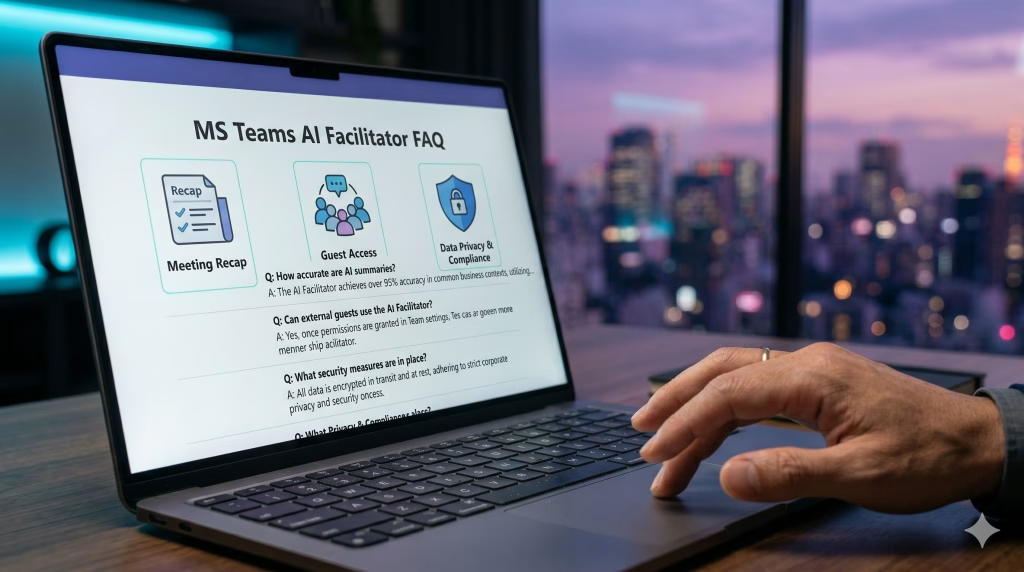
導入を検討している方や実際に使い始めたばかりのユーザーから頻繁に寄せられる疑問点にお答えします。
よくある質問への回答を通じて仕様の理解をさらに深め日々の会議運営へスムーズに取り入れてみてください。
- 会議終了後に要約を見返すにはどうすればよいですか?
AIが生成した議事録やタスク一覧を再確認する手順は非常に簡単です。
Teamsのカレンダーから終了済みの会議予定を再度開くか、会議チャット画面へアクセスしてください。
画面上部のタブ内に「要約」または「Recap」という専用メニューが新たに追加されています。
要約タブを開けば、AIが整理した決定事項や未決事項のリストをいつでも確認できる仕組みです。
オプション設定で「会議中と会議後」を選択していた場合は、専用チャット画面も引き続き利用できます。
チャット欄へ質問を入力し、過去の議論について深掘りも行える仕様です。不参加メンバーへの情報共有ツールとしても強力な効果を発揮します。
録画データと要約テキストが紐づいて保存され、動画の特定箇所へのジャンプ再生も手軽に行えます。
振り返りの作業時間を短縮して、次のアクションへ素早く移行できる機能をぜひ体験してみてください。
- 外部ゲストが参加する会議での挙動はどうなりますか?
社外から参加する外部ゲストがAI要約機能を利用できるかどうかは、ゲスト側の利用環境に依存します。
基本的には、主催者側の組織に所属するメンバーのみがフル機能を活用できる前提で運用を設計してください。
外部ゲストの画面にはAIアイコンが表示されない場合が多く、議事録生成画面へもアクセスできないケースが大半を占めます。
社外とのミーティングで決定事項を共有したい場合は、主催者側でAIがまとめた議事録をコピーして送付する対応が必要です。
セキュリティの観点からも、社外メンバーへAIの操作権限を無制限に付与する状態は推奨されません。
主催者側で情報を管理しながら、必要な部分だけを抽出して共有するフローを確立しましょう。
システム側の連携機能は日々進化を続けていますが、現状は安全第一の運用が求められます。
自社の機密情報を保護しつつ、最新ツールの恩恵を最大限に享受する運用を心がけてください。
まとめ|Teams会議室向けの話者分離で議事録作成の手間を削減しよう
TeamsのFacilitator機能を設定すれば、日々の議事録作成やタスク整理を大幅に自動化できます。
必須ライセンスの準備と文字起こしの起動忘れに注意し、運用テンプレートを活用して精度の高い要約を入手しましょう。
会議室に複数人が集まる際は、話者分離機能を持つ専用マイクを導入すると、発言者が正確に記録されて非常に便利です。
面倒な事務作業をAIへ完全に任せ、マネージャーとして本来注力すべきチームの生産性向上や戦略立案に専念してください。
まずは次回の会議予定を開き、オプション画面からFacilitator有効化のチェックを入れてみませんか。