
「Copilotへの指示出しすら手間に感じる」「毎日の定型メール処理から解放されたい」とお悩みではありませんか?
本記事では、Outlook CopilotとPower Automateを連携させ、特定メールの振り分けからAIによる返信下書きまでを完全自動化する構築手順や実用プロンプトを解説します。
手作業をゼロにし、評価に直結するコア業務へ集中できる「市場価値の高いAI連携スキル」を手に入れましょう!
Outlook CopilotとPower Automateの連携で実現する次世代の業務効率化

AIツールと自動化ツールを組み合わせると、日々のメール対応作業を大幅に削減できます。
手作業をなくして、より重要な業務に集中できる環境を作る手順を詳しく見ていきましょう。
定型的なメール対応からの完全な解放
毎日届く決まった形式のメール処理は、ツール同士を連携させて完全に自動化すべきです。
人間の手で毎日同じような文章を入力する作業は、大変な時間の無駄遣いになるからです。
毎日何十件も届くクライアントからの質問メールを受信した場面を想像してみてください。
従来は担当者が本文をじっくり読んでから、手作業で返信文を考えて送信していました。
しかし自動連携システムを一度設定しておけば、AIが瞬時に文章の意図を正確に読み取ります。
さらにあらかじめ指定した丁寧な挨拶文を添えて、完璧な返信の下書きをあっという間に作成します。
担当者は出来上がった文章を確認して、送信ボタンを押すだけの状態まで一気に到達するわけです。
単純な連絡作業をAIにすべて任せれば、人間は本来やるべき高度な設計業務に専念できます。
AIによる自律的なタスク処理の仕組み
AIは単に文章を作成するだけでなく、一連の作業の流れを自律的に進める能力を持っています。
指定した条件を満たしたタイミングで次の行動を起こすよう、細かくルールを決められるからです。
たとえば特定の取引先から重要な見積書がメールで届いた場面を考えてみましょう。
連携システムはメールに添付されているファイルの数字を即座に読み込みます。
そして社内で共有しているクラウド上の指定フォルダへ、間違えることなく自動で保存してくれます。
さらに金額の大きい特別な案件であれば、チームのチャット画面へ緊急の通知を送る設定も簡単に実現可能です。
人間が手作業で一つずつファイルを移動させたり、別のチャットツールを開いて報告したりする手間は一切かかりません。
決められたルール通りに休まず自動で動く仕組みを構築すれば、作業の抜け漏れを確実に防げます。

Outlook CopilotとPower Automateを連携させるための事前環境
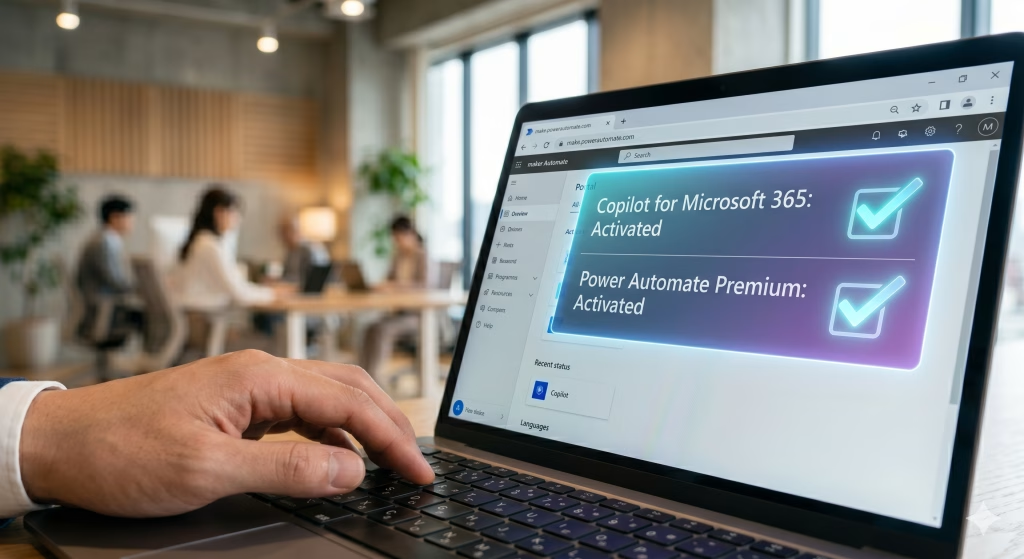
連携を確実に成功させるには、Microsoft 365の具体的なライセンス要件と専用ポータルの操作手順を把握する必要があります。
開発の土台となるシステム環境の正しい準備方法を詳しく解説します。
必須となるアカウント権限の確認
高度な連携フローを構築するには、2つの専用ライセンスが自身のアカウントに付与されているか明確に確認すべきです。
標準のMicrosoft 365の契約プランだけでは、AI Builderを利用した高度なテキスト解析アクションをフロー内で実行できない場合が多いからです。
まず社内の情報システム部門へ連絡し、「Copilot for Microsoft 365」のライセンスが現在有効か問い合わせましょう。
同時に、Power Automateの環境内でAIのコネクタを呼び出すために必要な「Premium」プランの利用権限も合わせて要求します。
もし組織全体でAIリソースの消費枠が厳しく制限されている場合は、個人の検証用環境を別途用意してもらう交渉も必要になります。
開発途中で権限エラーによる予期せぬ作業の中断を防ぐためにも、AI機能の実行に直結する正確な契約状況を最初に確かめる手続きが不可欠です。
ワークフロー開発画面へのアクセス
必須となる権限の準備が完了したら、実際の開発拠点となる専用ポータルサイトへログインして初期設定を行います。
デスクトップ版のローカルアプリではなく、インターネット上で動作するクラウド環境でのみ最新のAI連携フローを作成できるからです。
ブラウザのアドレスバーに「make.powerautomate.com」と直接入力して、会社のメールアドレスでサインインを実行してください。
画面左側に並ぶメニュー一覧から「マイフロー」の項目をクリックし、上部にある「新しいフロー」のボタンを迷わず押します。
展開された選択肢の中から「自動化したクラウドフロー」を指定すれば、白紙の編集キャンバスがブラウザ上に表示される仕組みです。
はじめに正しいウェブ上の開発環境へ確実にアクセスする手順を確立すれば、今後の新しいAI自動化プロジェクトもスムーズに開始できます。
Outlook CopilotとPower Automateを連携したメール処理フローの構築手順

Power Automateのキャンバス上で、具体的なコネクタを配置して自動化の仕組みを組み立てる手順を解説します。
トリガーの設定からTeamsへの通知まで、実務で使える正確なアクション名を順番に紹介します。
特定の受信メールを検知するトリガーの設定
全体の最初のステップとして、Office 365 Outlookコネクタの「新しいメールが届いたとき (V3)」をトリガーに指定します。
すべての受信トレイの更新にシステムが反応してしまうと、処理回数の上限にすぐ達して重要な連絡を見落とす危険があるためです。
フロー作成画面で対象のコネクタを検索してキャンバスへ配置し、詳細設定のパラメータを必ず展開してください。
次に件名フィルターの入力欄へ「【お問い合わせ】」という指定キーワードを正確に入力します。
さらに特定の取引先からの連絡のみを抽出したい場合は、差出人フィルターの項目に相手のメールアドレスを追加で登録してください。
無数に届くメッセージの中から処理対象をシステムへ正確に認識させる設定が、フロー全体を安定稼働させるための重要な基盤となります。
AIを用いた自然言語からの意図抽出
条件に合うメッセージを検知した後は、AI Builderコネクタの「GPTを使用してテキストを作成する」アクションを追加します。
人間が書いた自由な形式の文章から、業務に必要な情報だけを抜き出すには高度な解析能力が不可欠だからです。
アクションの設定画面を開き、プロンプトの入力欄へ「以下の文章から顧客の課題と希望納期を抽出してください」という命令文を記述します。
そして命令文の直下に、トリガーから取得できる「本文」の動的コンテンツをマウスで選択して配置してください。
システムは指示通りに複雑な長文を読み解き、担当者がすぐに把握したい要点だけをきれいに整理して出力してくれます。
的確な指示と動的コンテンツを組み合わせるプロセスによって、難解な内容も一瞬で理解しやすいデータに変換できるのです。
解析データを活用したフォルダへの自動振り分け
AIが取り出したテキストデータを活用して、Office 365 Outlookの「メールの移動 (V2)」アクションで整理を実行します。
内容の種類ごとにメッセージがきれいに分類されていれば、担当者が対応すべき緊急案件をすぐに見つけやすくなるためです。
フロー内に「条件」コントロールを追加し、AIの生成結果に「至急」というキーワードが含まれるか判定する分岐ルールを設定します。
条件を満たした場合は「はい」の分岐側に移動アクションを配置し、宛先フォルダに緊急対応用の専用フォルダを指定してください。
条件を満たさない場合は「いいえ」の分岐側へ別のアクションを置き、通常対応用の保管フォルダへ振り分ける仕組みを作ります。
重要な顧客からの連絡が雑多な受信箱に埋もれる事態を未然に防ぎ、迅速で丁寧な対応を実現可能です。
社内チャットへの要約メッセージ送信
フォルダの振り分け処理と同時に、Teamsコネクタの「チャットまたはチャネルでメッセージを投稿する」アクションを配置します。
営業活動などで普段あまりメールソフトを開かないメンバーへ、瞬時に最新状況を共有する必要があるからです。
設定キャンバスの一番最後に該当アクションを繋げ、投稿先として部署の共有チャネルを正確に選択します。
次にメッセージの入力欄へ、AI Builderがきれいに要約した「テキスト」の動的コンテンツをそのまま埋め込んでください。
さらに元のメッセージへワンクリックで飛べるように、トリガーから取得できる専用のリンクも合わせて挿入します。
別のアプリをわざわざ起動しなくてもTeamsを見るだけで概要が完全に伝わり、チーム全体の対応スピード向上に直結する仕組みです。
Outlook CopilotとPower Automateの連携精度を最大化する実用プロンプト集

AIを意図通りに動かすには、具体的な命令文が欠かせません。
すぐにコピーして使える定型文と、出力を安定させるテクニックを紹介します。
長文メールからのTODOリスト抽出テンプレート
長いメッセージには、タスクのみを抽出する命令文が有効です。
本文を読む時間を省き、すぐ実作業へ移れるからです。以下の文章を設定画面へ貼り付けてください。
【プロンプト】
あなたは優秀な秘書です。
以下の文章を分析し、実行すべきタスクのみを箇条書きで抽出してください。
時候の挨拶は除外してください。
出力形式を指定すれば、複雑な依頼でも迷わず次の手順へ進めます。
問い合わせに対する一次返信の下書きテンプレート
よくある質問には、回答の下書きをAIに自動生成させるべきです。
丁寧な返信文を考える作業は、担当者の負担が大きいからです。
以下の定型文を入力欄へ打ち込みましょう。
【プロンプト】
あなたはカスタマーサポート担当です。
以下の質問文への返信を作成してください。
条件:クッション言葉を多用し、詳細は明日回答する旨を含める。
条件を設定しておけば、少し手直しするだけで送信できる文章が完成します。


海外エンジニアが実践するパラメータ指定のテクニック
精度を高めるには、出力形式をJSONというデータ構造で指定する手法をおすすめします。
普通の文章で出力させると、後続のプログラムでエラーを引き起こしやすいからです。
【プロンプト】
必ず以下のJSON形式のみで出力してください。
{
“task”: “タスク内容”,
“deadline”: “希望納期”
}
項目名を英語で構造化すれば、次の振り分け処理へ数値を正確に引き継げます。

Outlook CopilotとPower Automateの連携スキルが引き上げるIT人材としての市場価値

毎日の無駄な作業を減らすだけでなく、高度なツールを使いこなす能力は働き方そのものを変えてくれます。
新しい技術を業務に組み込むスキルが、自分のキャリアにどのような良い影響を与えるのかを解説します。
創造的なコア業務へのリソース集中
自動連携システムによって生み出された貴重な余剰時間は、人間の頭脳が必要な設計やアイデア出しの業務へ積極的に投資すべきです。
決められた手順を毎日繰り返すだけの単純作業では、会社に大きな利益をもたらす全く新しい価値をいつまでも生み出せないからです。
今まで手作業でのメール整理や返信文の作成に毎日何時間も使っていた過去の場面を思い出してみてください。
プログラムに処理を任せてまとまった時間が完全に空けば、競合他社の緻密な分析を進めたり、魅力的なサービスの全体像を練ったりする余裕が生まれます。
人間は相手の複雑な感情を深く読み取ったり、今までになかった斬新な解決策を導き出したりする高度な思考作業にだけ全力を注ぐわけです。
最新ツールに任せられる作業はすべて手放す姿勢により、自分自身が担当する仕事の質が劇的に高まります。

社内の自動化推進による組織内評価の向上
個人の業務効率化で得た貴重なノウハウを周囲のメンバーにも積極的に共有すれば、社内での評価は間違いなく急上昇します。
自分一人だけでなく組織全体の生産性を大きく引き上げる人材は、どの企業にとっても絶対に手放したくない非常に価値の高い存在になるからです。
まずは自分が見つけた便利な連携テクニックや作成済みのテンプレートを、分かりやすい手順書にまとめて部署内にどんどん展開してみましょう。
周囲の同僚たちの残業時間が目に見えて減り、直接感謝の言葉をもらえるだけでなく最新のIT技術に強い頼れる人物として広く認知されるわけです。
周囲からの厚い信頼を集めた結果として、最重要な特別プロジェクトのリーダーに抜擢されたり、より条件の良い上のポジションへ挑戦するチャンスが巡ってきたりします。
高度なシステムを自在に使いこなす専門知識は、単なる時間短縮のためだけでなく、今後のキャリアを大きく飛躍させるための最強の武器となります。

まとめ|Outlook CopilotとPower Automateを連携させて高度な自動化を実装しよう
本記事では、Outlook CopilotとPower Automateを連携させた高度なメール自動化の手順を解説しました。
AIによる自動振り分けや返信文の下書き作成を取り入れれば、毎日の定型業務から完全に解放されます。
自動化で生まれた貴重な時間は、自身の評価に直結する創造的なコア業務へ積極的に投資しましょう。
高度なAI連携スキルを身につけることは、IT人材としての市場価値を飛躍的に高めてくれます。
まずは紹介したプロンプトをコピーして、さっそく最初の自動化フローを作ってみてくださいね。
Power Automateを使ったAI返信の仕組み構築はハードルが高いと感じる方は、既存のフォームに1行コードを追加するだけで、AIが自動で返信文の下書きを作成してくれるツールの導入を検討してみましょう。