
「毎日会議やメール処理に追われ、新しいAIツールを学ぶ時間がない…」と悩んでいませんか?
本記事では、Microsoft 365 Copilotの基礎から、TeamsやExcel等を使った具体的な業務の時短テクニックまでを完全網羅したロードマップを解説します。
これを読めば、日々の作業を自動化して定時退社を実現し、家族との大切な時間をしっかり確保できる新しい働き方が手に入ります。
STEP1. 【基礎】Copilotの全体像と導入の第一歩

AIを業務で活用するためには正しい準備が欠かせません。
料金プランの種類から自分専用アシスタントの作成ツールまで基本情報を網羅します。
順番にステップを踏んで確実な知識を身につけましょう。
ライセンスと導入手順を正しく理解する
Microsoft 365 Copilotを使い始めるには適切なライセンス契約が必要です。
個人向けや法人向けなど複数のプランが存在するからです。
企業で利用する場合、一括管理が可能な法人向けプランを選びましょう。
プラン決定後は管理画面からユーザーへ権限を付与します。 権限を付与した後は、パソコン上の各アプリを必ず再起動してください。
導入手順を間違えると、一部のAI機能が使えないトラブルが発生します。
社内のIT管理者が手順書に沿って正確に設定を進めてください。
正しい設定を行えば、WordやExcelの画面上にAIのアイコンが表示されます。
自社の環境に合った最適なプランを選び、スムーズに利用を開始できます。
まずはMicrosoftの公式サイトで詳細な料金体系を確認しましょう。
正しい準備が、毎日の残業時間を減らす大きな第一歩へ繋がります。
具体的な導入手順は、次の記事で詳しく解説しています。

まずは「Copilot Studio」の概要を掴む
Copilot Studioは独自のAIアシスタントを作成できる強力なツールです。
プログラミングの専門知識がなくても直感的な操作で設定できるからです。
社内の就業規則を読み込ませて、人事への質問に自動返答する仕組みを作れます。
従来の開発作業では数ヶ月かかっていたシステム構築が数日で完了します。
画面上の指示に従って必要なデータを選択し、動作のルールを決めるだけです。
完成したAIはTeamsやウェブサイトに簡単に組み込める仕様です。
毎日の問い合わせ対応にかかる時間を大幅に削減できる画期的な手段です。
単純な回答作業をAIに任せて、より重要な業務に集中する環境を整えましょう。
独自のAIアシスタントを活用して、圧倒的な業務効率化を実現してください。
誰もが手軽にAIを開発できる時代がすでに到来しています。
まずは公式の解説ページを開き、基本的な操作方法を実際に試してみましょう。
初期設定の進め方は、次の記事で詳しく解説しています。

STEP2. 【コミュニケーション】メールと会議の負担を最小限にする

毎日の仕事で多くの時間を奪う原因はメールの返信と長時間の会議です。
Microsoft 365のAI機能を活用し、コミュニケーションにかかる作業負担を劇的に減らす具体的な手順を解説します。
Outlookでメールの山を瞬時に捌く
OutlookのAI機能を使えば大量のメール処理が一瞬で終わります。
AIが長いメールの内容を短く要約し、返信文の候補を自動で作成するからです。
休暇明けに溜まった数十件のメールも、ボタン一つで重要な要点だけを抽出できます。
要約を読んだ後は、どのような内容で返信したいか短いキーワードを入力します。
取引先向けの丁寧な文章から、社内向けのカジュアルな文章まで自由に調整可能です。
手作業で一から文章を考えていた時間を他の重要な業務に充てられます。
英語など外国語のメールを受信した際も、正確な日本語へ瞬時に翻訳してくれます。
AIが提案した文章を少し手直しするだけで、完璧な返信メールが完成する仕様です。
メール業務のストレスから解放され、定時退社に向けて大きく前進しましょう。
今日からOutlookの画面右上にあるCopilotボタンをクリックして試してください。

実際に私も、相手に送る前の「メール文章の最終チェック」や「ゼロからの下書き作成」にCopilotをフル活用しています。
自分で一から考えてタイピングするよりも圧倒的に早く、しかも失礼のない丁寧な文章に仕上がるため、毎日の連絡業務にはもう手放せません。
メール業務の負担を減らす具体的なステップは、次の記事で詳しく解説しています。

Teamsで「議事録作成」の苦労から解放される
Teamsの機能を活用すれば面倒な議事録作成の作業を完全になくせます。
会議中の発言をAIがリアルタイムで分析し、自動的に要点をまとめてくれるからです。
遅れて会議に参加した場合でも、自分が参加する前までの議論の要約をすぐに確認できます。
誰がどのような意見を出し、最終的に何が決まったのかを正確に記録してくれます。
さらに会議の終了後は、参加者全員の次のタスクを自動で抽出する機能も備わっています。
手書きのメモをパソコンで清書し直すという無駄な作業はもう必要ありません。
生成された議事録は参加者へすぐに共有でき、チーム全体の業務スピードが上がります。
AIに記録を任せる結果、参加者はアイデアを出す本来の議論に集中できるはずです。
次のオンライン会議を設定する際は、必ず文字起こし機能をオンにして開始しましょう。
議事録作成の時間をゼロにして、家族と過ごす有意義な時間を確保してください。
会議の際は、必ずこのファシリテーター機能をオンにしています。
以前は会議が終わってからメモを整理して議事録を作っていましたが、その手間が文字通り「激減」しました。
会議終了と同時に次の実務へすぐ移れる感動をぜひ味わってほしいです。
ファシリテーター機能の活用法は、次の記事で詳しく解説しています。

STEP3. 【アウトプット】資料・ドキュメント作成を劇的に速める

報告書やプレゼンテーション用の資料を作る時間は、AIの力で大幅に短縮できます。
WordとPowerPointに搭載された文章生成とスライド作成の機能を使って、質の高い資料を素早く完成させましょう。
Wordで長文構成やドラフト作成をAIに任せる
WordのAI機能を使うと白紙から文章を書き始める苦労がなくなります。
短い指示文を与えるだけで、AIが目次や見出しを含む文章のたたき台を作るからです。
「来月の営業方針について」と入力すると、論理的な構成案が瞬時に提示されます。
提示された構成案をもとに、自分の言葉や具体的な数字を追加して文章を仕上げます。
すでにある古い文書のファイルを読み込ませて、新しい形式に書き直す処理も得意です。
文章のトーンを社内向けや顧客向けに一括で変更する機能も大変便利です。
誤字脱字のチェックや分かりにくい表現の修正も、AIが的確にアドバイスしてくれます。
人間はゼロから文章を生み出すのではなく、AIの文章を編集する役割に変わります。
提案書や報告書の作成時間を半分以下に減らし、定時で帰宅できる働き方を目指しましょう。
まずはWordを開き、作成したい文書のテーマをAIに直接伝えてみてください。
Wordを使った実践的な時短テクニックは、次の記事で詳しく解説しています。
PowerPointで「伝わるプレゼン」を一瞬で形にする
PowerPointのAI機能を使えば見栄えの良いスライド資料が一瞬で完成します。
Wordで作った提案書などの文章ファイルから、自動的にスライドを生成できるからです。
AIに元となるファイルを指定すると、要点を抽出して複数枚のスライドに配置します。
文字だけでなく、内容に合った画像やアイコンも自動的に選んで挿入してくれます。
デザインの微調整も、「もっとプロフェッショナルな雰囲気に」と指示するだけで完了します。
長すぎる文章を箇条書きに直したり、スライドの順番を論理的に並べ替えたりする作業も簡単です。
今までデザインやレイアウトの調整に何時間もかけていた労力をゼロにできます。
浮いた時間を活用して、プレゼンの話し方の練習や内容のブラッシュアップに注力してください。
手元のWord文章を用意して、PowerPointのAIにスライド作成を依頼してみましょう。
圧倒的なスピードで資料が仕上がる感覚をぜひ体験してください。
スライドを素早く作成する手順は、次の記事で詳しく解説しています。

STEP4. 【思考・分析】データ活用とプロンプト技術を磨く

複雑なデータ分析やアイデアの整理も、AIのサポートにより誰でも簡単に行えます。
Excelでの数値解析やノートブック機能を使った高度な指示出しの方法を学び、業務の質をさらに一段階引き上げましょう。
Excelで「関数いらず」のデータ分析を実現する
Excelに搭載されたAI機能を使えば複雑な関数を覚える必要はありません。
日常的な話し言葉で指示をするだけで、AIが自動的にデータを分析してグラフを作るからです。
「今月の売上データから、最も売れたノートパソコンのグラフを作成して」と入力するだけで完了します。
条件付き書式の設定や、新しい計算式の追加もチャット画面からスムーズに依頼できます。
膨大なデータの中から、人間が気づきにくい特定の傾向や異常値をAIが発見してくれます。
分析結果の理由や背景についても、AIがわかりやすい文章で解説を追加する仕様です。
数式のエラーに悩まされたり、分厚い解説本を読み返したりする時間はもう発生しません。
データ入力の手間を省き、分析結果から次の戦略を考えるという本来の業務に集中できます。
まずは手元の売上表を開き、どのような分析が可能かAIに質問してみましょう。
関数が苦手な方でも、今日からプロ並みのデータ分析担当者として活躍してください。
実は私は、Excelの複雑な関数に関する知識があまりありません。
それでも、Copilotのチャット画面に「こういう条件の日程表を作って」と質問感覚で指示を出すだけで、実用的なスケジュール表が一瞬で完成しました。
関数を調べる時間が丸ごと浮くのは大きなメリットです。
思い通りのグラフを作るプロンプトの例は、次の記事で詳しく解説しています。

Copilotノートブックで複雑な思考を整理する
Copilotノートブックは複雑な業務を整理するための非常に便利なツールです。
通常のチャット画面よりも、長くて詳細な指示文を扱う機能に特化しているからです。
左側の画面で指示の文章を少しずつ修正しながら、右側の画面で結果をリアルタイムに確認できます。
競合他社の情報を大量に入力し、自社の強みを比較する表をじっくりと作成できます。
一度作った指示文を保存しておけば、次回以降も同じ条件でAIに作業を依頼する仕組みです。
複数の手順が必要な重い処理も、ノートブックを使えばAIが途中で混乱せずに最後までやり遂げます。
頭の中にあるぼんやりとしたアイデアを、AIと対話しながら具体的な形へ落とし込んでください。
文章の作成やデータの比較など、時間のかかる思考作業の負担を大きく減らしてくれます。
まずはノートブックの画面を開き、現在抱えている業務の課題を順番に書き出してみましょう。
AIという優秀な部下と相談しながら仕事を進める感覚を味わってください。
ノートブック機能の効率的な使い方は、次の記事で詳しく解説しています。

STEP5. 【自動化・開発】AIを自分の手でカスタマイズする
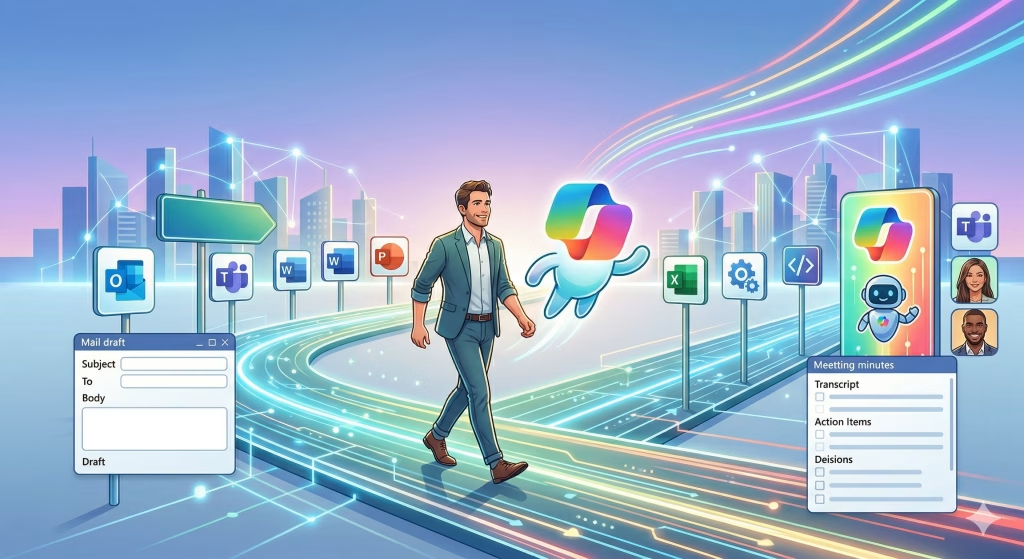
業務効率化の最終段階は自分専用の自動化システムを構築する作業です。
プログラミングの知識がなくてもアプリ間の連携や独自アシスタントを作れる強力な開発機能について具体的な活用法を詳しく解説します。
Power Automateでアプリ間の連携を自動化する
Power Automateを活用すれば、複数のアプリをまたぐ定型作業を完全に自動化できます。
AIに対して毎日決まった作業を自動で行うルールを簡単な日本語で設定できるからです。
特定のお客様からメールが届いたら、添付ファイルを保存してチャットで通知する流れを作れます。
AIとのチャット画面に「メール受信時に担当者へ通知する仕組みを作って」と書き込むだけです。
システムが自動的に必要な部品を組み合わせて、裏側で動くプログラムを完成させます。
手作業でデータを転記する時間や、担当者への連絡漏れといった人的なミスが完全になくなります。
一度ルールを設定しておけば、自分が休んでいる日でもシステムが自動で働き続けてくれます。
業務フロー全体を見直し、人間が手作業で行う必要のない単純作業をすべて洗い出しましょう。
小さな自動化の積み重ねが、毎日の残業時間を減らす強力な武器になります。
まずはご自身の毎日のルーティン作業の中から、一番面倒な作業の自動化に挑戦してください。
私はこの機能を使って、期日が近づいたタスクの「自動リマインドメール」を関係者に送る仕組みを構築しました。
手作業で1件ずつ送っていた時の送信忘れがなくなり、業務の進行管理が劇的にスムーズになっています。
複数のアプリを連携させる設定手順は、次の記事で詳しく解説しています。

GitHub Copilotで「ノーコードの先」へ挑戦する
GitHub Copilotを使えば非エンジニアの方でもプログラムを書く領域へ踏み出せます。
実現したい動作を日本語のコメントとして入力するだけで、AIが実際のコードを提案するからです。
日々の業務で使うExcelのマクロを作成したい場合も、AIが適切な記述をすぐに生成してくれます。
難しい文法や記号の意味をすべて暗記していなくても、AIの補助を受けて開発を進める仕組みです。
エラーが出た際も、問題の原因と修正方法をAIがわかりやすく解説して正しい形に直します。
社内の簡単な業務ツールであれば、外部の専門企業に依頼せず自分たちだけで作成可能です。
プログラミングの壁が大幅に下がり、自分のアイデアをすぐに形にできる時代が来ています。
技術の進歩に乗り遅れる不安をなくし、最新のスキルを身につけた人材へ成長しましょう。
まずは無料の学習ツールなどを活用して、AIと一緒にコードを書く体験を始めてください。
新しい技術への挑戦が、今後のキャリアにおいて大きな強みとなります。
初心者向けの詳しい設定方法は、次の記事で詳しく解説しています。

自分専用の「Copilotエージェント」を構築する
独自のCopilotエージェントを作成すれば業務の効率は究極のレベルまで高まります。
特定の業務や社内独自のルールに特化した、自分専用のAIアシスタントを作り出せるからです。
過去の会議の議事録や自社のマニュアルをAIに読み込ませて、専用の知識を持たせます。
新入社員からのよくある質問に対して、ベテラン社員の代わりにAIが正確な回答を提示します。
プログラミングの知識は一切不要で、画面上の簡単な設定だけでエージェントが完成する仕様です。
作成したエージェントを部署内で共有すれば、チーム全体の仕事のスピードが飛躍的に向上します。
常に自分の隣に優秀な秘書が控えているような、余裕のある業務環境を手に入れてください。
特定の業務に特化したAIを活用し、人間はより創造的な業務に多くの時間を割けます。
自分が一番時間を取られている業務の資料を集めて、エージェントの作成準備を始めましょう。
定時で退社して家族と過ごす未来を実現するために、最強のアシスタントを育ててください。
独自アシスタントを作成する際の手順と注意点は、次の記事で詳しく解説しています。

まとめ|AIと共に働く「新しいワークスタイル」へ
Microsoft 365 Copilotを使いこなせば、毎日の面倒な事務作業や議事録作成の時間を大幅に減らせます。
長時間の残業をなくして定時で帰り、家族と過ごす大切な時間をしっかり確保する理想の生活が実現できるはずです。
新しいツールの学習に不安を感じる方も、まずはいつも使っているOutlookやTeamsから試してみましょう。
AIを頼れる優秀なパートナーとして迎え入れることは、今後のビジネスを生き抜く強力な武器となります。
この記事のロードマップを参考に、AIと共に働く新しいワークスタイルを今日からぜひスタートさせてください。