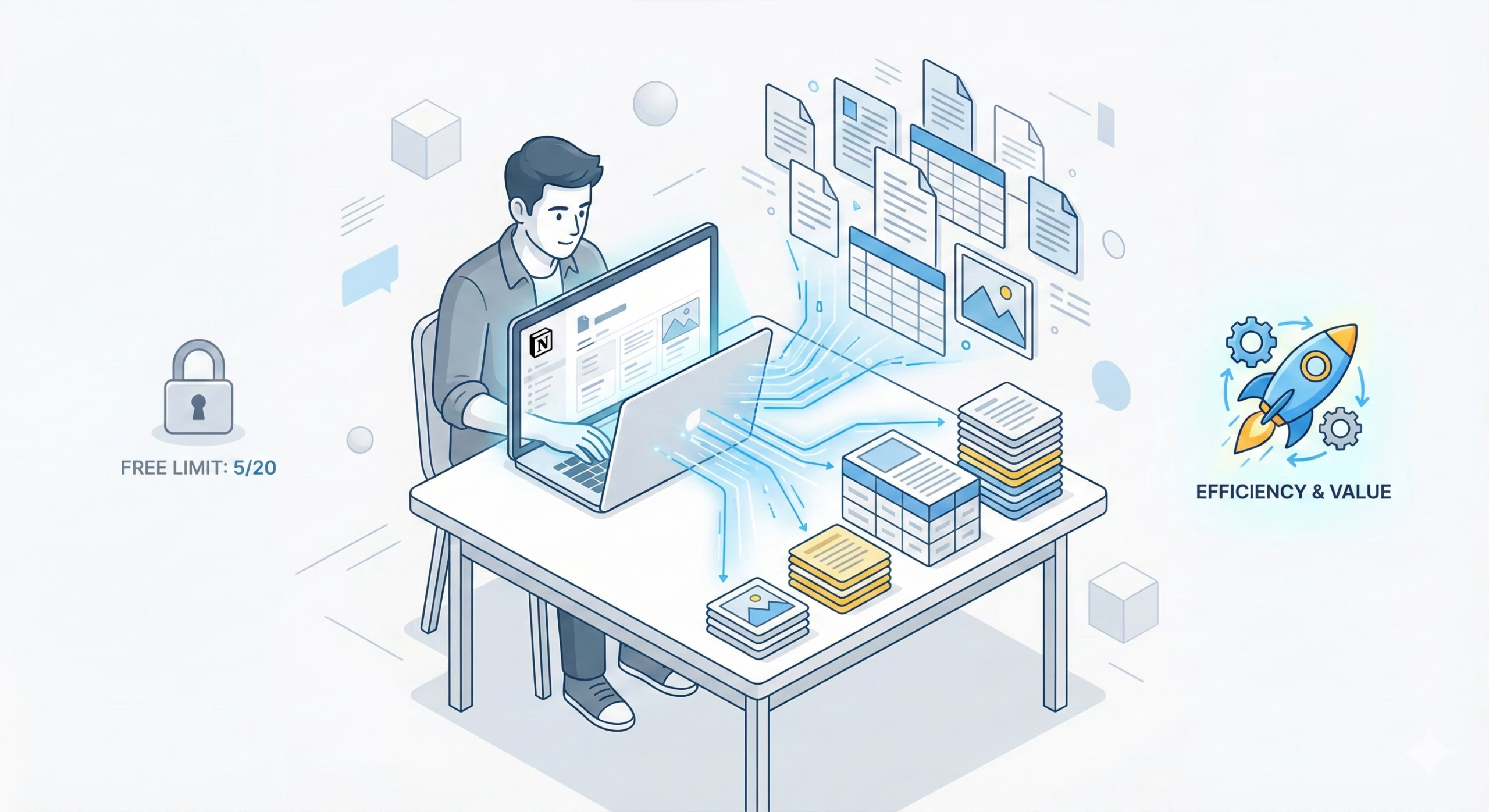
「Notion AIは無料でどこまで使える?」「ChatGPTがあれば課金は不要?」と迷っていませんか?
結論を伝えると、Notion AIは「累計20回前後」の試用枠が用意されています。
期限はなく、使い切るまで無料で利用可能です。
勝手に課金される心配もありません。
導入を判断する基準として、ChatGPT(無料版)との違いを一覧表にまとめました。
| 比較項目 | Notion AI(無料枠) | Notion AI(有料) | ChatGPT(無料版) |
| 利用回数 | 累計20回前後 | 無制限(※) | 実質無制限(制限あり) |
| データの参照 | 自分のメモを検索可能 | 自分のメモを検索可能 | 外部データのみ |
| 主な用途 | 執筆中の要約・翻訳 | 大量の文書作成・Q&A | 汎用的な対話・案出し |
| 料金 | 0円 | 月額$10〜 | 0円 |
Notion AIの最大の利点は、「ワークスペース内の情報をAIが理解している」点にあります。
外部AIツールを併用してコストを抑える方法や、無料枠終了後の活用術も詳しく解説します。
この記事を読めば、有料プランを契約すべきか明確な答えが見つかるはずです。
Notion AIの無料枠に関する最新の利用条件
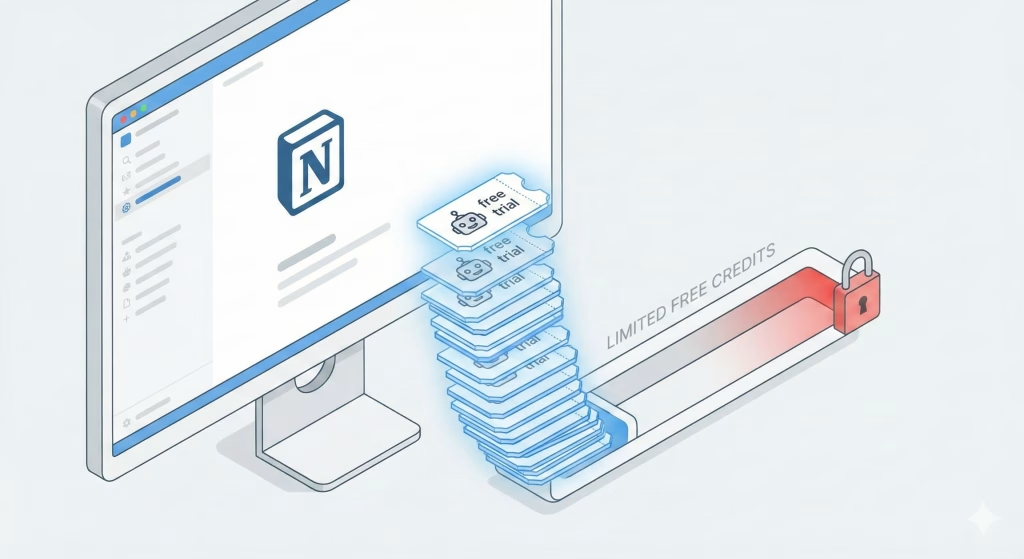
Notion AIは完全に無料で使い続けられるわけではありません。
現在は「お試し」として回数制限付きで機能を提供しています。
ここでは課金前に知っておくべき制限の仕組みや、現状の仕様について解説します。
完全無料プランではなく回数限定の試用が可能
Notion AIには永続的な無料プランは存在しません。
あくまで有料機能を体験するための「試用枠」が設けられています。
1ユーザーあたり一定の回数までAIからの応答を受け取れます。
以前は明確に「20回」と表示されていましたが、現在はユーザーの利用状況によって変動する場合があるようです。
この回数を使い切ると、それ以降はAI機能がロックされます。
使い続けるには月額10ドルの有料プランへの加入が必須です。
つまり、日常的に業務で活用したい場合は、コストが発生する前提で検討しなければなりません。
まずはこの無料枠で、自分の業務に役立つか見極める必要があります。
AI機能を利用するごとに消費されるクレジットの仕組み
無料枠のカウントは「AIにリクエストを送った回数」で消費されます。
文章を新しく生成するだけでなく、既存の文章を要約したり、翻訳したりする操作も1回として計算されます。
たとえば「ブログ記事の構成案を作って」と指示を出せば1回消費です。
その出力結果に対して「もっと詳しく書いて」と修正を依頼すれば、さらに1回消費されます。
意図しない操作で貴重な試用回数を減らさないよう注意が必要です。
特に「文章を長くする」などのボタンを安易に押すと、あっという間に上限に達してしまいます。
一回の指示で的確な答えを得られるよう、指示出しの工夫が求められます。
Notion AIを無料で使い始めるための具体的な手順
無料枠を利用するために特別な申請や手続きは必要ありません。
普段使っているNotionの画面からすぐに呼び出せます。
ここではデバイスごとの操作方法と、課金のリスクがない開始手順を見ていきましょう。
PC版やスマホアプリでの機能へのアクセス方法
AI機能は直感的な操作ですぐに起動できます。
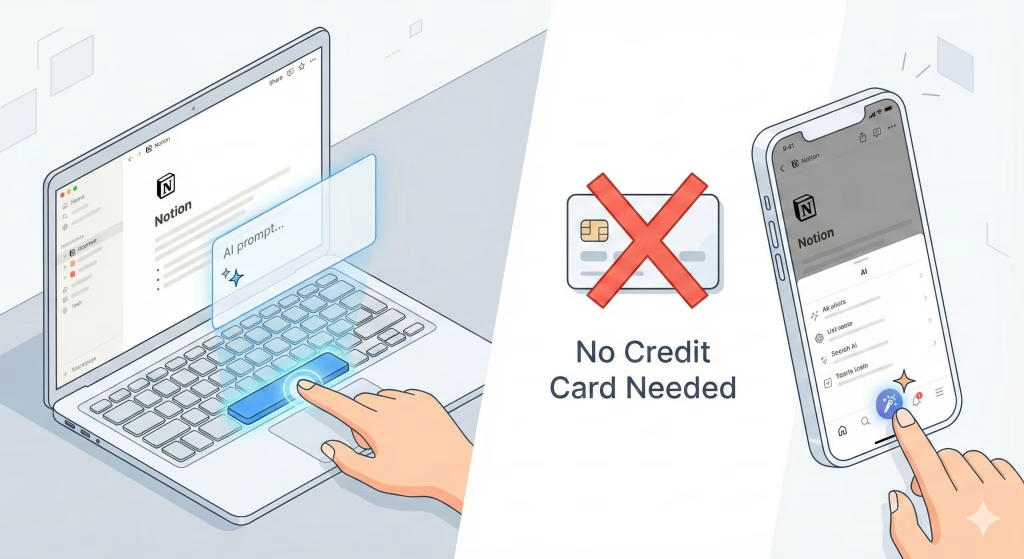
PC版であれば、空の行で「スペースキー」を押すだけで入力欄が表示されます。
または、テキストを選択した状態で表示されるメニューから「AIに依頼」を選ぶ方法も便利です。
スマートフォンアプリの場合は、画面下部にあるキラキラしたアイコンのボタンをタップしてください。
これだけでAIへの指示入力モードに切り替わります。
特別な設定画面を開く必要はなく、メモを取る流れのままスムーズに機能を呼び出せます。
まずは新規ページを作成し、スペースキーを押してメニューが出るか確認してみましょう。
クレジットカード登録なしで利用を開始する流れ
無料試用を始める段階では、クレジットカード情報の入力は不要です。
多くのサブスクリプションサービスにある「無料期間終了後に自動で課金される」という心配がありません。
規定の回数を使い切った時点で、「有料プランにアップグレードしますか?」という案内が表示されます。
そこで契約手続きをしない限り、料金は発生しない仕組みです。
勝手に支払いが確定することはないため、安心して機能を試せます。
会社の経費で落ちるか確認する前に、まずは個人で勝手に試してみたいという場合でも、リスクなく検証を行えます。
無料トライアル期間中に確認すべきNotion AIの主要機能
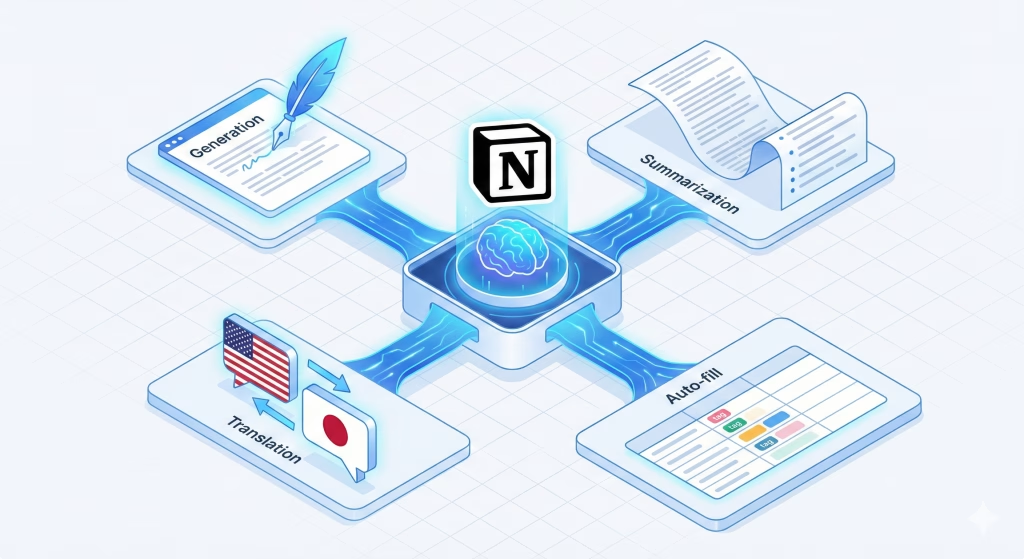
限られた無料回数を無駄にしないために、実用性が高い機能を優先して試すべきです。
ここでは業務効率化に直結する4つの主要機能と、その具体的な活用イメージを紹介します。
ゼロからアイデアを形にする文章生成
最も基本的な機能は、キーワードやテーマから文章を作成する能力です。
「Notion AIのメリットについて記事を書いて」と入力すれば、数秒で見出し付きの原稿案が出来上がります。
ブログ記事だけでなく、ビジネスメールのラフ案や、企画書の導入文作成にも役立ちます。
自分一人では思いつかない視点や表現をAIが提案してくれるため、書き出しで悩む無駄な時間を大幅に削減できます。
完全に任せるのではなく、AIが作ったたたき台を人間が修正するスタイルをとれば、作業スピードは格段に上がります。
まずは短いテーマで指示を出し、その文章力を確かめてください。
Notion AIは汎用的な文章作成には優れていますが、もし商品紹介や広告のような「人の心を掴むキャッチコピー」を量産したい場合は、マーケティングに特化した「Catchy」の方が鋭いアイデアを出してくれることがあります。
社内ドキュメントはNotion AI、対外的な発信やクリエイティブな案出しはCatchyといった使い分けをすると、より質の高いアウトプットにつながります。


長い文章のポイントを掴む要約
議事録や長いレポートの内容を短時間で把握したい時に、要約機能が真価を発揮します。
会議のメモが書かれたページ全体を選択し「要約して」と指示を出してください。
重要な決定事項やネクストアクションだけを箇条書きで抽出できます。
長文を読む時間が取れない忙しい朝でも、要点だけを素早く掴めるようになります。
自分でゼロからまとめ直す手間が省けるため、情報整理の負担が軽くなります。
精度を確認するために、既に内容を知っている自分のメモで試してみると良いでしょう。
ただし、Notion AIはあくまで「テキストの要約」が得意であり、音声からの文字起こし機能までは備わっていません。
もしWeb会議の録音データや議事録作成そのものを自動化したいなら、「Notta」のような専門の自動文字起こしサービスでテキスト化してから、Notionに貼り付けるのが最も効率的です。
また、対面の打ち合わせが多い方には、録音から要約まで完結するAIボイスレコーダー「PLAUD.AI」を活用すると、メモを取る手間が完全になくなります。


外国語の情報をスムーズに読むための翻訳
英語のドキュメントや海外のニュース記事をNotionに貼り付ければ、その場ですぐに日本語へ翻訳できます。
翻訳ツールを別ウィンドウで開いてコピー&ペーストを繰り返す必要はありません。
Notion AIの翻訳は、単なる直訳ではなく、文脈を汲み取った自然な日本語にしてくれる点が特徴です。
韓国語や中国語など、多言語に対応しています。
海外の最新技術情報をリサーチする際も、言語の壁を感じずに効率よくインプット作業を進められます。
元の文章の下に翻訳文を追記させれば、原文と比較しながら読み進める運用も可能です。
データベース運用を楽にするプロパティ自動入力
Notionのデータベース機能を活用しているなら、プロパティの自動入力を必ず試してください。
これはデータベース内のページ内容をAIが読み取り、要約やタグ、タスクの担当者などを自動で埋めてくれる機能です。
たとえば読書記録リストを作る際、感想文を書くだけで「ジャンル」や「著者」をAIが判別して選択肢を選んでくれます。
一つひとつ手動で入力していた管理コストがほぼゼロになります。
この機能は他のAIツールにはないNotion独自の強みであり、業務フローを劇的に改善する可能性を秘めています。
無料の外部AIツールと比較したNotion AIのメリット
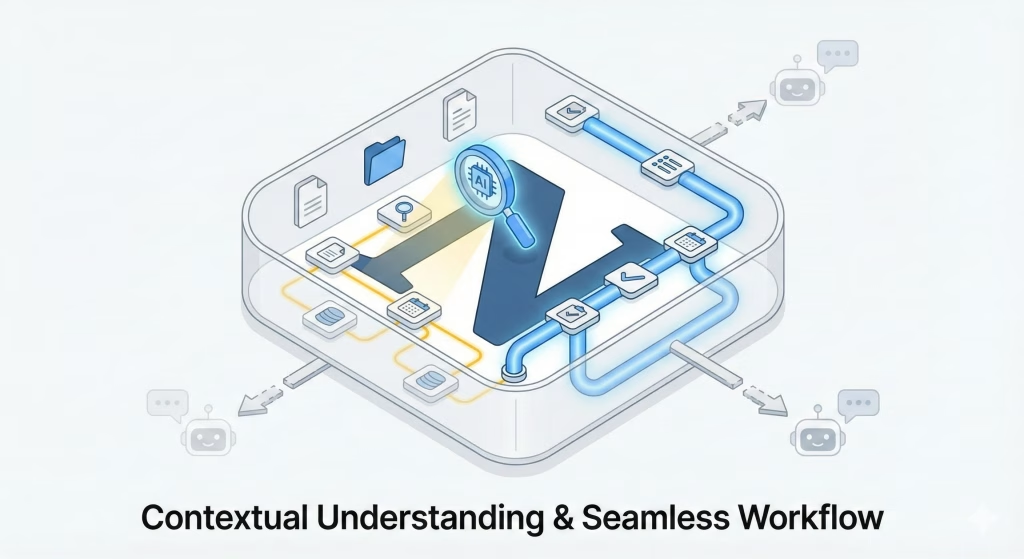
ChatGPTなどは無料で高性能なモデルを使えますが、Notion AIにはそれらにはない独自の利点があります。
ここではNotionというプラットフォームに統合されているからこそ実現できる強みを解説します。
ワークスペース内の情報を参照できるコンテキスト理解
最大の武器は「Q&A機能」にあります。
これはNotion内に蓄積した自分のメモやドキュメントを検索対象として、AIが回答してくれる機能です。
「先月のAプロジェクトの決定事項は何だっけ?」と質問すれば、関連する議事録を探し出して答えを教えてくれます。
一般的なAIはインターネット上の情報を学習していますが、Notion AIはあなたのワークスペースにある固有の情報を参照します。
社内マニュアルや過去の日報がそのまま知識ベースに変わります。
情報を探してフォルダ階層を行き来する時間がなくなり、質問するだけで必要な情報に辿り着けます。
ツールを切り替えずに作業が完結するシームレスな体験
アプリを行き来する手間がない点は、地味ながら大きな効率化につながります。
ブラウザでAIチャットを開き、ログインして、プロンプトを入力し、結果をコピーしてNotionに貼り付ける。
この一連の動作には多くの「隙間時間」が含まれています。
Notion AIなら、執筆中の画面から離れることなく、ショートカットキー一つで呼び出せます。
思考を中断させずに作業に没頭できる環境は、集中力を維持する上で重要です。
ツール切り替えによるストレスを排除し、執筆作業そのものにエネルギーを注げます。
ドキュメントのフォーマットに合わせて出力できる装飾調整
出力されたテキストが、最初からNotionのブロック形式に適応している点も大きなメリットです。
見出し、箇条書き、チェックリスト、表形式など、Notion上で扱いやすい形で生成されます。
外部ツールからテキストをコピーした場合、貼り付けた後に見出しを設定し直したり、レイアウトを整えたりする作業が発生します。
Notion AIはその修正の手間を最初から省いてくれます。
生成された内容を「挿入」ボタン一つで確定でき、すぐに編集の続きに取り掛かれます。
見た目の調整に使う時間を、内容のブラッシュアップに充てられます。
Notion AIの無料回数終了後もコストを抑えてAIを活用する代替案
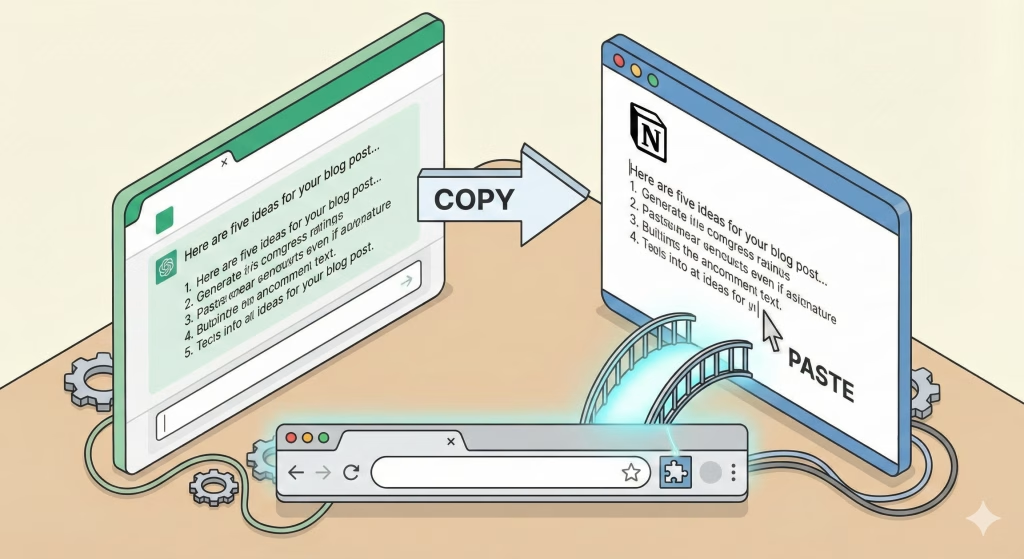
無料枠を使い切った後、すぐに月額契約へ進むのが難しい場合もあるでしょう。
ここでは手間はかかりますが、費用をかけずにAIを活用し続けるための代替手法を紹介します。
ChatGPTなどの無料ツールで生成して貼り付ける運用フロー
最も確実な方法は、ChatGPTやClaudeなどの無料プランを併用することです。
長文の生成や複雑なアイデア出しは外部ツールで行い、完成したテキストをNotionに貼り付けます。
画面を行き来する手間は発生しますが、生成回数や文字数を気にせず使い倒せる利点があります。
特に大量の文章を一度に作りたい時は、外部ツールの高性能なモデルを利用する方が品質面で有利な場合もあります。
Notionはあくまで「情報の保存場所」と割り切り、生成プロセスは別の無料ツールに任せる分業スタイルです。
ただ、ChatGPTやClaudeなど複数のAIをいちいち切り替えて比較するのは面倒かもしれません。
その場合は、最大6つの生成AIを同時に実行して回答を比較できる「天秤AI Biz」のようなツールを使うと、プロンプト入力の手間が1回で済み、最適な回答を最短で選べるようになります。


ブラウザ拡張機能を活用してNotion上で他社AIを呼び出す方法
ブラウザの拡張機能を導入し、Notionを開いている画面上で外部のAIを呼び出す方法もあります。
Chromeウェブストアなどには、Webページの内容を読み取って要約や執筆補助をしてくれる無料の拡張機能が多数公開されています。
これらを使えば、疑似的にNotion AIに近い操作感を再現可能です。
サイドバーでAIチャットを開きながらNotionを編集できるため、タブを切り替えるストレスを軽減できます。
ただし、会社貸与のPCではセキュリティ設定により拡張機能をインストールできない場合があるため、事前に確認が必要です。
API連携を利用して独自の自動化システムを組む選択肢
多少のIT知識が必要ですが、Notion APIとOpenAI APIを連携させる方法もコスト削減に有効です。
Make(旧Integromat)などの自動化ツールを使えば、「Notionに特定のタグが付いたらChatGPTに指示を送り、結果を書き戻す」といった仕組みを構築できます。
API利用料は従量課金ですが、個人の利用頻度であれば月額定額制よりも安く済むケースがほとんどです。
自分好みの挙動にカスタマイズできるため、決まったルーチンワークを自動化したいエンジニア気質な方には最適な選択肢と言えます。
月額料金を支払ってでもNotion AIを契約する価値があるケース
コスト削減策がある一方で、正規の有料プランでしか得られない恩恵もあります。
最後に、月額料金以上のリターンを得られる具体的なケースについて判断基準を示します。
日常的に大量のドキュメント作成や編集を行う場合
ブログ記事の執筆・仕様書の作成・日報の記録など、Notion上で文字を書く時間が1日の大半を占めるなら、契約する価値は十分にあります。
ツール切り替えやコピペの手間が積み重なると、月間で数時間のロスになります。
その時間を時給換算すれば、月額料金(約1,500円~)はすぐに回収できます。
思考を止めずにAIの支援を受けられる環境は、生産性を維持する上で強力な武器となります。
誤字脱字の修正やトーンの統一といった地味な作業をAIに丸投げできるだけで、精神的な疲労も大きく軽減されます。
Notion AIを使えばドキュメント作成は爆速になりますが、プレゼン用のスライド資料までは作成できません。
文章はNotion AIで効率化し、その構成案をもとに「イルシル」などのAIスライド作成ツールを使って資料化すれば、企画からプレゼン準備までの時間を驚くほど短縮できます。
「ドキュメントはNotion、スライドはイルシル」と適材適所でツールを組み合わせるのが、現代のスマートな働き方と言えるでしょう。

チーム内の情報共有や検索の効率化を最優先したい場合
複数人でNotionを使っている場合、Q&A機能による検索体験の向上は計り知れないメリットをもたらします。
「あの資料どこだっけ?」とチャットで誰かに聞く時間や、フォルダを探し回る無駄な時間がなくなります。
チーム全体の知識をAIが横断的に検索し、必要な答えを即座に提示してくれるからです。
情報共有のスピードが上がり、属人化を防ぐ効果も期待できます。
自分だけでなくチーム全体のパフォーマンスを底上げしたいなら、有料プランへの投資は安すぎるほどのリターンを生み出します。
まとめ|Notion AIの無料枠を賢く試して最適な運用プランを選ぼう
Notion AIは完全無料ではありませんが、回数制限付きでお試し利用が可能です。
まずは無料枠を使って、文章作成や要約などの機能を実際の仕事で試してみましょう。
もし「アプリを切り替えずに作業したい」「自分のメモから情報を検索したい」と強く感じたら、課金する価値は十分にあります。
一方で、どうしてもコストを抑えたいならChatGPTなどを併用して、コピペで運用するのも賢い選択です。
まずはクレジットカード登録なしで気軽に試せるので、今すぐNotionを開いてAI機能を体験してみてください。
自分に合ったプランで業務効率化を加速させましょう。
【FAQ】Notion AIの「無料」に関するよくある質問
- 勝手に課金されることはありますか?
ありません。
無料枠を使い切ると「アップグレード」の案内が出るだけで、自動で決済されることはありません。
クレジットカードの登録も不要で試せます。
- 無料枠を増やす方法はありますか?
公式な方法はありません。
ただし、ワークスペースごとに判定されるため、別のワークスペースを作成すれば、その中での試用回数が別途付与される場合があります。
- ChatGPT(無料版)との違いは何ですか?
最大の差は「自分のデータ」を参照できるかです。
Notion AIは、Notion内に書いた過去の議事録やメモを読み取って回答できる(Q&A機能)点が、外部ツールにはない強みです。