Nano Bananaを使って画像を整えたいと思っても、操作手順や料金、利用ルールが分からず不安になる人は多いでしょう。
育児や仕事の合間に触る場合、迷う時間は減らしたいですよね。
この記事では、Nano Bananaの使い方を基本から整理し、画像の入れ方、編集の流れ、無料制限や注意点まで丁寧に解説します。
読み終える頃には、見た目がそろった画像を安心して作れ、夜の作業時間も短縮できます。
Nano Bananaの使い方を理解する前に知りたい基本
Nano Bananaを使う前に、まず全体の流れをつかむ準備が大切です。
機能や得意な作業を知れば、操作で迷う時間を減らせます。
ここでは概要と活用場面を整理し、後の操作説明へつなげていきましょう。
Nano Bananaの概要とできる作業
Nano Bananaは、文章の指示と画像を組み合わせて編集できる画像生成AIです。
初心者でも直感的に扱えるように設計されています。
操作がシンプルで、修正も会話のやり取りに近い形です。
たとえば人物写真を読み込み、「明るさを上げて表情をやわらかく」と入力します。
指示に沿って自動で調整が行われるので、細かな操作は不要です。
複数枚の画像を同時に使い、構図を整えながら編集する流れも作れます。
色味の変更や比率の調整にも対応しており、サムネイル作成にも役立ちます。
専門的な知識がなくても、日々のブログやSNSの画像編集に取り組みやすいAIでしょう。
注目されている理由と活用場面
Nano Bananaが注目される理由は、雰囲気をそろえたまま画像を調整しやすい点です。
特にブログやSNSで同じ世界観を出したい場面で力を発揮できるでしょう。
一枚の人物写真を軸にして、背景やポーズだけ変える編集も行えます。
例えばブログ用の写真を基準にして、SNS向けに背景を変えたパターンを作る流れが代表的です。
何度も撮影し直さなくても済むため、育児や仕事の合間でも短時間で仕上げられるはずです。
時間をかけずに画像の数を増やせるので、副業で発信したい人にも向いています。
画像のテイストがそろうと、発信全体の印象が落ち着き信頼感も高まりますよ。
Nano Bananaは、忙しくても見た目にこだわりたい人の心強い味方になってくれます。
Nano Bananaの使い方|基本操作の流れ
Nano Bananaで画像編集を行う前に、基本の流れを押さえる必要があります。
手順を理解しておくと、夜の短い時間でも迷わず進められるでしょう。
ここでは画像の準備から指示の書き方や修正の流れまでを整理し、初心者でもまねしやすい方法として紹介していきます。
画像を用意して読み込む手順
Nano Bananaでは、最初に使う画像の準備がとても重要です。
元の画像の状態が、仕上がりの質を大きく左右します。
AIは最初に読み込んだ一枚を基準に編集内容を判断します。
人物写真を使うなら、極端に暗い写真は選ばない方が安心です。
顔や背景がはっきり見える写真の方が、変化も分かりやすくなります。
操作はシンプルで、使いたい画像を選びアップロードするだけです。
複数枚を使う場合は、用途が分かる順番で読み込むと混乱しません。
読み込みの段階を丁寧に進めれば、あとから行う修正も少なく済みます。
文章で指示を出す操作方法
画像を読み込んだあとは、文章で編集内容を伝えます。
短く具体的な指示の方が、仕上がりが安定します。
AIが意味を理解しやすくなり、狙い通りに変化しやすいです。
背景を明るくしたい場合は「全体を少し明るく」と入力します。
人物の雰囲気を変えたいときは「表情をやさしく」と書きます。
長い説明文やあいまいな言い回しは、編集ミスの原因になりやすいです。
一度に多くを指示せず、変更点を一つずつ伝えると安心です。
段階を分けて指示を入力すれば、イメージに近い仕上がりへ近づけます。
生成後に修正を重ねる進め方
生成された画像は、一回で完成させなくて大丈夫です。
少しずつ修正を重ねた方が、仕上がりの満足度は上がります。
一度の生成で色、構図、表情まで整える作業は難しいです。
まず気になる箇所を一つ決めて、順番に直す流れがおすすめです。
例えば色味が強すぎる場合は「全体を落ち着いた色合いに」と入力します。
構図が気になるなら「人物を中央に寄せる」といった指示が分かりやすいです。
修正内容を一つずつ指定すると、意図が伝わりやすくなります。
同じ人物画像を使いながら微調整を重ねると、世界観もそろっていきます。
結果として、統一感のある画像セットへ自然に近づけます。
Nano Bananaの使い方|画像編集を成功させるコツ
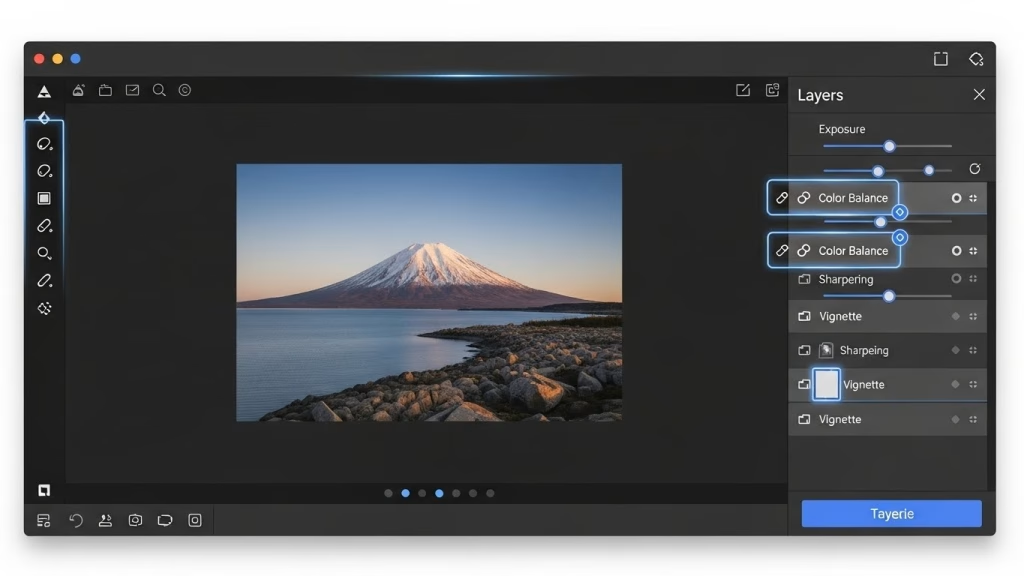
Nano Bananaで理想に近い画像を作るには、編集のコツを先に理解する姿勢が大切です。
指示文の組み立て方と操作の順番を意識すれば、スマホ中心の作業でも仕上がりが安定します。
失敗しやすいポイントを整理し、後半の具体的なやり方につなげていきましょう。
イメージが伝わる指示文の考え方
Nano Bananaでは、指示文の組み立てが仕上がりを決めます。
短く具体的な文章にすると、AIが意図を拾いやすくなります。
AIは一文ずつ意味を読むため、長い説明文は精度が落ちやすいです。
人物写真を整える場面では「明るくする」より「顔を明るく」と書きます。
色味を変えたい時は「全体を落ち着いた色合いに」と一文で伝えます。
感情的な言い回しや、あいまいな形容は避けると安全です。
指示は一つずつ順番に出すと、修正もしやすくなります。
流れを意識すると、イメージに近い結果へ進みやすくなります。


スマホ操作でも迷わない工夫
スマホでNano Bananaを使う時は、動作をシンプルに保つ意識が大切です。
作業を分けて進めると、画面の小ささに悩みにくくなります。
最初は構図だけを整え、全体のバランスを軽く確認できます。
次の段階で明るさや色味を調整し、見やすさを意識しましょう。
仕上げとして表情や背景を整えると、細部までチェックしやすくなります。
途中でこまめに保存しておけば、やり直しが必要な場面でも安心です。
この流れを習慣にすると、夜の短い時間でも安定した編集が続けられます。
Nano Bananaの使い方|キャラや人物をそろえる方法
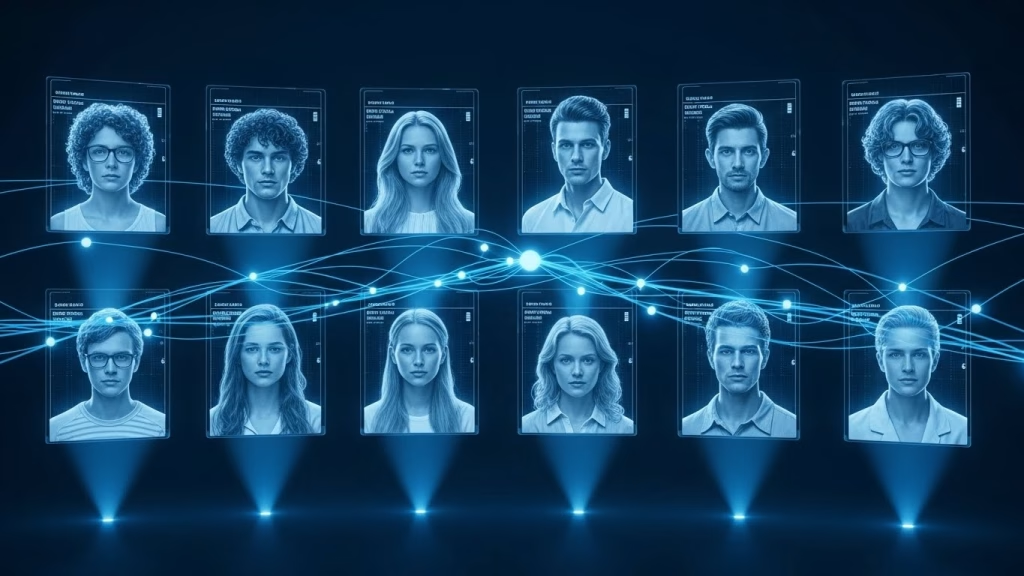
画像発信で印象を安定させるには、人物やキャラの雰囲気をそろえる意識が大切です。
Nano Bananaは、同じテイストを保った編集が得意なAIです。
考え方と手順をつかめば、ブログとSNSの見た目が自然にそろいます。
ここでは、まねしやすい手順を順番に整理していきます。
雰囲気を保ったまま生成する考え方
基準になる一枚を決めると、全体の雰囲気が安定します。
AIは最初に読み込んだ画像を手がかりに判断します。
人物写真なら、表情と光の向きが自然な一枚が理想です。
選んだ画像は毎回読み込み、服装や背景だけを少し変えます。
色味と明るさは同時にいじらず、どちらか一方に絞ります。
調整を一項目ずつ進めると、違和感が出にくくなるでしょう。
同じ手順を続けると、同じ人物に見える画像が増えていきます。
ブログとSNSで統一感を出す手順
用途ごとに編集ルールを決めると統一感が出ます。
媒体には役割の違いがあり、仕上げ方も少し変わります。
ブログ用の画像は、落ち着いた色合いに整えましょう。
SNS用は、明るさを少し上げて目に留まりやすくします。
人物の位置や表情は、どちらも同じ印象でそろえると安心です。
Nano Bananaなら、同じ画像から比率だけ変えられます。
- 人物の位置は中央付近にそろえる
- 表情は似たトーンで保つ
- 色味は近い範囲でまとめる
この3つを意識すると、全体の雰囲気がきれいに整います。
読者にも「いつもの世界観」として覚えられやすくなります。

Nano Bananaの使い方|無料利用と料金の目安
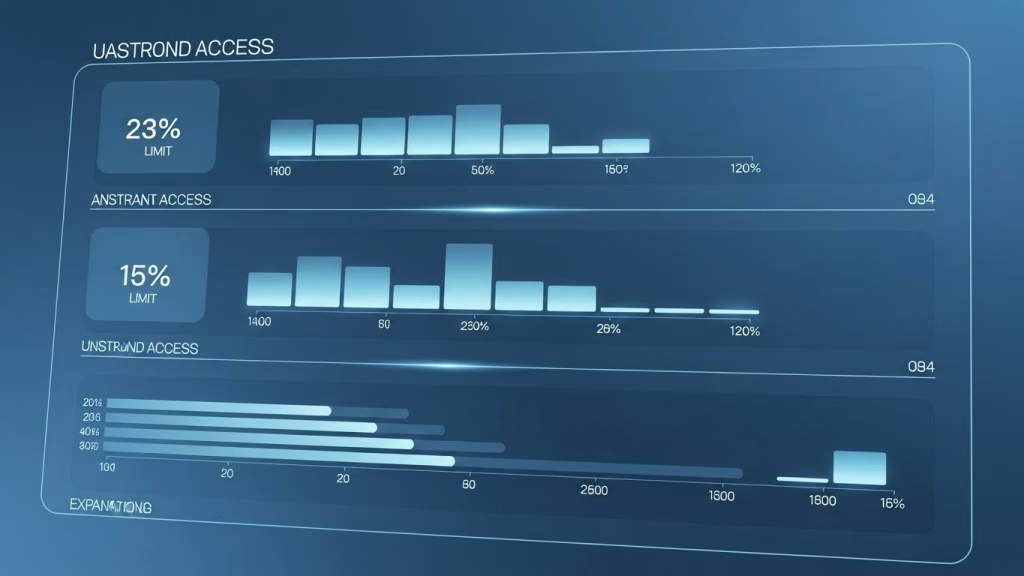
Nano Bananaを安心して使うには、無料枠の範囲と料金の仕組みを先に押さえる必要があります。
利用回数や透かしなどの制限を知っておけば、作業中に戸惑う場面が減るはずです。
ここでは無料利用の内容と有料プランを検討する目安を整理し、ムダな出費を避ける考え方を紹介します。
無料で試せる範囲と制限内容
Nano Bananaは無料プランでも基本的な画像編集を試せます。
操作の感覚をつかみたい段階なら、この範囲で十分です。
画像生成と簡単な修正ができるため、仕上がりの雰囲気を確かめやすくなります。
ただし利用回数には上限があります。
一定数を超えると新しい画像を作れません。
無料プランでは透かしが入る場合もあり、人物写真やサムネでは目立つ場面も出てきます。
夜のすき間時間で使う場合は、使う回数を意識すると安心です。
あらかじめ編集したい内容をメモしてから生成すると、枠の消費を抑えられます。
無料枠は操作に慣れる練習や仕上がりを確認する段階としてちょうど良い位置づけになります。
有料利用を検討する判断軸
有料利用は、作業量が増えてきたタイミングで考えると安心です。
とくに発信頻度が高い人や、毎日画像を使う人に向いています。
有料プランなら生成回数の上限がゆるみ、透かし表示も少なくなります。
ブログとSNSの両方で画像を多く使うほど、編集の手間がぐっと下がるでしょう。
料金は月額制が中心なので、短縮できる作業時間と見比べると判断しやすいです。
育児や仕事の合間しか時間がない人ほど、時間のゆとりを感じやすくなります。
継続して発信したい方にとって、有料プランは心強い選択肢と言えます。
Nano Bananaの使い方で確認したい利用ルール

画像編集を続ける前に、まず利用ルールを理解する必要があります。
商用利用と著作権の考え方を押さえれば、不安を減らして発信を続けやすくなります。
ここでは判断の目安と注意点を整理し、安全に使い続ける流れを紹介しましょう。
商用利用の考え方
商用利用を考えるときは、まず条件の確認が前提です。
利用する環境や出力の形によって、許可の範囲が変わります。
ブログのアイキャッチやSNS画像は、多くの場合想定内の使い方です。
一方で、販売ページや広告のメイン画像では、透かしが大きなマイナスです。
無料枠を使う前に、利用規約で商用範囲と透かし有無を必ずチェックしましょう。
画像を大量に作る運用なら、有料プランの方が現実的です。
ルールを理解して使えば、安心して収益化に進めます。
著作権で気をつけたい点
一番大切なポイントは、元の画像の権利確認です。
第三者の画像を許可なく使うと、トラブルにつながります。
使う画像は、自分で撮影した写真や利用許可のある素材にします。
人物が写る写真では、肖像権への配慮も欠かせません。
有名人や既に知られているキャラクターの再現は避けましょう。
姿や服装がそっくりな表現も、できるだけ控えた方が安心です。
画像を生成した後は、他人の権利を侵害していないか見直してください。
基本を守りながら使えば、長く安心して発信を続けられますよ。
Nano Bananaの使い方|初心者がつまずきやすい場面
Nano Bananaは使いやすい一方で、最初はつまずく人もいます。
つまずく理由を知れば、無駄なやり直しが減ります。
ここでは反映されない主な原因と、仕上がりを整える考え方を整理し、一緒に確認していきましょう。
画像がうまく反映されない原因
Nano Bananaで編集しても、思うように反映されない場面があります。
多くの場合、元画像の状態と指示文の組み合わせが原因です。
AIが判断する基準があいまいになると、変化が弱くなってしまいます。
たとえば、暗すぎる写真や解像度の低い画像では、細かい補正が反映されにくいです。
複数枚の画像を一度に読み込む場合も、役割がはっきりしないとAIが迷いやすくなります。
指示文が長く、色や構図や表情を一度に詰め込むと、意図が伝わりにくい点も注意が必要です。
主な原因は次の3つに整理できます。
- 画質が低い画像を使っている
- 一文の中に指示をいくつも入れている
- 複数の画像に役割が設定されていない
上の点を意識して見直すと、反映される確率が上がるでしょう。
結果として、Nano Bananaでの編集が安定しやすい環境に近づきます。
思った仕上がりにならない対処法
Nano Bananaで完成画像がイメージと違う場合は、段階的に直す進め方が役に立ちます。
一度に多くを変えると、AIが意図をつかみにくい状態になります。
最初は構図だけ整え、人物の位置や余白をチェックしましょう。
次に明るさや色味を調整し、全体の雰囲気をそろえます。
最後に表情や背景を整え、細かい部分を仕上げていきましょう。
修正内容は短い一文で伝え、一回の指示で一つだけ変える意識を持てますよ。
同じ画像を使い続ける流れも大切で、比べながら微調整しやすくなりますね。
途中で段階ごとに保存すれば、やり直しもすぐ行えますよ。

まとめ|Nano Bananaの使い方を理解して画像作業を効率化しよう
Nano Bananaは、基本操作と考え方をつかむと画像作業がぐっと楽になります。
画像の読み込みと短く具体的な指示を意識しましょう。
段階的に修正すると仕上がりが安定しやすくなります。
無料枠の制限や料金、商用利用と著作権のルールも、前もって確認しておくと安心です。
最初は少ない枚数から試し、夜のすき間時間で回せる自分なりの流れを作ってみてください。
慣れてきたら発信頻度に合わせて有料プランも視野に入れると、作業効率がさらに上がります。